


Java代码实现OFD与PDF文件格式互转
基于Spire.PDFforJava库实现OFD与PDF双向转换,通过简洁API完成互转,并介绍ofdrw等开源替代方案,同时强调异常处理与资源释放等关键注意事项。
引言
在日常的文档处理工作中,我们经常会遇到不同格式之间的转换需求。OFD(Open Fixed-layout Document)是我国自主研发的版式文档格式标准,而PDF则是国际通用的固定布局文档格式。在实际项目中,我们经常需要在这两种格式之间进行转换。
下面介绍如何使用Spire.PDF for Ja va库来实现OFD到PDF以及PDF到OFD的双向转换。这个库提供了简洁的API,让格式转换变得相当直接。
环境准备
首先,得把Spire.PDF for Ja va库引入项目中。如果项目是基于Ma ven构建的,在pom.xml里添加下面这些依赖就行:
        com.e-iceblue
        e-iceblue
        https://repo.e-iceblue.cn/repository/ma ven-public/


        e-iceblue
        spire.pdf
        12.6.1
Ja va OFD转PDF实现
先来看看OFD转PDF怎么做。核心代码非常直观:
import com.spire.pdf.conversion.OfdConverter;

public class OfdToPdfConverter {
    public static void main(String[] args) {
        // 输入OFD文件路径
        String inputFile = "data/ofdToPDFSample.ofd";

        // 输出PDF文件路径
        String outputFile = "output/ofdToPDF_out.pdf";

        // 创建OfdConverter实例
        OfdConverter ofdConverter = new OfdConverter(inputFile);

        // 执行转换操作
        ofdConverter.toPdf(outputFile);

        // 释放资源
        ofdConverter.dispose();
    }
}
这段代码的关键在于OfdConverter类,它专门处理OFD文件的转换。只要提供输入文件路径,再调用toPdf()方法指定输出路径,转换就完成了。不过最后别忘了调用dispose()方法释放资源。
Ja va PDF转OFD实现
反过来,把PDF转换成OFD格式也同样简单:
import com.spire.pdf.*;

public class PdfToOfdConverter {
    public static void main(String[] args) {
        // 创建PdfDocument对象
        PdfDocument pdfDocument = new PdfDocument();

        // 加载PDF文件
        pdfDocument.loadFromFile("data/Sample.pdf");

        // 保存为OFD格式
        pdfDocument.sa veToFile("output/toOFD.ofd", FileFormat.OFD);

        // 关闭文档并释放资源
        pdfDocument.close();
        pdfDocument.dispose();
    }
}
这里用的是PdfDocument类来加载PDF,然后通过sa veToFile()方法把文件保存成OFD格式。同样,记得正确关闭文档、释放资源,避免内存泄漏。
实际应用中的注意事项
在实际项目开发中,有几个点值得留意:
- 文件路径管理:建议用绝对路径,或者确保相对路径的准确性。特别是在Web应用中,文件访问权限问题很容易被忽略。
- 异常处理:生产环境里得加上适当的异常处理机制,比如文件不存在、格式不支持等情况。
- 大文件处理:文件比较大的时候,可能需要考虑性能优化和内存管理策略。
- 编码问题:如果文档里包含中文等特殊字符,要确保系统的编码设置正确。
完整示例代码
import com.spire.pdf.*;
import com.spire.pdf.conversion.OfdConverter;
import ja va.io.File;

public class DocumentConverter {

    /**
     * OFD转PDF
     */
    public static boolean convertOfdToPdf(String inputPath, String outputPath) {
        try {
            // 检查输入文件是否存在
            if (!new File(inputPath).exists()) {
                System.err.println("输入文件不存在: " + inputPath);
                return false;
            }

            OfdConverter converter = new OfdConverter(inputPath);
            converter.toPdf(outputPath);
            converter.dispose();

            System.out.println("OFD转PDF成功!");
            return true;

        } catch (Exception e) {
            System.err.println("转换失败: " + e.getMessage());
            return false;
        }
    }

    /**
     * PDF转OFD
     */
    public static boolean convertPdfToOfd(String inputPath, String outputPath) {
        try {
            // 检查输入文件是否存在
            if (!new File(inputPath).exists()) {
                System.err.println("输入文件不存在: " + inputPath);
                return false;
            }

            PdfDocument pdfDocument = new PdfDocument();
            pdfDocument.loadFromFile(inputPath);
            pdfDocument.sa veToFile(outputPath, FileFormat.OFD);
            pdfDocument.close();
            pdfDocument.dispose();

            System.out.println("PDF转OFD成功!");
            return true;

        } catch (Exception e) {
            System.err.println("转换失败: " + e.getMessage());
            return false;
        }
    }

    public static void main(String[] args) {
        // 测试OFD转PDF
        convertOfdToPdf("data/sample.ofd", "output/result.pdf");

        // 测试PDF转OFD
        convertPdfToOfd("data/sample.pdf", "output/result.ofd");
    }
}
知识扩展
在Ja va生态里,实现OFD与PDF互转,主要有三条技术路线:用开源库ofdrw、商业库Spire.PDF for Ja va或Aspose.PDF for Ja va,以及处理嵌入式OFD文件时的一些其他方法。选哪个方案,主要看你对成本、性能和复杂度的要求。
方案一:开源之选 — ofdrw (纯Ja va免费方案)
如果目标就是零成本、可审计、高度灵活,ofdrw是目前最活跃、最受推荐的Ja va开源OFD解析库。
- 核心功能:提供完整的OFD读写API,支持把OFD页面转成Bitmap或PDF,并通过统一API实现OFD文档导出为PDF、图片、SVG、HTML等格式。
- 开源优势:代码完全开放,方便二次开发和排查问题,社区也比较活跃。
下面展示怎么用ofdrw完成OFD和PDF的相互转换。
1. 将OFD转换为PDF
用ofdrw-converter模块,它基于PDFBox或iText库实现转换,可以根据需要选择实现方式。
import org.ofdrw.converter.ConvertHelper;
import ja va.nio.file.Path;
import ja va.nio.file.Paths;
public class OfdConverter {
    public static void main(String[] args) {
        // 定义输入OFD文件路径和输出PDF文件路径
        Path inputOfd = Paths.get("input.ofd");
        Path outputPdf = Paths.get("output.pdf");
        try {
            // 核心转换方法:调用 ofdrw 的静态转换方法
            ConvertHelper.toPdf(inputOfd, outputPdf);
            System.out.println("OFD 转 PDF 成功!");
        } catch (Exception e) {
            e.printStackTrace();
            System.err.println("转换失败:" + e.getMessage());
        }
    }
}
2. 将PDF转换为OFD
ofdrw官方推荐结合Spire.PDF等商业库来实现,不过社区里也有方案结合Apache PDFBox和ofdrw来生成OFD文件。
如果单纯靠ofdrw做PDF转OFD,一个可行的思路是手动解析:
- 内容提取:用
Apache PDFBox等库从PDF里提取文本、图片、元数据。 - 动态生成:借助
ofdrw的动态生成能力,把提取的内容重新编排成符合OFD格式规范的文档。这比直接转换要复杂,但在某些特定场景下是必要的。
下面是一个用Apache PDFBox提取PDF内容的示例。
import org.apache.pdfbox.pdmodel.PDDocument;
import org.apache.pdfbox.text.PDFTextStripper;
import ja va.io.File;
import ja va.io.IOException;
public class PdfContentExtractor {
    public static void main(String[] args) throws IOException {
        File pdfFile = new File("input.pdf");
        try (PDDocument document = PDDocument.load(pdfFile)) {
            // 检查PDF是否加密
            if (document.isEncrypted()) {
                System.out.println("PDF文件已加密,需要密码处理。");
                return;
            }
            // 提取文本
            PDFTextStripper stripper = new PDFTextStripper();
            String text = stripper.getText(document);
            System.out.println("提取的文本内容:");
            System.out.println(text);
            // 此处后续可将提取的文本和元数据作为数据源,使用 ofdrw 构建新的 OFD 文档
        }
    }
}
方案二:商业方案 — Spire.PDF for Ja va
如果是企业级应用,预算允许购买商业授权,Spire.PDF for Ja va提供了成熟稳定的PDF和OFD双向转换功能。它能保障高保真、高性能的文档转换效果,而且不需要安装第三方软件。
- 商业优势:有专业技术支持,性能稳定可靠,经过众多企业项目检验。
- 功能全面:Spire.PDF for Ja va从v4.8.7开始就支持PDF转OFD,后续版本持续增强,同时也支持OFD转PDF。
1. 将PDF转换为OFD
import com.spire.pdf.PdfDocument;
public class PdfToOfd {
    public static void main(String[] args) {
        // 创建PdfDocument对象
        PdfDocument pdf = new PdfDocument();
        // 加载PDF文档
        pdf.loadFromFile("input.pdf");
        // 保存为OFD格式
        pdf.sa veToFile("output.ofd", com.spire.pdf.FileFormat.OFD);
        pdf.close();
    }
}
2. 将OFD转换为PDF
import com.spire.pdf.PdfDocument;
public class OfdToPdf {
    public static void main(String[] args) {
        // 创建PdfDocument对象
        PdfDocument pdf = new PdfDocument();
        // 加载OFD文档
        pdf.loadFromFile("input.ofd");
        // 保存为PDF格式
        pdf.sa veToFile("output.pdf", com.spire.pdf.FileFormat.PDF);
        pdf.close();
    }
}
总结
从上面的示例可以看出,用Spire.PDF for Ja va做OFD和PDF格式间的转换确实比较直接。无论是OFD转PDF还是PDF转OFD,寥寥几行核心代码就能搞定。
当然,除了这两种格式转换外,Spire.PDF还支持PDF与其他多种格式(比如Word、Excel、图片等)的相互转换。如果项目里还有更多样化的文档处理需求,这个库值得考虑。
不过也得提醒一句,商业项目里用这类第三方库时,记得关注许可证要求和版本更新情况。
















AirBuddy 3 是面向 macOS 的蓝牙外设增强工具,可集中查看 AirPods、Beats 与苹果设备电量,提供快速连接、播放控制、电量提醒、桌面小组件和多台 Mac 外设接力等功能。

AirServer macOS版可把 Mac 转换为无线投屏接收端,通过 AirPlay 或 Google Cast 接收手机、平板和电脑画面,并支持多设备同时连接、高清镜像及会话录制,适合家庭娱乐、课堂教学、会议演示和应用展示。

Beamer 4是面向macOS的本地视频投屏工具,可将Mac中的影片投放到Apple TV、Chromecast及兼容设备,支持常见格式、多类字幕、环绕声、播放列表和电视遥控操作。

Boom 3D macOS版是一款系统级音效增强工具,可为音乐、电影、游戏和流媒体提供3D虚拟环绕声、31段均衡器、音量增强及应用独立音量控制,并支持本地播放器与多种音频输出设备。

Boris FX macOS版是一套面向剪辑、合成、调色及动态图形工作的专业后期工具,涵盖视觉特效、平面与三维跟踪、转描、画面修复、粒子动画和音频清理,可配合多种主流宿主软件使用。
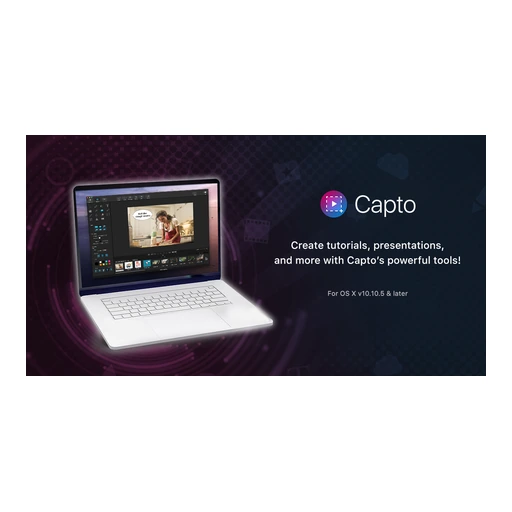
Capto 是面向 macOS 的屏幕截图、高清录屏与媒体编辑工具,支持区域及整屏捕获、网页长截图、双音轨处理、图片和视频标注、素材分类与多渠道分享,适合教师、学生、内容创作者及需要制作演示教程的用户。


Cursor Crane 是一款仅面向 macOS 的键盘操控效率工具,可通过提示标签、网格、文字查找和窗口模式完成点击、滚动、定位与切换,并支持屏幕内容提取、脚本及工作流扩展。

Deep Freeze 冰点还原 macOS版通过冻结系统配置,让受保护的Mac在重新启动后回到预设状态,并提供解冻空间、维护计划、密码保护及Apple Remote Desktop管理能力。

Focusky macOS版是一款面向教学课件、商务汇报、产品展示和动画宣传内容的演示制作工具。它通过无限画布、路径编排、缩放旋转转场及多媒体编辑,将传统逐页幻灯片转化为更具空间感的动态演示。
Folder Colorizer 2 macOS版是一款直观的文件夹外观定制工具,可更换颜色,添加表情、贴纸及图片背景,并支持批量处理、智能推荐和恢复默认样式,帮助用户更快辨认工作、学习与生活资料。

StarUML 7 Windows版是一款面向软件工程、系统分析与架构设计的专业建模工具,支持UML 2、ERD、流程图、数据流图和C4模型等,可用于需求梳理、系统设计、模型验证、文档发布及代码生成。
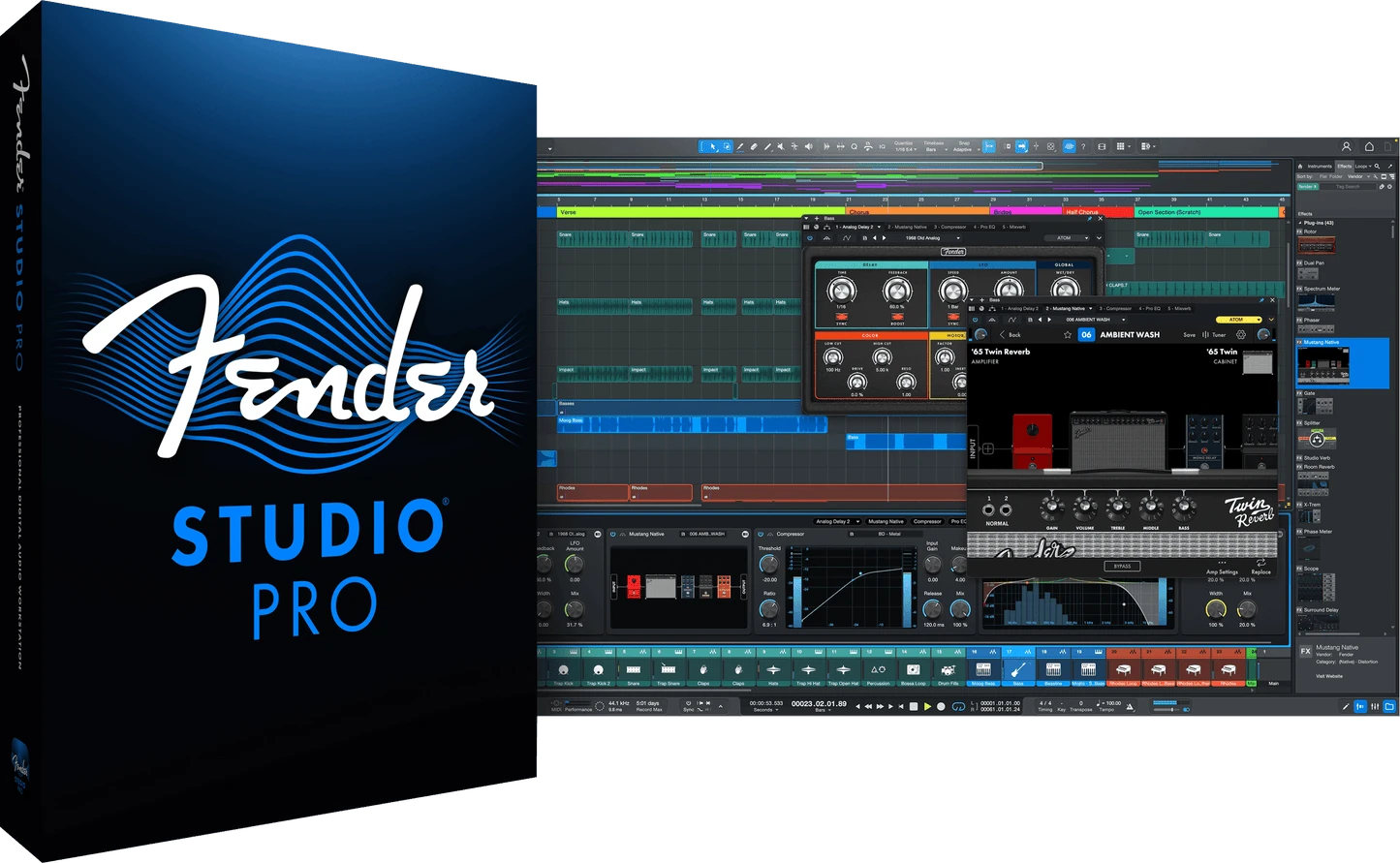
Fender Studio Pro(原Studio One)Windows版是一套专业数字音频工作站,可完成录音、编曲、混音、母带处理与现场演出。 新版本延续Studio One的核心工作流,并加入Fender音箱与效果建模、智能创作和更现代的制作界面。

think-cell Windows版是一款集成于Microsoft PowerPoint和Excel的商业演示增强插件,提供瀑布图、甘特图、Mekko图、数据联动、自动标注及智能排版功能,适合咨询、金融、项目管理和企业汇报场景。

TotalFX Windows版是一套面向剪辑师与内容创作者的视频后期插件合集,将动态字幕、转场、稳定、绿幕抠像、滤镜及色彩校正等能力整合到常用非线性编辑软件中,适合宣传片、短视频、栏目包装和影视项目制作。

UltraEdit Windows版是一款面向开发者、数据人员和系统管理员的专业编辑器,支持文本、源代码、十六进制及超大文件处理,并提供多光标、列模式、正则搜索、脚本自动化和FTP远程编辑等工具。

Xmanager Windows版是一款面向开发、运维及科研人员的PC X服务器,可连接Linux或UNIX主机,在Windows中运行完整远程桌面或单个X应用,并集中管理XDMCP、SSH、RDP与VNC会话。

作曲大师 Windows版是一款面向简谱录入、曲谱排版、播放试听和音乐教学的中文制谱工具。麦软网所列简谱标准版支持最多16个声部,并提供曲库下载等实用功能,适合制作普通歌谱、课堂谱例及练习资料。

失易得 Windows 版是一款面向误删除、误格式化、分区丢失及回收站清空等情况的数据恢复工具,可扫描电脑硬盘、移动硬盘、U盘和存储卡,并通过预览、筛选和深度扫描帮助用户判断文件是否值得恢复。

AppScan Windows版是一款面向Web应用和API的动态应用安全测试工具,可自动探索站点、执行漏洞测试、按风险级别整理问题,并提供验证信息、修复建议与合规报告,适合安全测试、开发整改及上线前审计。

JetBrains IntelliJ IDEA 是以 Java、Kotlin 和 JVM 项目为核心的专业集成开发环境,提供智能补全、代码检查、安全重构、调试、测试、版本控制及构建工具集成。统一发行版的核心功能可免费用于商业和非商业项目,

PhpStorm 是 JetBrains 面向 PHP 与现代 Web 开发打造的专业集成开发环境,提供代码补全、静态检查、重构、调试、测试、数据库、版本控制及前端语言支持。Windows 用户可直接下载安装程序,

PyCharm 是 JetBrains 推出的 Python 集成开发环境,提供智能代码补全、错误检查、重构、调试、测试、Git、终端及 Jupyter Notebook 支持。统一版安装后可体验 30 天 Pro 功能,