


oopz麦克风没声音如何解决
oopz麦克风突然无声时,应从物理连接、系统默认设备、应用权限、硬件状态、软件冲突、驱动更新及硬件故障逐步排查。检查插头、指示灯、静音键,确认系统与应用程序的麦克风权限开启,更新或重装驱动,最后交叉测试以判断是否硬件损坏。
在使用 oopz 麦克风时突然没声音,往往让人措手不及,尤其是正在游戏开黑、直播或会议中。别着急,下面这份排查教程将带你一步步定位并解决无声问题,从最简单的连接检查到深层驱动修复,帮你快速恢复清晰语音。
第一步:检查物理连接与电源
任何音频设备的第一道关卡就是物理连接。无论是 USB 有线麦克风、3.5mm 接口还是无线款,接触不良都可能导致完全无声。
- 有线麦克风: 检查插头是否完全插入接口,尝试重新插拔并旋转一下角度。建议换一个 USB 或音频接口测试,排除端口故障。
- 无线麦克风(如蓝牙或 2.4G): 确保电池电量充足,指示灯正常亮起。重新进行配对操作:先关闭麦克风,长按配对键再开机,等待设备识别。
- 线材与物理损伤: 观察线缆是否有断裂、弯折痕迹。轻轻晃动线材连接处,看声音是否断续出现——这可能是内部断线的信号。
? 小提示: 如果是新买的 oopz 麦克风,记得撕掉麦克风收音头处的保护膜,有些用户会忽略这点导致声音极低甚至无声。
第二步:系统音频设置与默认设备
连接无误后,系统往往需要手动指定麦克风为默认设备,否则声音可能被分配到其他输入通道。
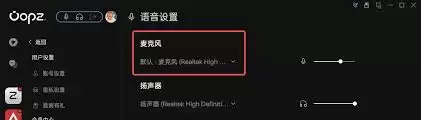
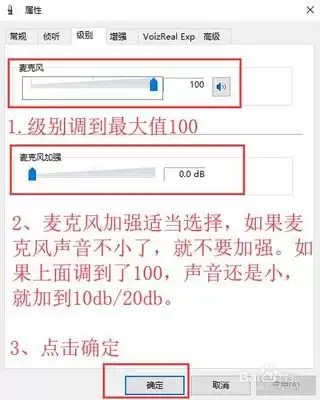
- Windows 用户: 右键任务栏喇叭图标 →“声音设置” →“输入”中确认设备为“oopz 麦克风”。进入“声音控制面板” →“录制”选项卡,找到该麦克风,右键设为“默认设备”和“默认通信设备”,并检查级别滑块是否拉满。
- macOS 用户: 系统偏好设置 →“声音” →“输入”,选择 oopz 麦克风,调整输入音量至 70%–100%。
- 手机/平板: 进入设置 →“声音与振动”,确保外接麦克风已被识别,并关闭任何“降噪”或“禁止外部输入”选项。
? 小提示: 如果列表中看不到 oopz 麦克风,拔出后重新插入,或者尝试重启设备。某些系统需要重启才能加载新硬件驱动。
第三步:应用程序权限与隐私限制
即使系统层面已正确识别,特定应用仍可能屏蔽麦克风访问权限。尤其在 Windows 10/11 和 iOS 上,这是最常见的无声原因之一。
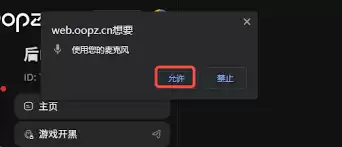
- Windows: 开始菜单 →“设置” →“隐私和安全性” →“麦克风”,确保“允许应用访问你的麦克风”开关打开,并在下方列表中为你使用的程序(如 Discord、微信、OBS)开启权限。
- macOS: 系统设置 →“隐私与安全性” →“麦克风”,勾选你需要的应用。
- Android/iOS: 进入应用信息 →“权限”,确认“麦克风”为“允许”。部分手机会在弹窗中默认选“仅在使用中允许”,若后台被限制也可能导致无声。
? 小提示: 重启相关应用后再测试,因为权限更改通常需要重新加载才能生效。
第四步:麦克风状态与物理维护
硬件状态往往被忽视。指示灯、灰尘、异物都可能影响收音。
- 指示灯: 正常工作时 oopz 麦克风应有稳定灯光(常亮或呼吸灯)。如果灯不亮,说明未供电或已故障。
- 清洁收音头: 使用软毛刷或干燥棉签轻轻擦拭网罩,去除灰尘或唾液渍。避免用液体直接喷淋。
- 静音开关: 大多数 oopz 麦克风本体带有物理静音键,检查是否被误触。许多用户会不小心按下导致红点亮起(静音状态)。
? 小提示: 按住静音键 3–5 秒,部分型号可通过长按切换模式(如全向/心形指向),这也会影响声音拾取效果。
第五步:软件冲突与后台音频干扰
多个音频软件争夺输入设备时,容易产生冲突甚至独占通道。
- 关闭非必要音频软件: 退出音乐播放器、视频编辑软件、虚拟声卡程序(如 Voicemeeter、Equalizer APO)。然后单独测试 oopz 麦克风。
- 检查独占模式: Windows 中,右键声音图标 →“声音” →“录制” →选中麦克风 →“高级”,取消勾选“允许应用程序独占控制该设备”。这能避免某个程序抢走麦克风。
- 重启音频服务: 按 Win+R 输入
services.msc,找到“Windows Audio”和“Windows Audio Endpoint Builder”,右键重启。
? 小提示: 如果刚安装过其他音频驱动,尝试回滚到之前版本。部分虚拟声卡(如来自游戏平台)会破坏默认输入路由。
第六步:驱动与固件更新
过时或不兼容的驱动会导致麦克风无法被系统正确识别,尤其对于最新操作系统。
- 驱动更新: 访问 oopz 官方网站(或你的主板/笔记本厂商网站),下载对应型号的音频驱动。不要依赖 Windows 自动更新,有时它找不到专用驱动。
- 固件升级: 部分高端 oopz 麦克风支持通过官方工具刷新固件。连接电脑后运行升级程序,修复已知 Bug。
- 卸载重装驱动: 在设备管理器中找到“声音、视频和游戏控制器”,右键 oopz 麦克风 →“卸载设备”,勾选“删除此设备的驱动程序软件”,然后重启电脑让系统自动重装。
? 小提示: 如果麦克风在别的电脑上工作正常,而本机不行,几乎可以确定是驱动或权限问题,优先更新驱动。
第七步:硬件故障诊断与最终方案
经过以上六步仍然没声音,大概率是硬件本身损坏。
- 交叉测试: 将 oopz 麦克风连接到另一台已知正常的电脑或手机上。如果依然无声,说明麦克风硬件故障。如果正常,则问题出在原设备的操作系统或接口。
- 检查接口类型: 3.5mm 接口是否分“麦克风/耳机”二合一?确认插头是 TRS(三段)还是 TRRS(四段)。插错孔也会无声。
- 联系售后: 保留好购买凭证,联系 oopz 官方客服或经销商。非人为损坏通常在保修期内可免费更换。
? 小提示: 如果麦克风在保修期内,不建议自行拆解,以免失去保修资格。用手轻敲麦克风网罩,如果能听到“咚咚”声,说明扬声器工作但电路可能有问题。
常见问题
- 问:oopz 麦克风在其他电脑上有声音,但在我电脑上没有,为什么?
答:主要原因是原电脑的音频驱动不匹配或权限设置错误。请按第二步和第六步操作,重点检查默认设备与独占模式,并更新主板官方声卡驱动。 - 问:麦克风指示灯亮着,但声音极小,几乎听不见,怎么办?
答:先检查系统音量滑块是否调至 100%,再查看麦克风是否开启了“降噪”或“增益限制”。部分 oopz 型号可通过官方软件调节拾音增益;若已最大,可能是网罩堵塞,进行清洁。 - 问:为什么只有游戏里没声音,微信通话却正常?
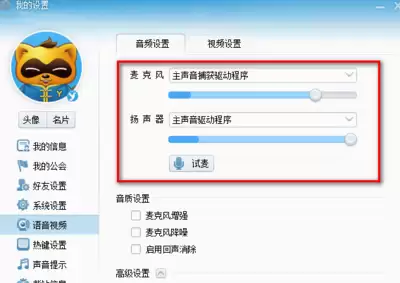
答:通常是游戏内的音频输入设备未选择正确的麦克风。进入游戏“设置”→“音频”,手动选择“oopz 麦克风”,同时确认游戏未将麦克风音量静音。 - 问:升级 Windows 11 后 oopz 麦克风就失效了,怎么解决?
答:这是常见的兼容性问题。先运行 Windows 更新检查是否有针对音频的更新补丁;若无效,卸载当前驱动,从官网下载 Windows 11 专用驱动,并以管理员身份安装。 - 问:麦克风有电流声或滋滋声,是不是坏了?
答:不一定。电流声常由电磁干扰、地线问题或 USB 供电不足引起。尝试换一个 USB 接口(远离机箱风扇),或使用带屏蔽的延长线。如果依然存在,联系售后检测滤波器元件。
按照上述七个步骤逐一排查,绝大多数 oopz 麦克风没声音的问题都能迎刃而解。如果最后仍无法修复,果断联系官方售后,确保你的硬件得到专业处理。现在就去检查连接和权限吧,让声音重新在线!









火山引擎是字节跳动旗下企业级云与AI服务平台。聚焦大模型核心能力,依托字节自研豆包多模态大模型,凭借火山方舟一站式平台,提供模型精调、推理部署、智能应用搭建等全链路服务,结合高性能AI算力,助力各行业快速落地大模型数字化与智能化应用。








AirBuddy 3 是面向 macOS 的蓝牙外设增强工具,可集中查看 AirPods、Beats 与苹果设备电量,提供快速连接、播放控制、电量提醒、桌面小组件和多台 Mac 外设接力等功能。

AirServer macOS版可把 Mac 转换为无线投屏接收端,通过 AirPlay 或 Google Cast 接收手机、平板和电脑画面,并支持多设备同时连接、高清镜像及会话录制,适合家庭娱乐、课堂教学、会议演示和应用展示。



Autodesk Maya 是面向影视、电视、动画和游戏行业的专业三维制作软件,集多边形与 NURBS 建模、角色绑定、关键帧和动作捕捉动画、Bifrost 特效模拟、材质开发及 Arnold 渲染于一体,

AirServer Windows版可把电脑变成AirPlay、Google Cast和Miracast无线投屏接收端,适合会议演示、课堂教学及家庭大屏分享。发送设备通常无需另装客户端,并可同时接收和智能排列多个镜像会话。