


如何解决我的电脑运行缓慢的问题?
我的电脑非常卡非常慢怎么办啊您好,电脑卡主要的根本原因主要有以下几种情况:当电脑出现卡顿现象时,我们可以检查一下内存是否不足。有时候,一些程序可能会占用过多的内存,导致电脑性能下降。例如,一些大型软件如Office、Photoshop等可能会占用较多内存。此外,长时间运行的QQ也可能会导致内存占用过多,从而引起电脑卡顿的问题。2.部分进程占用CPU过高,有一些软件有BUG或其它问题,运行时间长了会占用过高的CPU。电脑系统垃圾过多可导致卡顿,如浏览器缓存、临时文件和无效注册表项。4.木马病毒在后台扫描、收
我的电脑非常卡非常慢怎么办啊
您好,电脑卡主要的根本原因主要有以下几种情况:
当电脑出现卡顿现象时,我们可以检查一下内存是否不足。有时候,一些程序可能会占用过多的内存,导致电脑性能下降。例如,一些大型软件如Office、Photoshop等可能会占用较多内存。此外,长时间运行的QQ也可能会导致内存占用过多,从而引起电脑卡顿的问题。
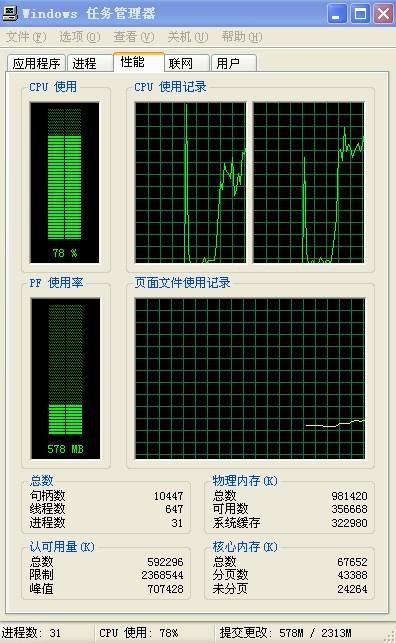
2. 部分进程占用CPU过高,有一些软件有BUG或其它问题,运行时间长了会占用过高的CPU。
电脑系统垃圾过多可导致卡顿,如浏览器缓存、临时文件和无效注册表项。
4. 木马病毒在后台扫描、收集信息,有可能会占用了过多的系统资源,导致电脑卡的情况。
5. 随着时间发展,软件对系统要求越来越高,这导致电脑在运行大型软件和游戏时出现卡顿问题。
6. 针对上面的问题一一针对解决电脑卡的情况。
建议先进行木马检查,下载木马查杀软件对系统全盘查杀,以排除木马导致电脑卡顿的可能。
若电脑卡顿可能是内存不足,可优化内存或关闭占用过多内存的进程。使用软件优化,无效时可关闭进程,节省内存。
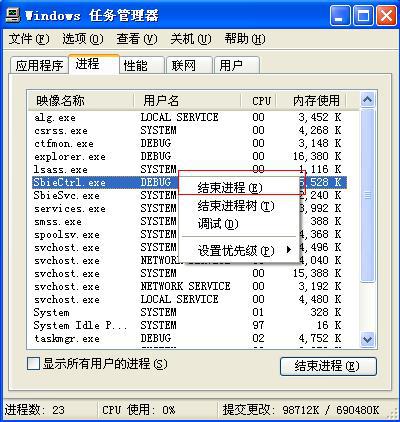
3. 关闭进程,解决电脑卡
4. 接下来查看是否是占用CPU过高的情况,大家可以按CTRL+ALT+DEL打开任务管理器查看目前系统中哪些进程的CPU占用率最多,如果有的话,可以将对应的进程右击关闭进程。
5. 如果系统垃圾文件过多,可以使用一些系统垃圾清理工具、C盘清理工具进行系统清理和优化。
6. 电脑卡怎么办?如果经过以上的排除,还不能够解决电脑卡的情况的话,请检查硬件是否过时,可以通过升级硬件的方法来解决电脑卡。
电脑运行非常卡怎么办
1 定期的,用鲁大师等软件,测下电脑各项温度,如要温度过高会引起电脑运行缓慢,就有可能是内部风扇坏什么的,对电脑内的灰尘进行清理,台式机关机后打开机箱,用吹风机,冷风吹。
2 平时要常用 360 卫士 、金山卫士等工具清理系统垃圾和上网产生的临时文件(ie 缓存),查杀恶意软件。
3 电脑配置差,尽量把虚拟内存设置大点,(xp)右击我的电脑 属性 高级 性能…… 那里 设置 高级 更改
在自定义那里 设置为 2000 - 4000
(win7) 计算机-属性-高级系统设置-性能设置-“高级”选项卡-虚拟内存-更改-选择要设置的驱动器c盘,选择系统管理大小或者根据需要选择自定义大小-设置-确定。
4 杀毒软件装种占资源小的,如 nod32,或只装一个辅助杀毒软件。
5 尽量设置ip 为静态ip ,可以减少电脑开机启动时间和进入桌面后的反映时间。(cqjiangyong总结:很多人电脑开机后前几分钟动不了都是这个原因)
6 电脑桌面不要放太多文件和图标,会使电脑反应变慢的,软件尽量不要安装在c盘。
7 关闭一些启动程序。开始-运行-输入msconfig—确定-在“系统配置实用程序”窗口中点选“启动”-启动 ,除输入法(Ctfmon)、杀毒软件外,一般的程序都可以关掉。也可以用360等软件,智能优化开机加速。
8 建议只装一个主杀毒软件,装多个会占电脑资源,会使电脑更慢。
9 定期的对整理磁盘碎片进行整理,打开我的电脑 要整理磁盘碎片的驱动器—属性—工具--选择整理的磁盘打开“磁盘碎片整理程序”窗口—分析—碎片整理—系统即开始整理。
10 安装个优化大师或超级兔子等 电脑优化软件,优化下,电脑也会快很多!!
11 现在的系统,占内存也比较大,有必要的话,加多条内存,也会快很多。
12 电脑硬盘用久了,也会使电脑变慢,重新分区安装可以修复逻辑坏,电脑也会快点,硬盘物理读写速度慢,也只能是换个好点的!!!
电脑太卡怎么办
电脑太慢,太卡,很可能是电脑垃圾过多,运行内存不足,还可能是电脑硬件温度过高,机箱灰尘过多(造成台式机硬件温度高等原因),或者硬件配置过低,甚至是中毒了的情况!
一. 开启的程序过多,占用大量资源: 点击加速球加速,关闭占资源过多的程序(例如:不看视频,但是有视频进程等情况): 电脑垃圾文件过多的处理:用360安全卫士清理:打开360安全卫士→电脑清理→ 一键清理、清理垃圾、清理软件、清理插件、清理痕迹。这样可以清理掉大量的垃圾。
二.运行内存不足1.如果是运行内存不足的话,虚拟内存设置大一些:
(1)Win7系统:步骤:鼠标右击桌面的“我的电脑”→属性→高级系统设置→高级→找到“性能”的“设置”→高级→虚拟内存:更改。
(2)XP系统:步骤:鼠标右击桌面的“我的电脑”→ 高级 → 点击:“性能”内的“设置”→ 点击:“性能选项”对话框里的“高级”→ 虚拟内存:更改。 2.如果是内存不足,可以加装内存条,内存条需要在商店购买(建议将主机拿去电脑城加装兼容的内存条)。
三、温度过高引起的1.电脑硬件温度过高也会引起电脑卡,延迟,死机,蓝屏,自动关机,或者自动重启的情况。你可以下载个测温工具对电脑硬件进行检测:比较常用的工具是:鲁大师可以在“360软件管家”里搜索下载到“鲁大师”如图9:如果发现某硬件温度过高,请先清理灰尘,或者按实际情况处理,如果不会处理可以拿到电脑城处理:比如CPU温度过高可能是硅脂干了(加导热硅脂:1小包1至2元),或者是风扇转速慢了(清理风扇灰尘或更换风扇);显卡温度过高,主板灰尘过多等等很多原因…按实际情况处理。
四、电脑中毒电脑中毒,系统文件遭到破坏也会导致运行缓慢,甚至死机等问题。
1. 用360安全卫士 → 木马查杀 → 全屏扫描 查杀;
2. 用360安全卫士 → 系统修复 →常规修复;
3. 用360杀毒 → 全盘扫描;
4. 用360系统急救箱 → 系统急救 →扫描(慎用)。
五、重新安装或者还原系统(慎用)还原系统或者重装系统会格式化C盘,造成你C盘数据丢失,在操作之前请先备份C盘跟桌面的重要数据到其他盘(如:D、E、F),然后用360的“系统重装”功能进行重新安装系统:打开360安全卫士 → 系统修复 → 系统重装。
六、如果你的电脑配置过低,请升级你电脑的硬件。
电脑变得很卡怎么回事
你好。
电脑经常卡顿
1、在任务管理器中(ctrl+alt+delete),选性能,看卡住的时候哪些程序内存占用过多,cpu使用率过高,内存过多的话,上网查一下是什么进程,可结束的就结束程序。cpu过高,可试试换操作系统。还可在事件查看器中看系统经常报什么错,看能否找出问题。
2、W7系统,可下载W7优化大师,优化一下。
3、W7:开始-运行(输入msconfig)-回车-引导---高级选项---勾选"处理器个数",选择最大核心数--勾选"最大内存" -- 确定。回到系统配置窗口-启动,保留杀毒软件和输入法,其它的全部禁用。
4、用金山或者360卫士,在优化系统中打开开机加速,关闭一些你不需要开机启动的进程。
5、进行磁盘碎片整理和磁盘清理。注意:W7不能压缩C盘来增大空间,否则无法启动。
6、如果还不行,就重装一下系统




















火山引擎是字节跳动旗下企业级云与AI服务平台。聚焦大模型核心能力,依托字节自研豆包多模态大模型,凭借火山方舟一站式平台,提供模型精调、推理部署、智能应用搭建等全链路服务,结合高性能AI算力,助力各行业快速落地大模型数字化与智能化应用。







AirBuddy 3 是面向 macOS 的蓝牙外设增强工具,可集中查看 AirPods、Beats 与苹果设备电量,提供快速连接、播放控制、电量提醒、桌面小组件和多台 Mac 外设接力等功能。

AirServer macOS版可把 Mac 转换为无线投屏接收端,通过 AirPlay 或 Google Cast 接收手机、平板和电脑画面,并支持多设备同时连接、高清镜像及会话录制,适合家庭娱乐、课堂教学、会议演示和应用展示。



