


40元!我买了一款「磁吸副屏」:勉强能用,但体验太粗糙了
作者:BrightSoul
时间:2026-06-15
浏览:1
40元磁吸副屏为廉价后置自拍取景器,做工粗糙、屏幕反光且延迟较高,室内构图可用但户外亮度不足。续航约20-30分钟,适合预算有限、追求后置主摄像素的自拍用户,体验仅值40元。
本文目录
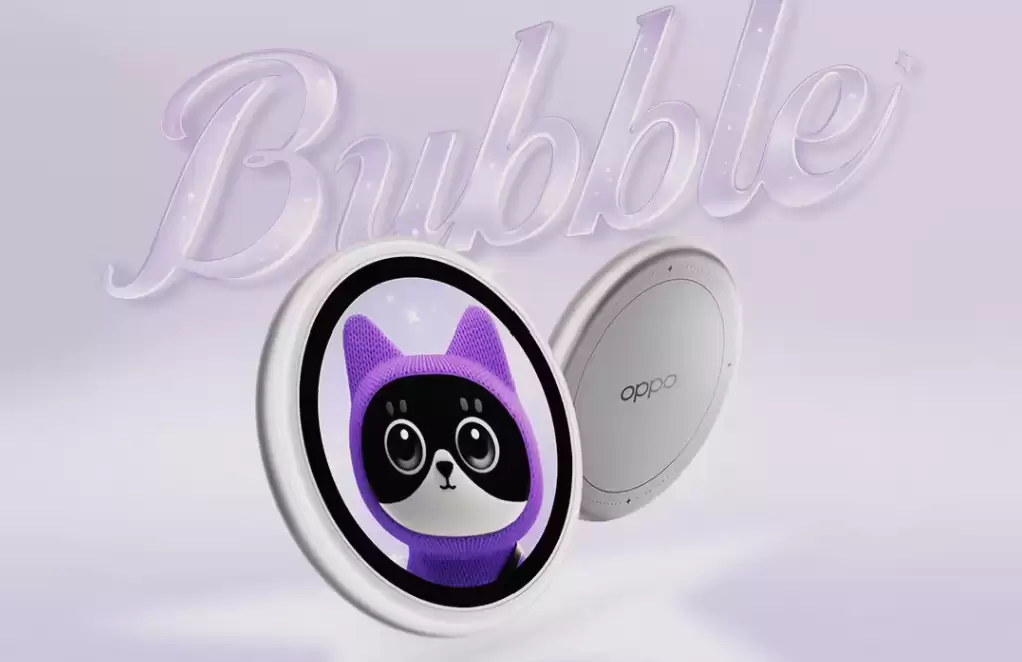 (图源:OPPO)
说白了,大厂终于承认了一件事:前置摄像头再怎么卷,真要拍得好看,还得靠后置影像能力。
但问题是,大厂配件动不动几百块,像笔者这样预算有限的用户,实在下不去手。
咋整?
办法总比困难多。在电商平台上溜达一圈,偶然发现一个神奇的数码小配件。商家管它叫手机拍照投屏器,号称Wi-Fi实时投屏、蓝牙遥控拍摄、后置自拍预览——说白了,就是一块能吸在手机背后的磁吸副屏。
那问题来了:40块的磁吸副屏,不会真的能用吧?
(图源:OPPO)
说白了,大厂终于承认了一件事:前置摄像头再怎么卷,真要拍得好看,还得靠后置影像能力。
但问题是,大厂配件动不动几百块,像笔者这样预算有限的用户,实在下不去手。
咋整?
办法总比困难多。在电商平台上溜达一圈,偶然发现一个神奇的数码小配件。商家管它叫手机拍照投屏器,号称Wi-Fi实时投屏、蓝牙遥控拍摄、后置自拍预览——说白了,就是一块能吸在手机背后的磁吸副屏。
那问题来了:40块的磁吸副屏,不会真的能用吧?
做工很粗糙,磁吸靠外置
收到快递之前,其实已经做好心理准备了。 毕竟40块钱,给你一块屏幕、附带磁吸、Wi-Fi投屏、蓝牙遥控,商家要是再塞个好看的包装盒,反而要怀疑这东西是不是从哪个电子垃圾堆里捡回来的。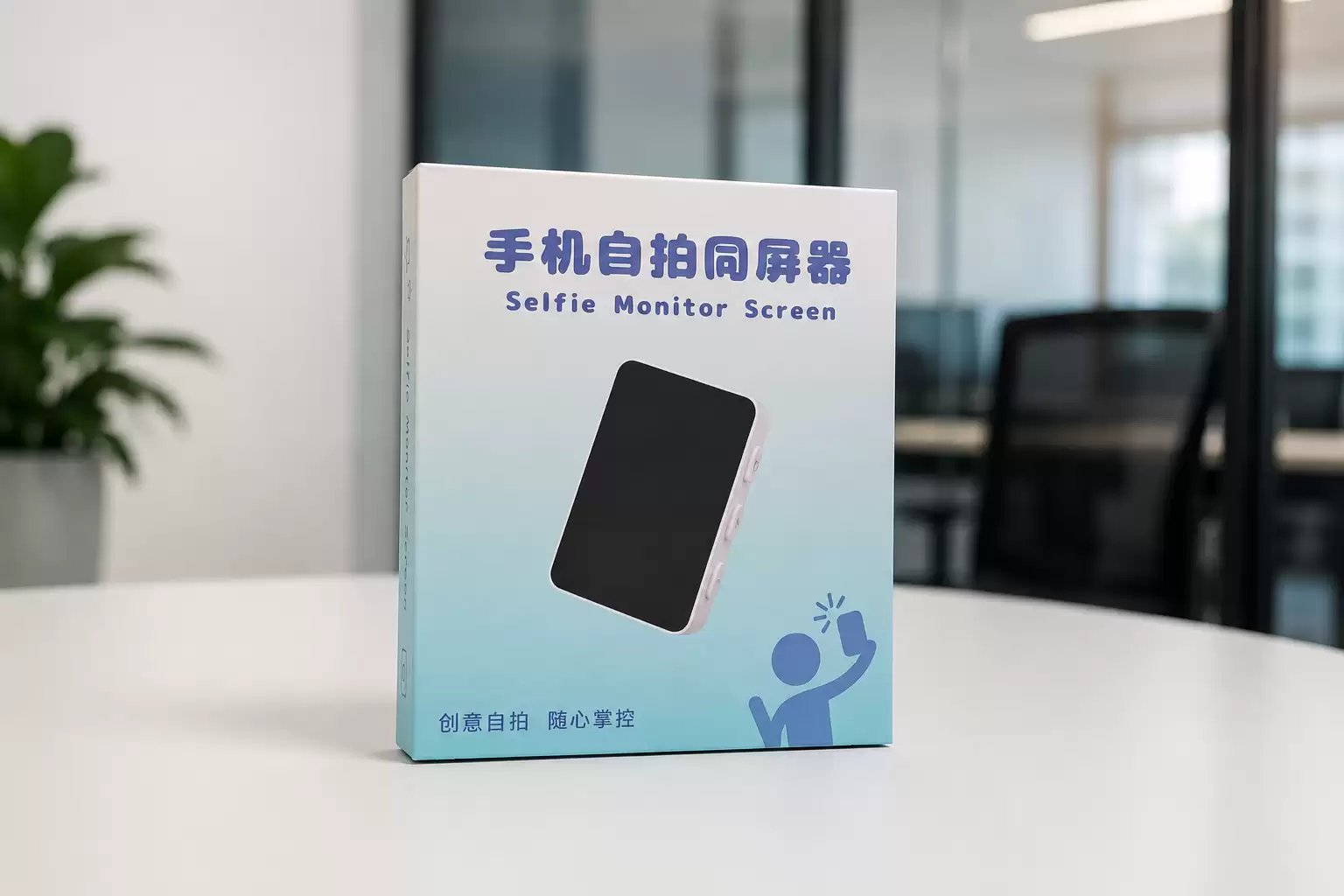 (图源:正软商城)
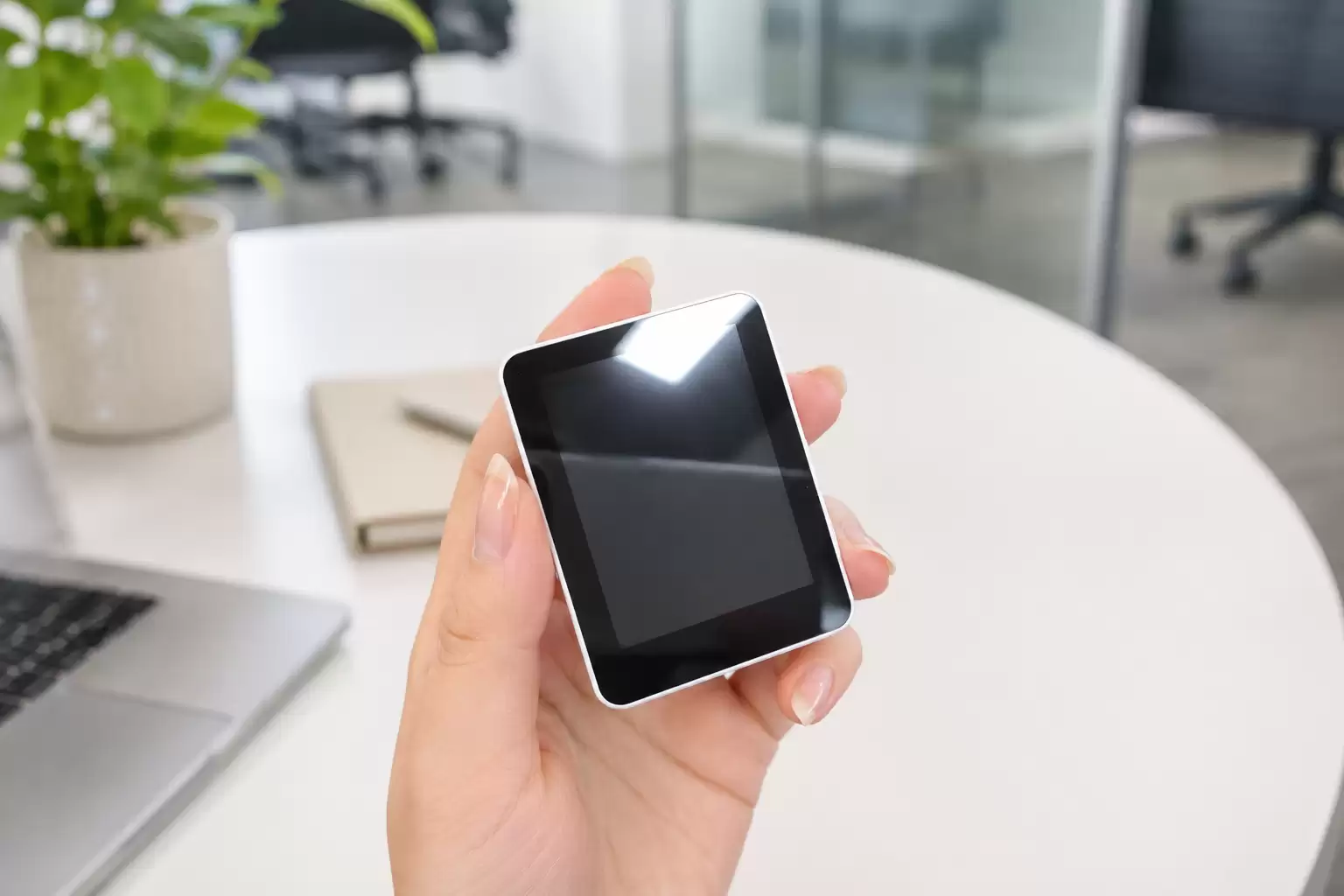
实物拿出来,第一感觉很直接:小。
掌心大小的方形小屏幕,白色塑料边框,正面一整块黑色镜面屏,侧看有些发灰。不沉,甚至有点轻飘飘,跟大厂那种“潮玩配件”的精致感没法比,更像是早年MP4、运动相机和义乌小电子的混血产物。
不过也没丑到不能看。白色边框加黑色屏幕,远看还真有一点“手机背屏”的意思。只要不凑近看塑料质感、不研究边缘做工、不盯着屏幕上的指纹,它甚至有点数码小玩具的可爱。
(图源:正软商城)
实物拿出来,第一感觉很直接:小。
掌心大小的方形小屏幕,白色塑料边框,正面一整块黑色镜面屏,侧看有些发灰。不沉,甚至有点轻飘飘,跟大厂那种“潮玩配件”的精致感没法比,更像是早年MP4、运动相机和义乌小电子的混血产物。
不过也没丑到不能看。白色边框加黑色屏幕,远看还真有一点“手机背屏”的意思。只要不凑近看塑料质感、不研究边缘做工、不盯着屏幕上的指纹,它甚至有点数码小玩具的可爱。
 (图源:正软商城)
要说问题,上手就很明显。
屏幕表面没有任何防指纹涂层,稍微用手摸两下,全是油污和指纹,在光线下一照简直没法看。而且屏幕本身反光非常严重,用的是最基础的TFT-LCD显示材质。这意味着,如果在大太阳底下用它自拍,估计只能看见屏幕里反光的自己,根本看不清手机镜头拍到的画面。
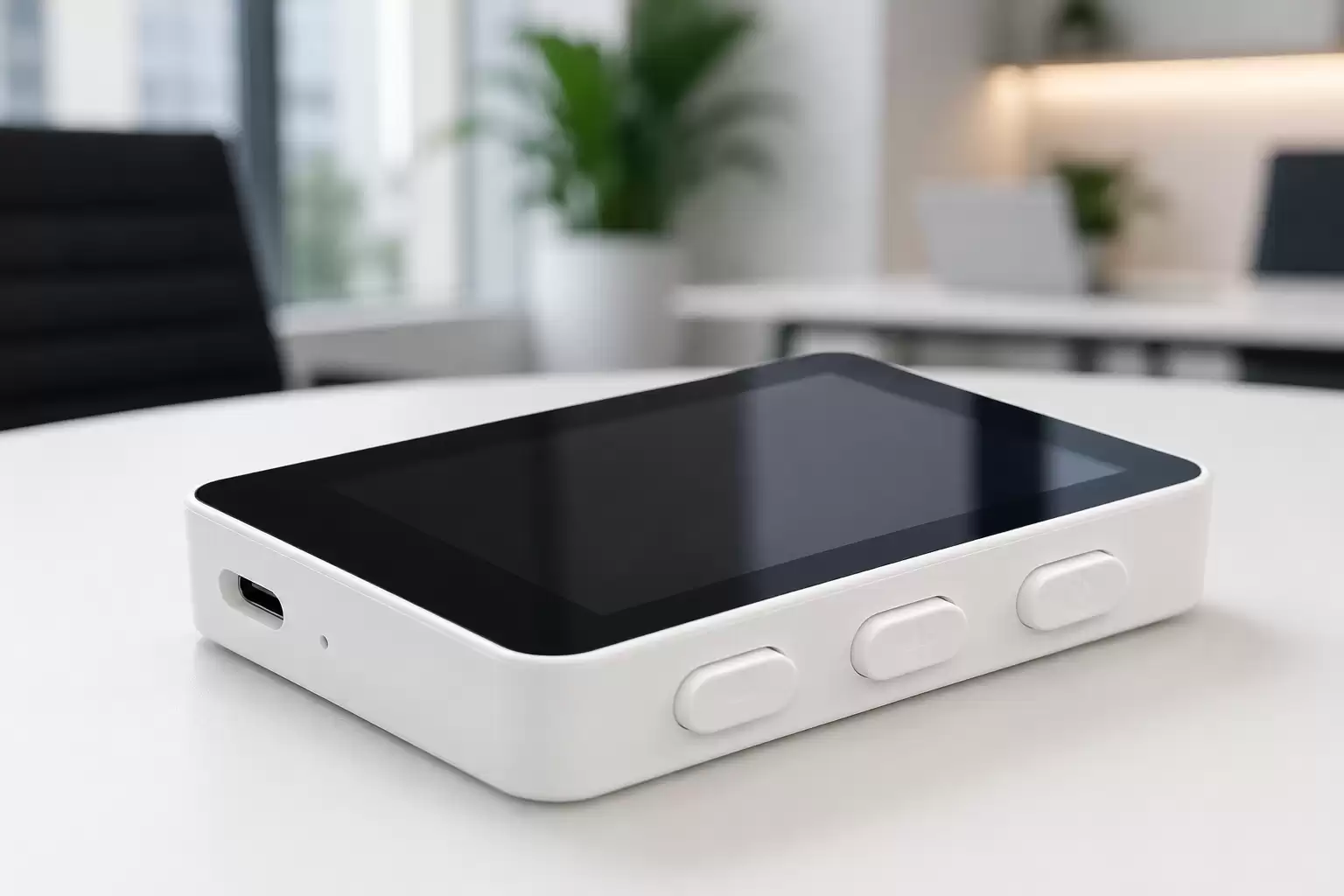
至于做工,屏幕边缘和机身接缝谈不上高级,按键也有廉价感。侧面三个实体键分别对应长焦-增距、长焦-减距和拍摄,手感略微偏硬,反馈倒是清脆明朗。
(图源:正软商城)
要说问题,上手就很明显。
屏幕表面没有任何防指纹涂层,稍微用手摸两下,全是油污和指纹,在光线下一照简直没法看。而且屏幕本身反光非常严重,用的是最基础的TFT-LCD显示材质。这意味着,如果在大太阳底下用它自拍,估计只能看见屏幕里反光的自己,根本看不清手机镜头拍到的画面。
至于做工,屏幕边缘和机身接缝谈不上高级,按键也有廉价感。侧面三个实体键分别对应长焦-增距、长焦-减距和拍摄,手感略微偏硬,反馈倒是清脆明朗。
 (图源:正软商城)
别看官方宣传说它支持磁吸,这个价格总不能内置一整圈苹果那种Magsafe磁铁吧。
随手吸了一下,果然是吸不上小米17的。
换成iPhone Air就没什么问题,但裸机的磁力还是有些散。建议加上增强磁力的手机壳,像展示这样,基本上怎么甩都掉不下来。只是和精致的iPhone Air搭在一起,怎么看都不对劲。
(图源:正软商城)
别看官方宣传说它支持磁吸,这个价格总不能内置一整圈苹果那种Magsafe磁铁吧。
随手吸了一下,果然是吸不上小米17的。
换成iPhone Air就没什么问题,但裸机的磁力还是有些散。建议加上增强磁力的手机壳,像展示这样,基本上怎么甩都掉不下来。只是和精致的iPhone Air搭在一起,怎么看都不对劲。
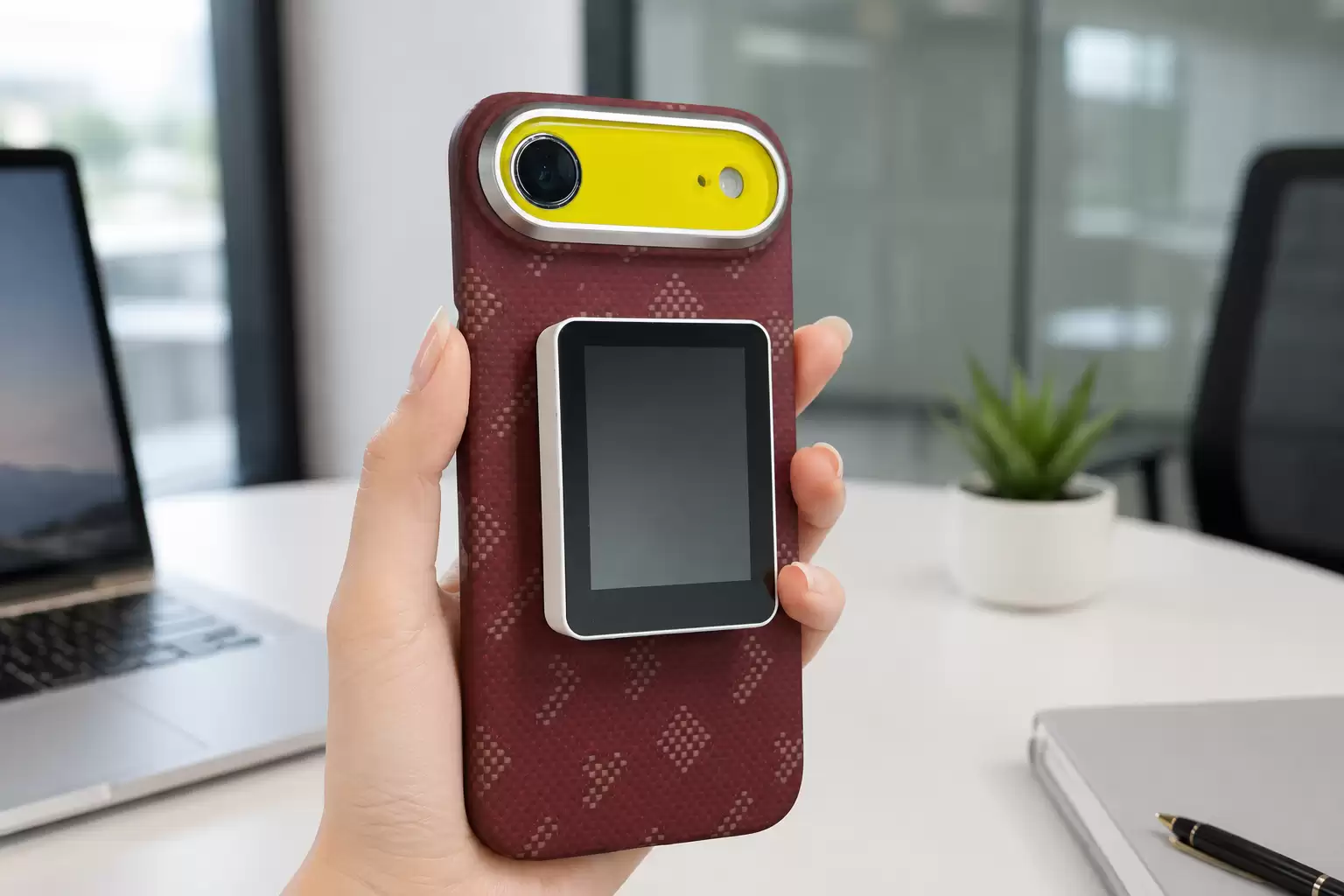 (图源:正软商城)
至于安卓手机嘛……
如果手机本来有磁吸壳,贴上去还算利索;如果没有,就得靠附送的磁吸片或磁吸环解决。贴上去之后,静态没问题,拿起来晃一晃就能感觉到:能吸,但别太飘了。
只能说,这就是40块钱的体验。
(图源:正软商城)
至于安卓手机嘛……
如果手机本来有磁吸壳,贴上去还算利索;如果没有,就得靠附送的磁吸片或磁吸环解决。贴上去之后,静态没问题,拿起来晃一晃就能感觉到:能吸,但别太飘了。
只能说,这就是40块钱的体验。
勉强能用,但体验就值40元
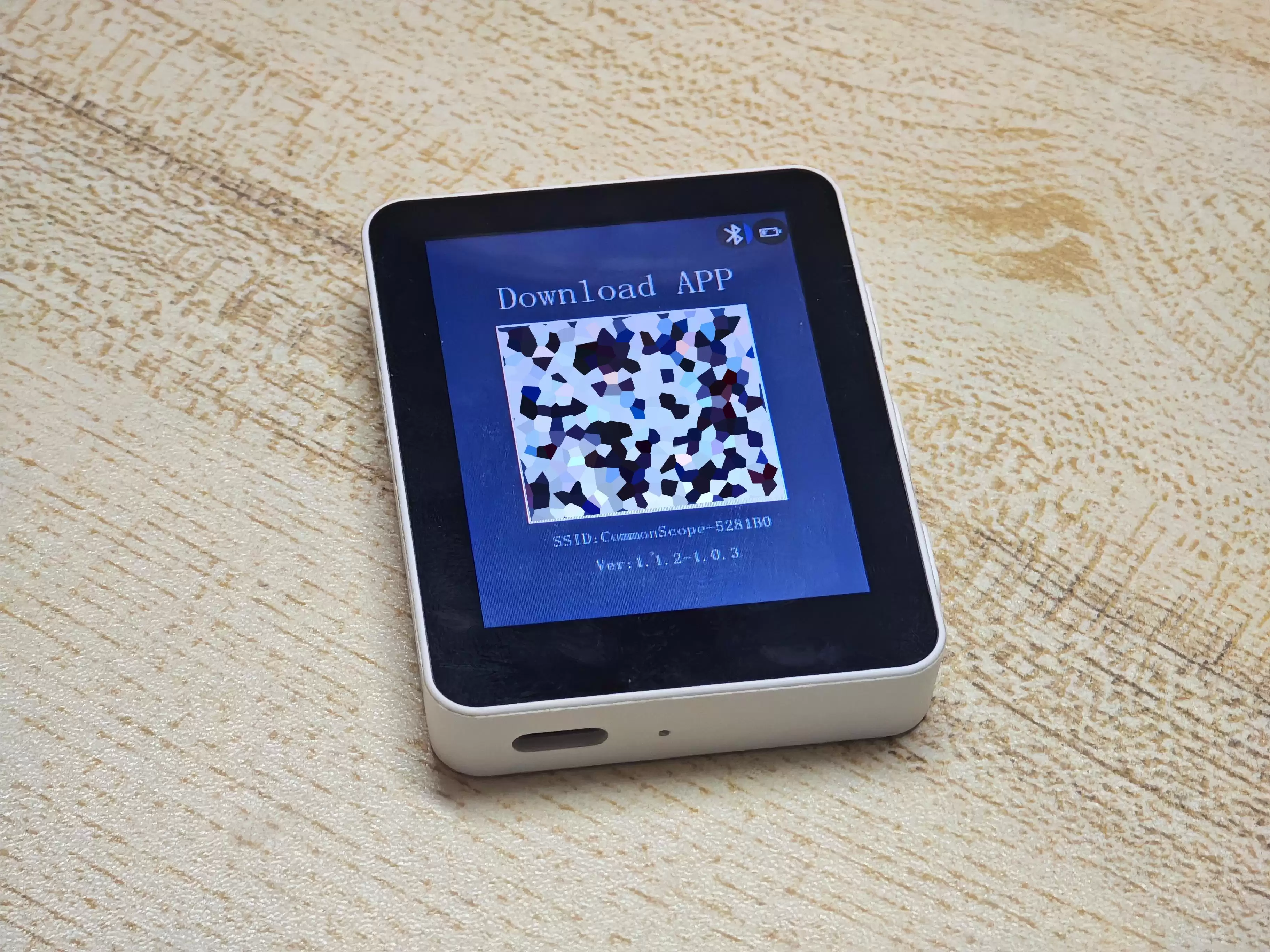
实操体验才是检验这块副屏能不能用的唯一标准。 打开这块磁吸副屏,屏幕上会弹出一个二维码,用手机扫码下载一个名为CommonScope的应用。下载完成后,应用会提示获取悬浮窗、位置信息、应用通知等权限,逐个同意之后,就能用这块磁吸副屏实现投屏了。 技术原理嘛,其实和用手机往电视上投屏是一致的。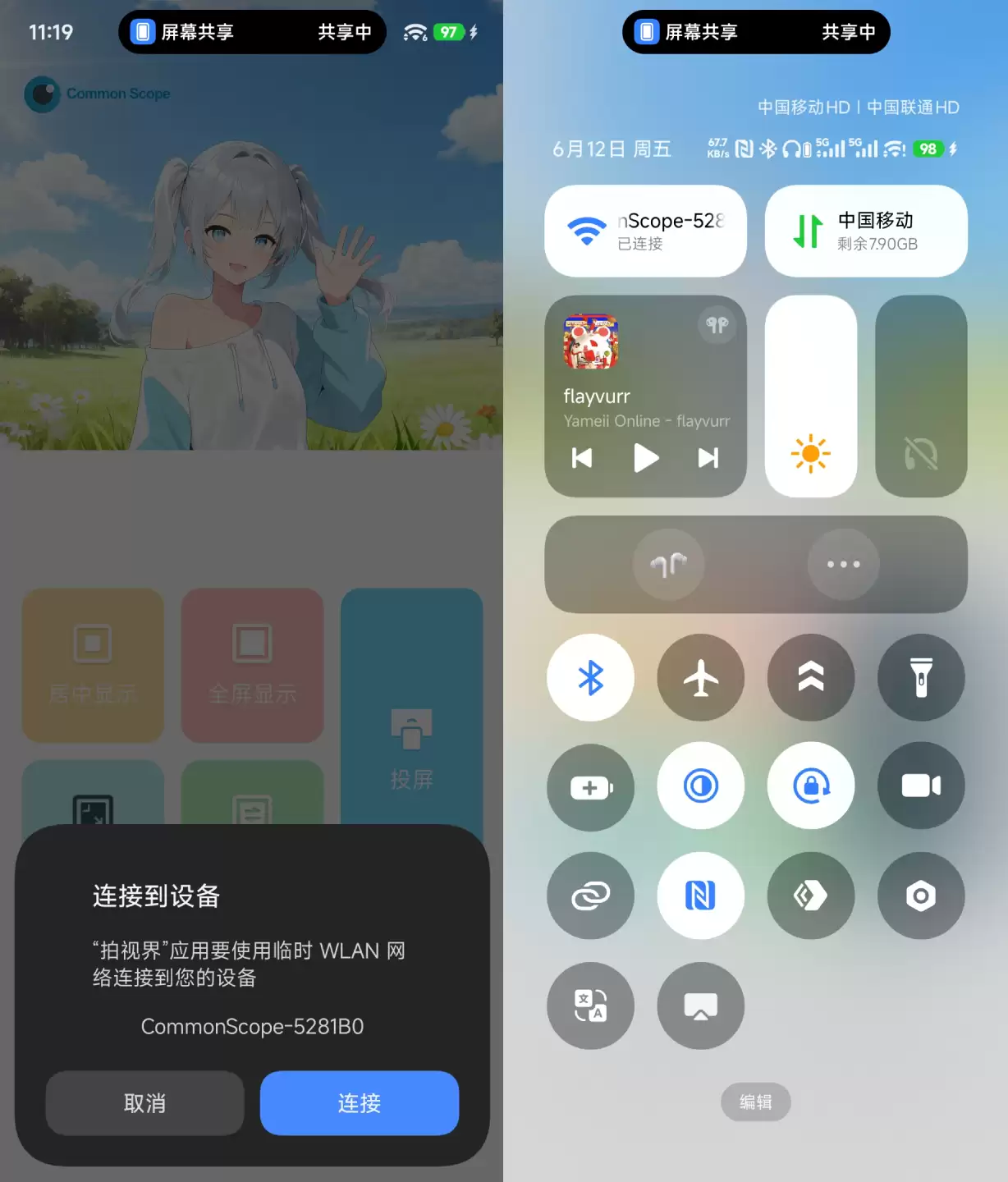 (图源:正软商城)
这块磁吸副屏会通过Wi-Fi热点发起局域网,手机需要连接到副屏的局域网上,才能在同一个网络环境下投屏。也就是说,连接副屏的情况下用Wi-Fi,这种事情是实现不了的。
画面同步过来的一瞬间,心直接凉了半截。分辨率低得感人,色彩灰蒙蒙的,画面还有点卡顿。
卡到什么概念?大概演示一下:在手机上滑动一下,差不多小半秒后,磁吸副屏这边才有反应。延迟感肉眼可见,整个画面会变得模糊且难以分辨。
(图源:正软商城)
这块磁吸副屏会通过Wi-Fi热点发起局域网,手机需要连接到副屏的局域网上,才能在同一个网络环境下投屏。也就是说,连接副屏的情况下用Wi-Fi,这种事情是实现不了的。
画面同步过来的一瞬间,心直接凉了半截。分辨率低得感人,色彩灰蒙蒙的,画面还有点卡顿。
卡到什么概念?大概演示一下:在手机上滑动一下,差不多小半秒后,磁吸副屏这边才有反应。延迟感肉眼可见,整个画面会变得模糊且难以分辨。
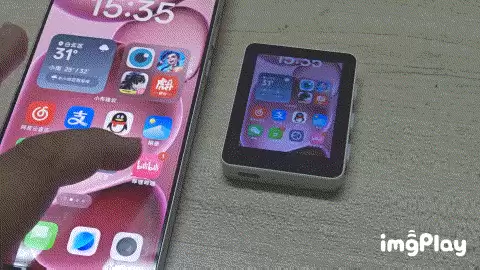 (图源:正软商城)
最搞的是,这块库存屏幕比例超宽,根本无法显示整个手机画面。以常用主力机OPPO Find X8 Ultra为例,21:9的比例设计,放在这块副屏上就只能显示正中间一小部分,非常好笑。
当然了,这玩意没有触屏,也不可能单独拿它来用。
(图源:正软商城)
最搞的是,这块库存屏幕比例超宽,根本无法显示整个手机画面。以常用主力机OPPO Find X8 Ultra为例,21:9的比例设计,放在这块副屏上就只能显示正中间一小部分,非常好笑。
当然了,这玩意没有触屏,也不可能单独拿它来用。
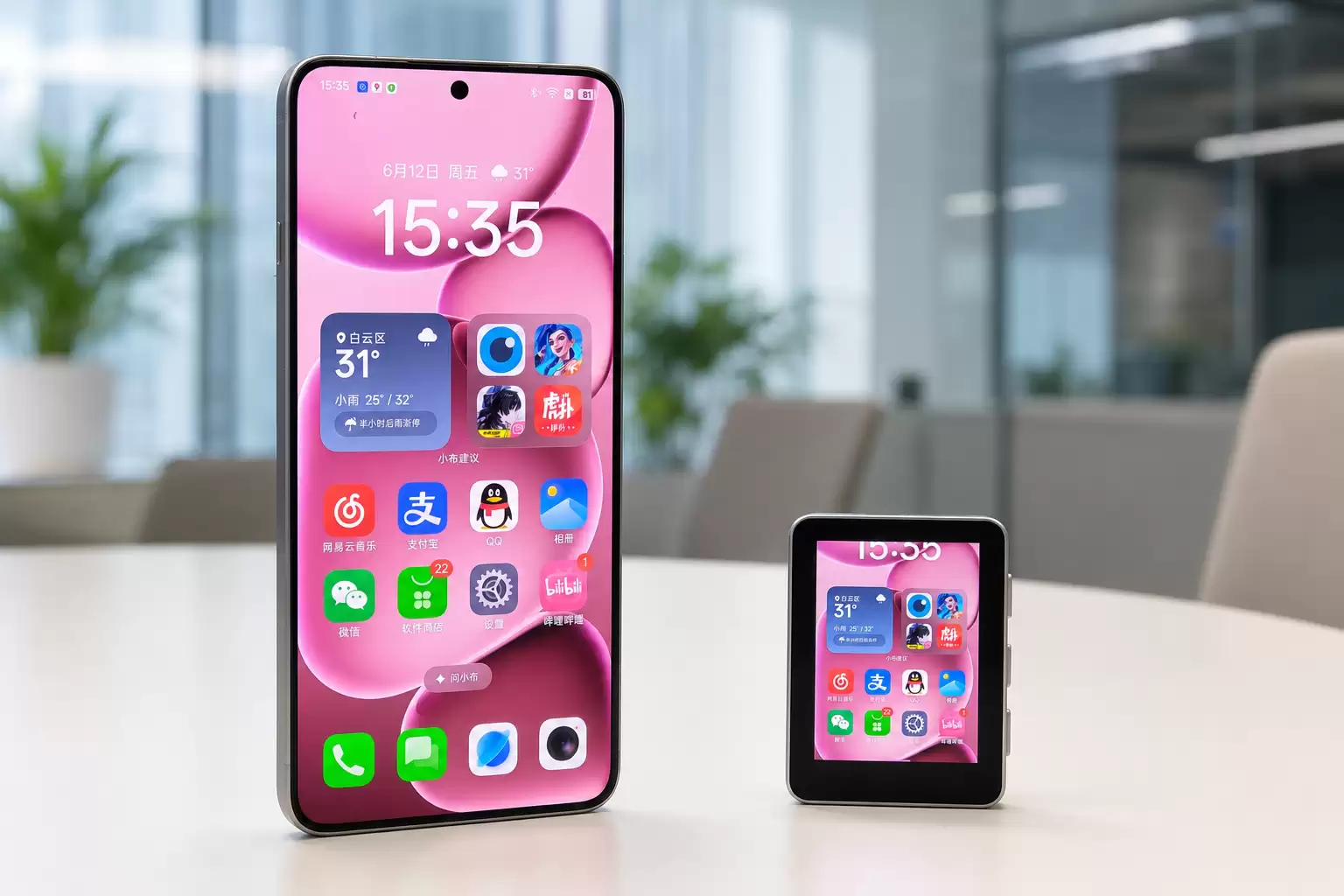 (图源:正软商城)
那自拍呢?用来自拍怎么样?
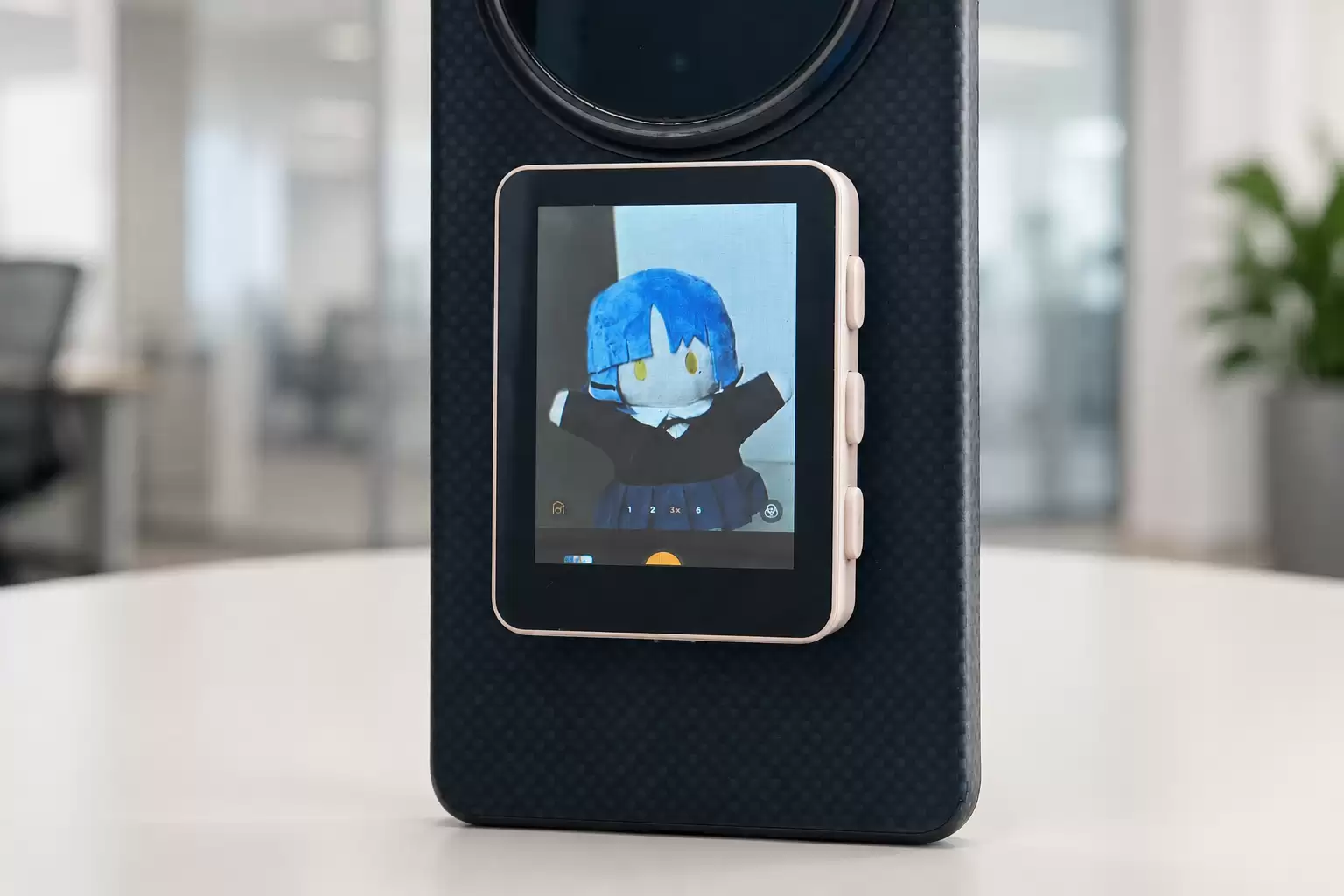
你别说,因为自拍只需要专注画面中心,拍摄者也不会随便晃动,所以还真能在一定程度上掩盖这款产品的问题。吸在手机后面,人摆到镜头前,至少能看到自己有没有出框、头发有没有炸、背景有没有露出不该露的杂物。它不适合判断肤色,表情、妆容也很难看清楚,但非常适合判断构图。
(图源:正软商城)
那自拍呢?用来自拍怎么样?
你别说,因为自拍只需要专注画面中心,拍摄者也不会随便晃动,所以还真能在一定程度上掩盖这款产品的问题。吸在手机后面,人摆到镜头前,至少能看到自己有没有出框、头发有没有炸、背景有没有露出不该露的杂物。它不适合判断肤色,表情、妆容也很难看清楚,但非常适合判断构图。
 (图源:正软商城)
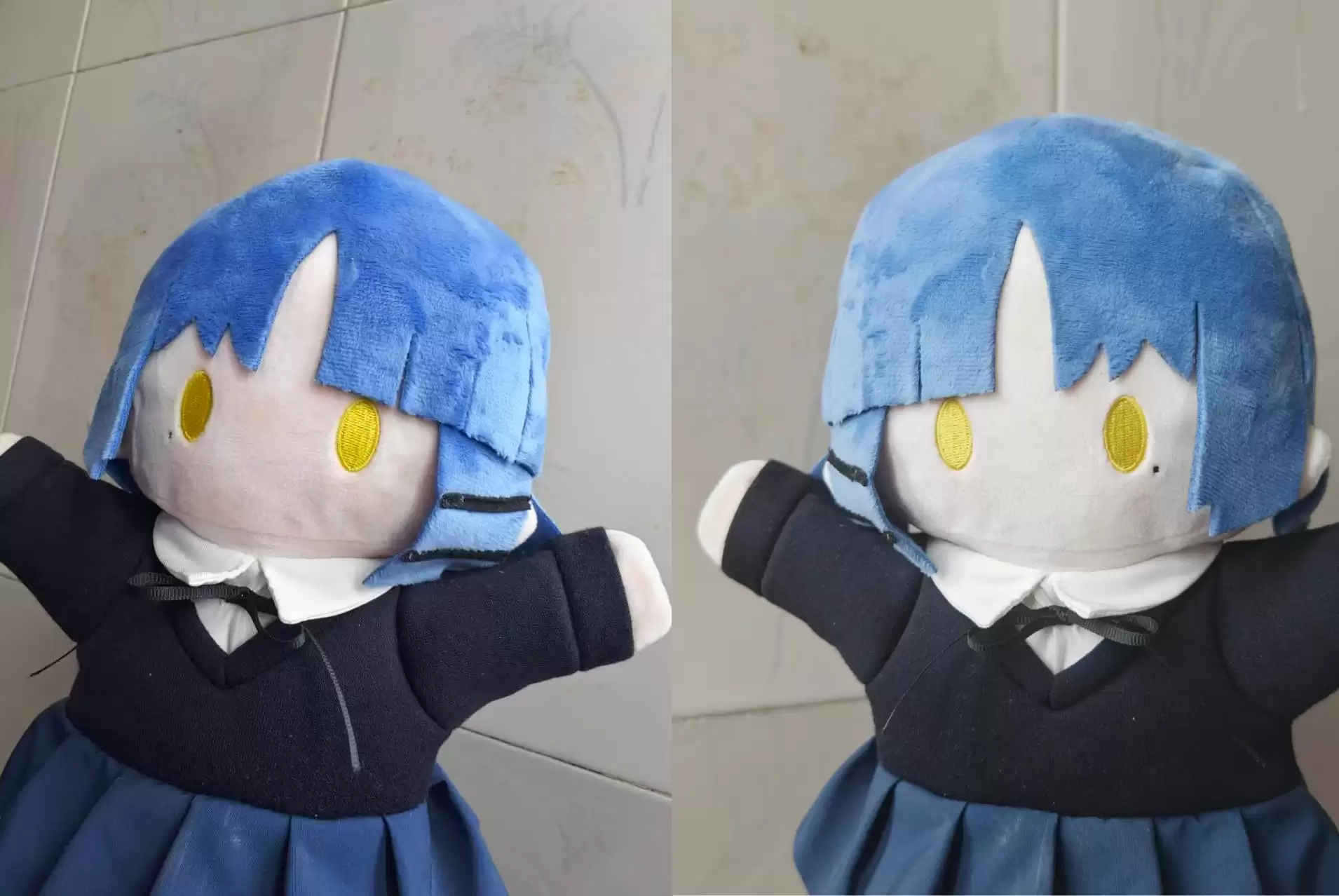
这点对后置自拍很重要。主摄细节、动态范围和立体感都比前摄强,白色脸部更干净,蓝发纹理也更清楚,前置甚至有点奇怪的偏红色。
(图源:正软商城)
这点对后置自拍很重要。主摄细节、动态范围和立体感都比前摄强,白色脸部更干净,蓝发纹理也更清楚,前置甚至有点奇怪的偏红色。
 (图源:正软商城,左为前摄,右为主摄)
不过以上仅限室内。拿到室外,这块屏幕的亮度根本不够用,户外强光下看起来会很吃力,拍出来的照片自然过不了关。
蓝牙快门能用,但也别指望每次都像原生相机按钮一样跟手。把手机架桌子上,距离差不多2-3米拍摄,大部分时候还是能响应的,偶尔会有按了没反应,甚至需要重新确认连接的情况。算是这个价位产品的正常表现。
(图源:正软商城,左为前摄,右为主摄)
不过以上仅限室内。拿到室外,这块屏幕的亮度根本不够用,户外强光下看起来会很吃力,拍出来的照片自然过不了关。
蓝牙快门能用,但也别指望每次都像原生相机按钮一样跟手。把手机架桌子上,距离差不多2-3米拍摄,大部分时候还是能响应的,偶尔会有按了没反应,甚至需要重新确认连接的情况。算是这个价位产品的正常表现。
 (图源:正软商城)
续航方面,它只适合短时间拍照、拍一段Vlog、临时合影,不适合长时间直播。小体积摆在这,电池不可能多豪华,容量估计也就几百mAh。实测下来,一直开着屏幕连着图传,撑死也就用个20-30分钟。出门玩的话,用完记得关机,别指望它像手机背屏一样全天候待命。
(图源:正软商城)
续航方面,它只适合短时间拍照、拍一段Vlog、临时合影,不适合长时间直播。小体积摆在这,电池不可能多豪华,容量估计也就几百mAh。实测下来,一直开着屏幕连着图传,撑死也就用个20-30分钟。出门玩的话,用完记得关机,别指望它像手机背屏一样全天候待命。
 (图源:正软商城)
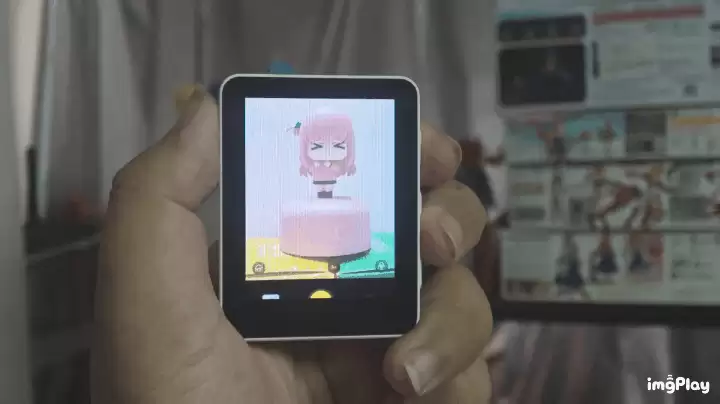
至于展示功能,看看就好。就这屏幕的显示效果,把你喜欢的角色换上去,绝对是一等一的丑图,高概率会影响心情。
这也是它和大厂配件最大的区别。OPPO、荣耀这类产品,至少在适配机型里能做更完整的拍摄预览和玩法整合;而40块某电商平替,更像一个外置小显示屏,没有生态,没有系统联动,更没有什么高级玩法。
(图源:正软商城)
至于展示功能,看看就好。就这屏幕的显示效果,把你喜欢的角色换上去,绝对是一等一的丑图,高概率会影响心情。
这也是它和大厂配件最大的区别。OPPO、荣耀这类产品,至少在适配机型里能做更完整的拍摄预览和玩法整合;而40块某电商平替,更像一个外置小显示屏,没有生态,没有系统联动,更没有什么高级玩法。
当不了副屏,能当取景器
体验了一圈下来,对这款便宜的磁吸副屏算是有了一个全面的认知。 如果你问它能不能用,答案是肯定的——能用,而且在特定场景下还挺好用。它很适合那类经常一个人出去旅游,喜欢带着自拍杆拍全身照,同时又极其苛求手机后置主摄画质的朋友。有了它,再也不用盲拍,也不用为了求路人帮忙拍照而尴尬半天。 但如果你平时只是偶尔自拍,或者对画面延迟极其敏感,买它回去绝对是徒增烦恼。每次拍照都要连Wi-Fi连蓝牙,拍不了一会又要充电,最后它的归宿大概率是扔在抽屉最深处。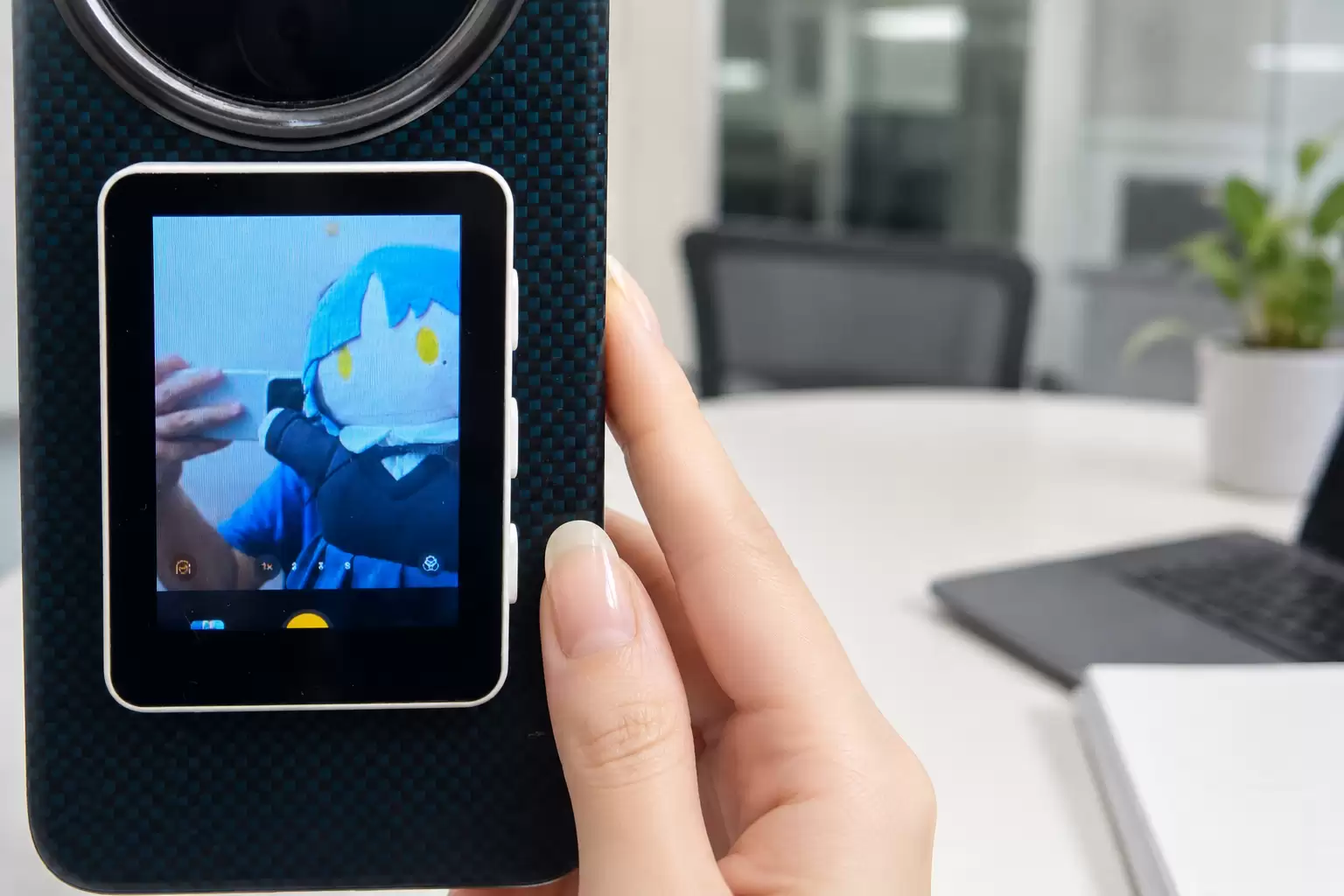 (图源:正软商城)
放眼整个行业,想解决后置自拍这个痛点的方法多得是。土豪可以直接买大几千上万元的折叠屏手机,外屏直接取景;果粉可以用智能手表联动手机,延迟极低画质还好;稍微有点预算的,也可以直接上专业运动相机。相比之下,这个小方块显得极其简陋甚至有些可笑。
但我们不能否认它的价值——它用一种廉价且原始的方式,把一种相对高门槛的体验带给了预算有限的普通人。并不是每个人都需要武装到牙齿的顶级设备,花一点小钱,折腾一下略显笨拙的小配件,换来几张满意的超清照片,这钱花得也算是值回票价了。
有时候,科技的乐趣就在于此。
(图源:正软商城)
放眼整个行业,想解决后置自拍这个痛点的方法多得是。土豪可以直接买大几千上万元的折叠屏手机,外屏直接取景;果粉可以用智能手表联动手机,延迟极低画质还好;稍微有点预算的,也可以直接上专业运动相机。相比之下,这个小方块显得极其简陋甚至有些可笑。
但我们不能否认它的价值——它用一种廉价且原始的方式,把一种相对高门槛的体验带给了预算有限的普通人。并不是每个人都需要武装到牙齿的顶级设备,花一点小钱,折腾一下略显笨拙的小配件,换来几张满意的超清照片,这钱花得也算是值回票价了。
有时候,科技的乐趣就在于此。
作者最新文章
漫蛙漫画免费下拉式在线看地址
2026-10-27 17:25
如何在WPSOffice2019一键开启和关闭筛选
2026-10-26 23:11
xmind怎么调整两个框之间的距离 布局技巧
2026-10-24 13:34
ps怎么抠图
2026-10-20 17:22
PDF表格怎么转换成Excel?如何免费将PDF表格转成Excel?
2026-10-15 11:26
相关文章
更多

固态硬盘掉盘重启又好了怎么回事?原因及解决方法
10.31

热门文章
更多
精品专题
更多






Mac软件
更多


火山引擎 网页版
火山引擎是字节跳动旗下企业级云与AI服务平台。聚焦大模型核心能力,依托字节自研豆包多模态大模型,凭借火山方舟一站式平台,提供模型精调、推理部署、智能应用搭建等全链路服务,结合高性能AI算力,助力各行业快速落地大模型数字化与智能化应用。








AirBuddy 3 macOS版
AirBuddy 3 是面向 macOS 的蓝牙外设增强工具,可集中查看 AirPods、Beats 与苹果设备电量,提供快速连接、播放控制、电量提醒、桌面小组件和多台 Mac 外设接力等功能。

AirServer macOS版
AirServer macOS版可把 Mac 转换为无线投屏接收端,通过 AirPlay 或 Google Cast 接收手机、平板和电脑画面,并支持多设备同时连接、高清镜像及会话录制,适合家庭娱乐、课堂教学、会议演示和应用展示。

WINDOWS
更多


Maya(Autodesk Maya) Windows版
Autodesk Maya 是面向影视、电视、动画和游戏行业的专业三维制作软件,集多边形与 NURBS 建模、角色绑定、关键帧和动作捕捉动画、Bifrost 特效模拟、材质开发及 Arnold 渲染于一体,

AirServer Windows版
AirServer Windows版可把电脑变成AirPlay、Google Cast和Miracast无线投屏接收端,适合会议演示、课堂教学及家庭大屏分享。发送设备通常无需另装客户端,并可同时接收和智能排列多个镜像会话。