
手头还有一台经典的联想A398t+吗?这款当年主打实用性的机型,搭载了SC8830A四核处理器、4.5英寸屏幕和500万像素摄像头,虽然配置在今天看来已显年代感,但通过刷机,它依然能焕发新生,解决一些系统卡顿或功能限制的问题。下面,就为你梳理一遍从准备到完成的完整刷机流程。
第一步:刷机准备
工欲善其事,必先利其器。开始前,你需要准备好以下几样东西:
1. 联想A398t+手机一部:确保电量在20%以上,避免刷机过程中因断电导致变砖。
2. 数据线一条:强烈建议使用原装数据线,连接更稳定,能大幅降低刷机过程中的意外风险。
3. 刷机工具与刷机包:需要在电脑上安装“线刷宝”这类线刷工具,并下载对应的手机固件包。
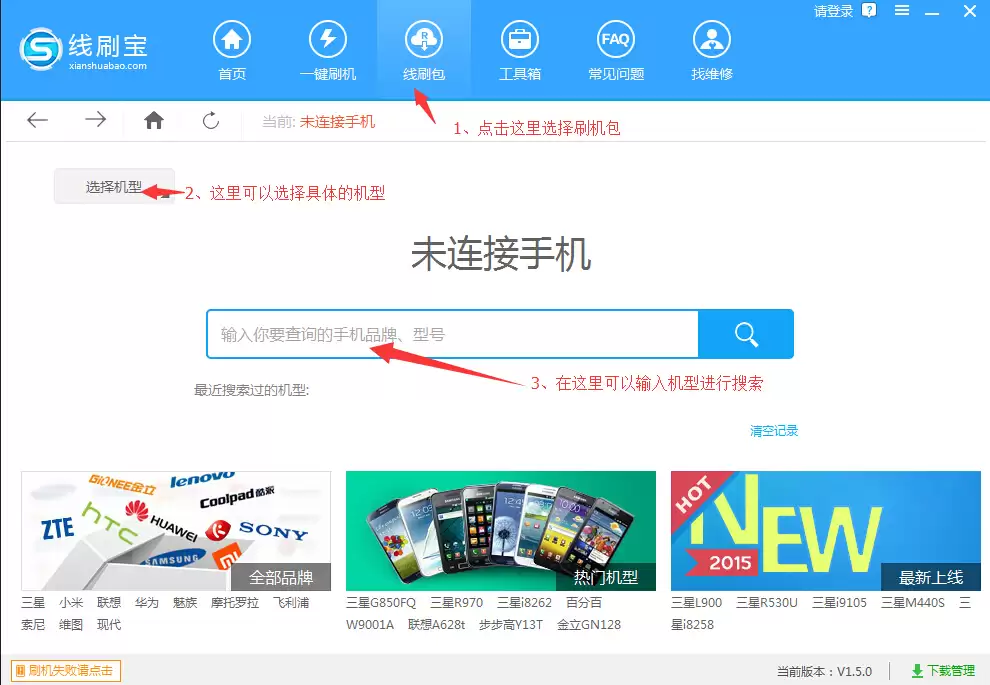
具体操作是,打开线刷宝客户端,点击“线刷包”功能,然后在左上角的搜索框内直接输入“联想A398t+”来查找型号。
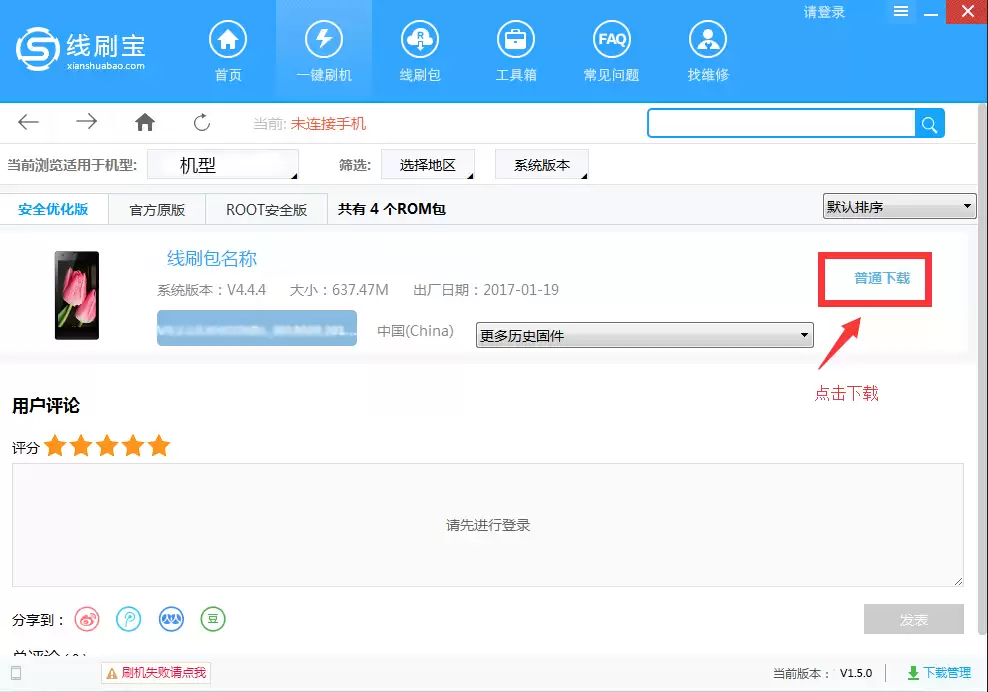
找到型号后,你会看到可能有不同版本的刷机包,例如安全优化版、官方原版或ROOT安全版。对于大多数用户而言,选择官方原版通常是最稳妥的选择,它能最大程度保证系统的纯净和稳定。选好版本后,点击“普通下载”即可。
第二步:解析刷机包
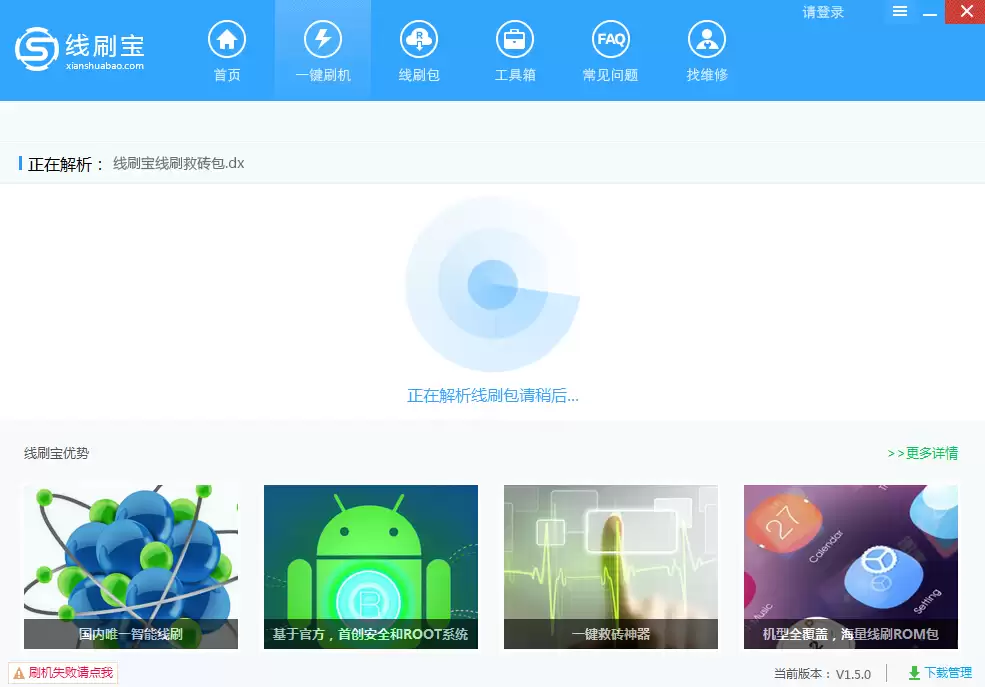
刷机包下载完成后,回到线刷宝主界面。点击“一键刷机”按钮,然后选择“选择本地ROM”,找到并打开你刚刚下载好的那个刷机包文件。此时,软件会自动开始解析包内容,这个过程无需手动干预。
第三步:安装驱动
解析完成后,软件通常会自动跳转到刷机端口检测页面。这是关键一步:你需要让电脑正确识别手机。在检测页面,点击“点击安装刷机驱动”。
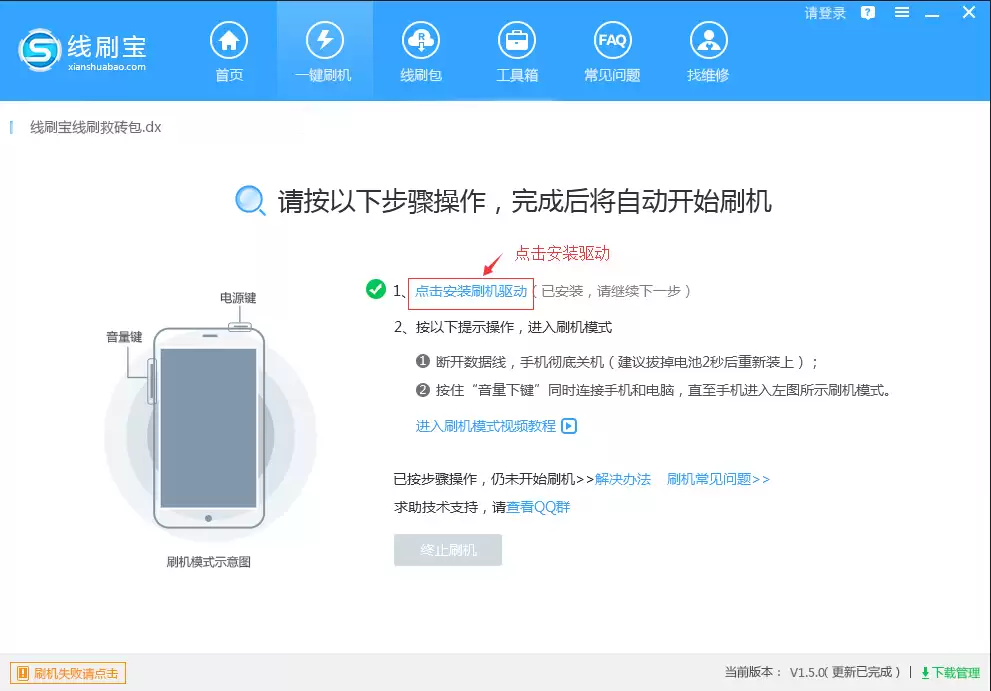
随后,在弹出的安装方式选择中,直接选择“全自动安装驱动”,然后跟着提示一步步操作,直到驱动安装成功为止。驱动安装成功是后续手机能被电脑识别的保障。
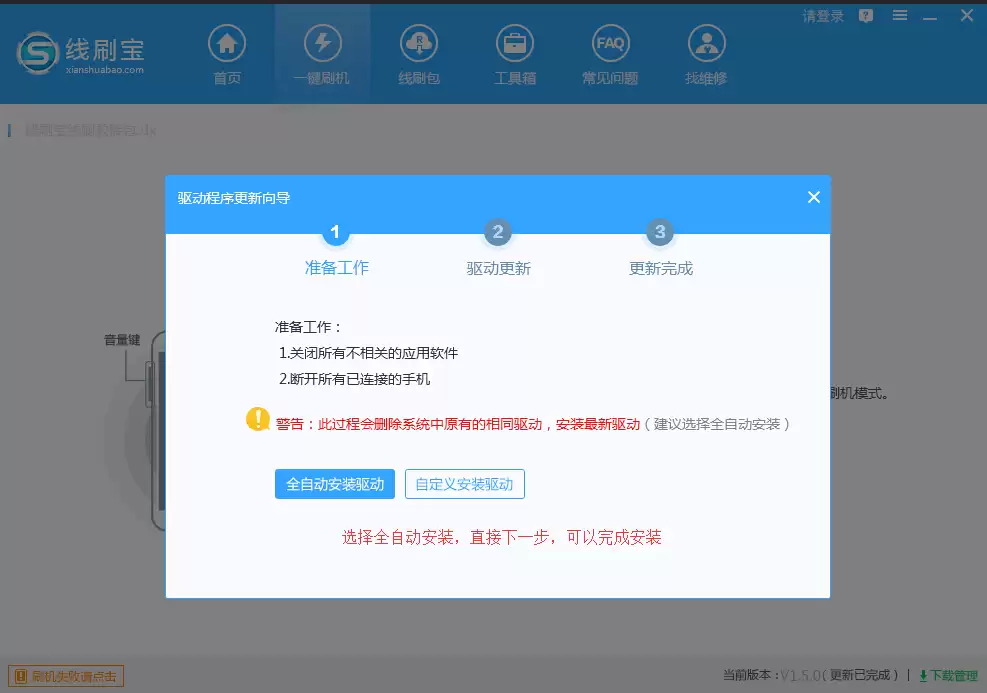
第四步:手机进入刷机模式
驱动搞定后,接下来就需要操作手机进入特殊的刷机模式(通常称为Download模式或Fastboot模式,具体因机型而异)。这时,请仔细阅读线刷宝软件右侧提供的操作提示。
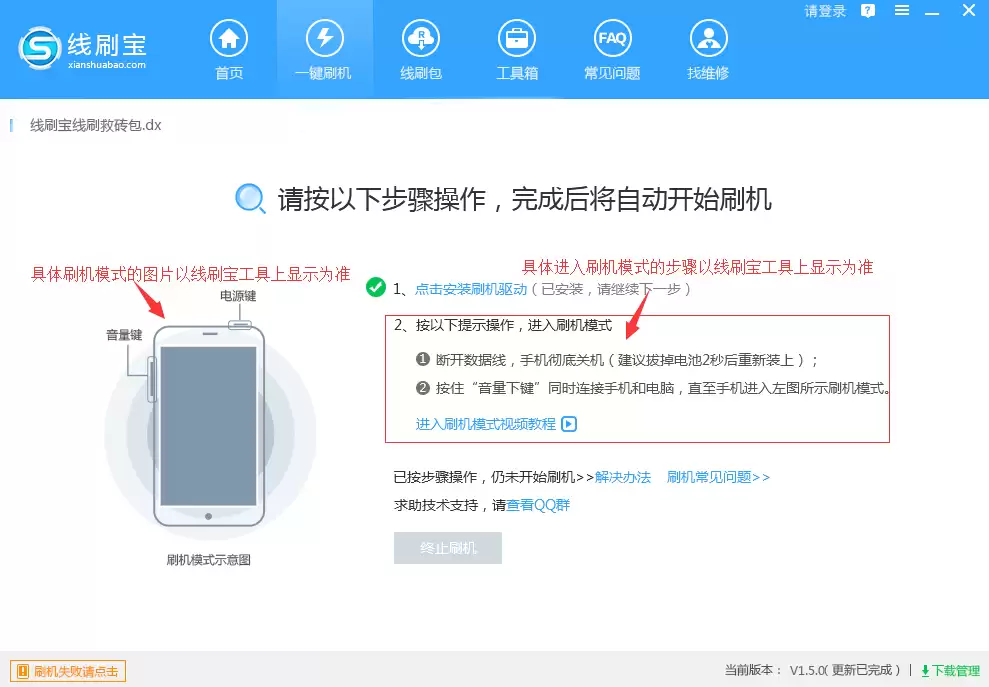
一般操作是:先将手机关机,然后在不开机的情况下,同时按住特定的按键组合(例如“音量减”+“电源键”),再插入数据线连接电脑,直到电脑端软件识别到设备。
第五步:自动刷机与完成
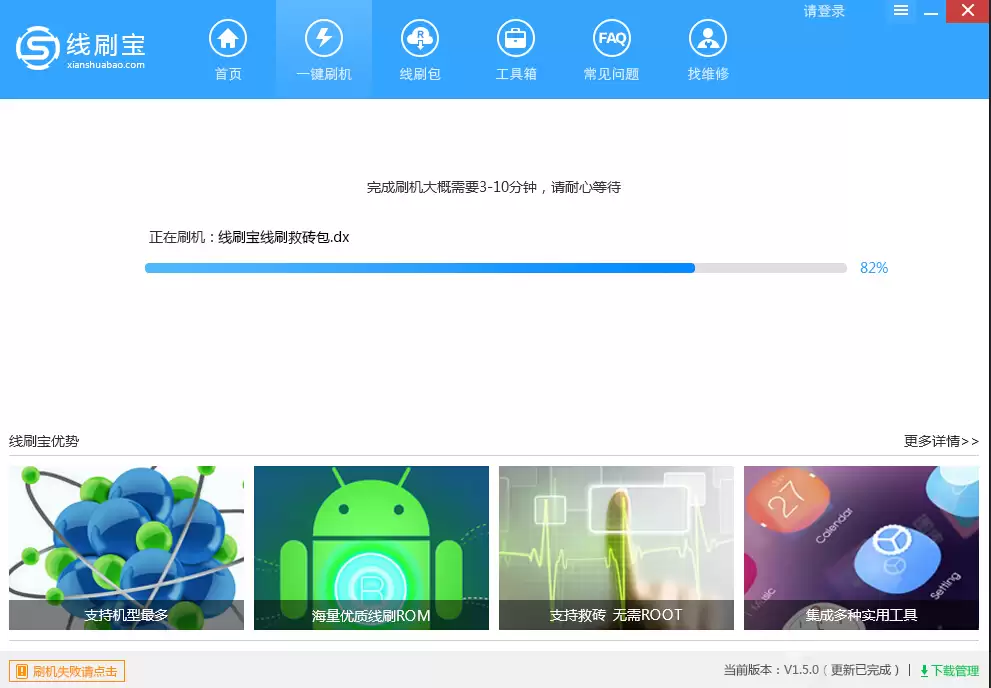
当手机成功进入刷机模式并被电脑识别后,线刷宝便会自动开始刷入系统。这个过程通常只需要两三分钟,期间请保持手机和电脑的稳定连接,切勿拔线。
刷机完成后,软件会明确提示“刷机成功”。
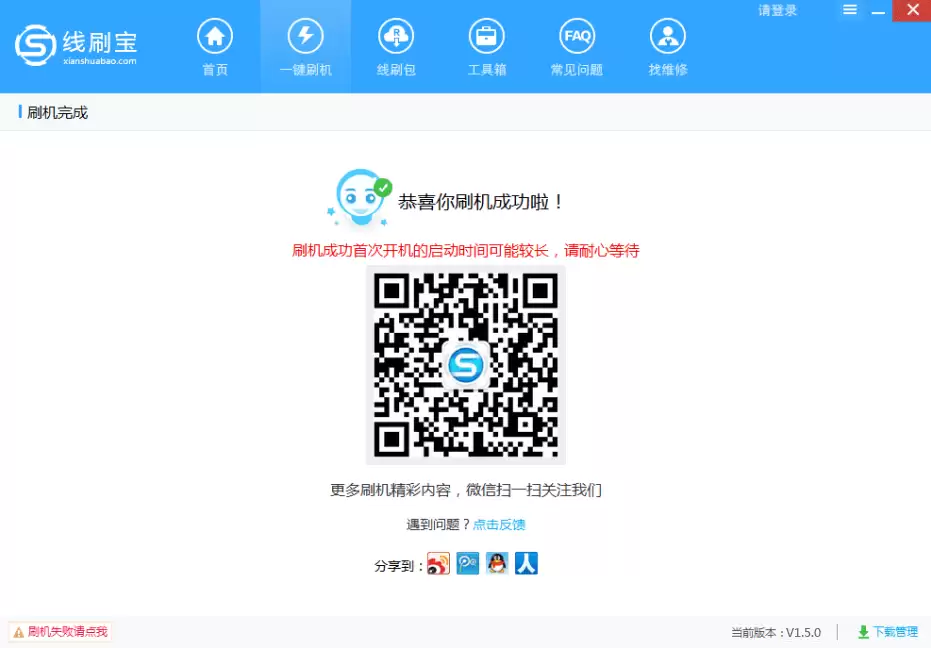
此时,手机会自动重启。第一次开机初始化系统的时间会稍长一些,请耐心等待它进入桌面。至此,整个刷机过程就圆满结束了。
刷机失败怎么办?
如果刷机过程中遇到了问题导致失败,别着急,可以按照以下思路排查:
1. 重试一遍:严格按照上述步骤重新操作一次,特别检查下载的刷机包是否与“联想A398t+”的型号完全一致,一个字母都不能错。
2. 检查驱动与连接:确保刷机驱动已正确安装,并尝试更换USB接口或数据线。
3. 寻求帮助:刷机本身有一定风险,如果多次尝试仍不成功,建议在相关的技术论坛或社区搜索具体错误代码寻求解决方案。
总的来说,为联想A398t+刷机是一个系统化的操作,核心在于准备正确的工具包、安装好驱动,并严格按照步骤执行。只要细心操作,这台老设备完全有机会变得更为流畅好用。



