
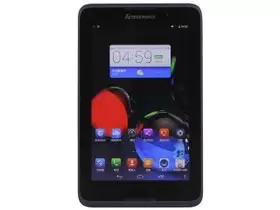
手头有一台联想A3500-HV,想给它刷个机焕然一新?别担心,这个过程其实比你想象的要简单。只要跟着下面的步骤走,从准备工作到刷机完成,全程清晰明了。记住,刷机有风险,操作需谨慎,务必确保手机电量在20%以上,并尽量使用原装数据线,以保证连接稳定。
第一步:万事俱备,只欠东风
工欲善其事,必先利其器。刷机前,你需要准备好以下几样东西:
硬件方面:联想 A3500-HV手机一部(电量充足是关键),一条可靠的数据线(原装线最佳)。
软件方面:你需要一款专业的刷机工具,这里以“线刷宝”为例。同时,还需要下载专为你手机型号匹配的刷机包。
具体怎么找?打开线刷宝客户端,点击主界面的“线刷包”功能。接着,在左上角的型号选择栏里找到“联想 A3500-HV”,或者直接输入“A3500”进行搜索,很快就能定位到所需的资源。
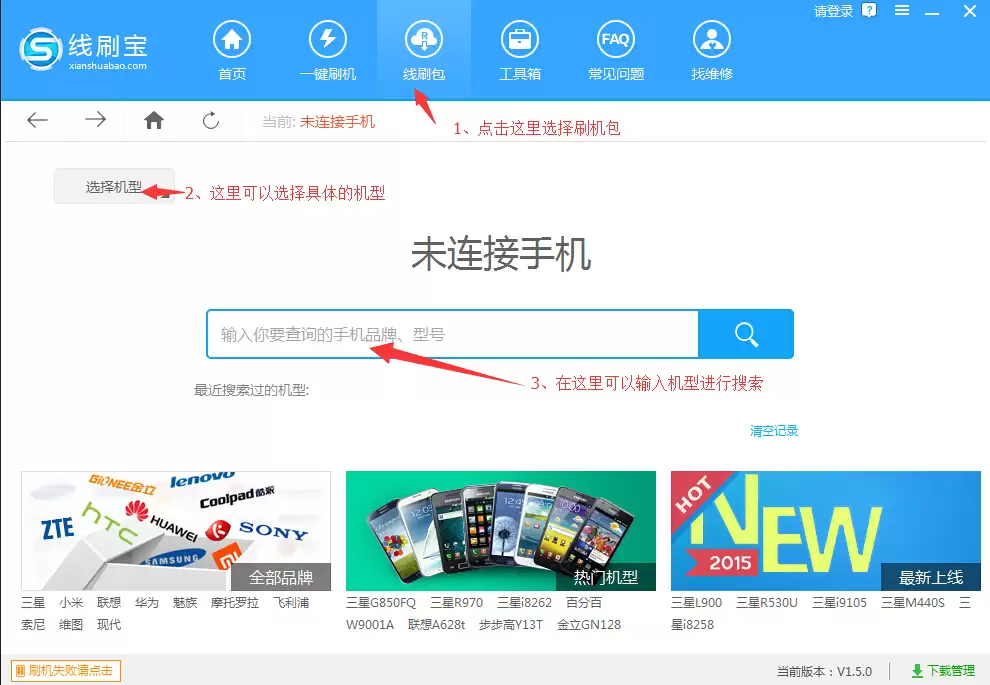
(图2)
包找到后,你会看到可能有不同版本,比如安全优化版、官方原版等。对于大多数用户而言,选择“官方原版”通常是最稳妥的方案。选定版本后,点击“普通下载”,刷机包就会自动保存到你的电脑里了。
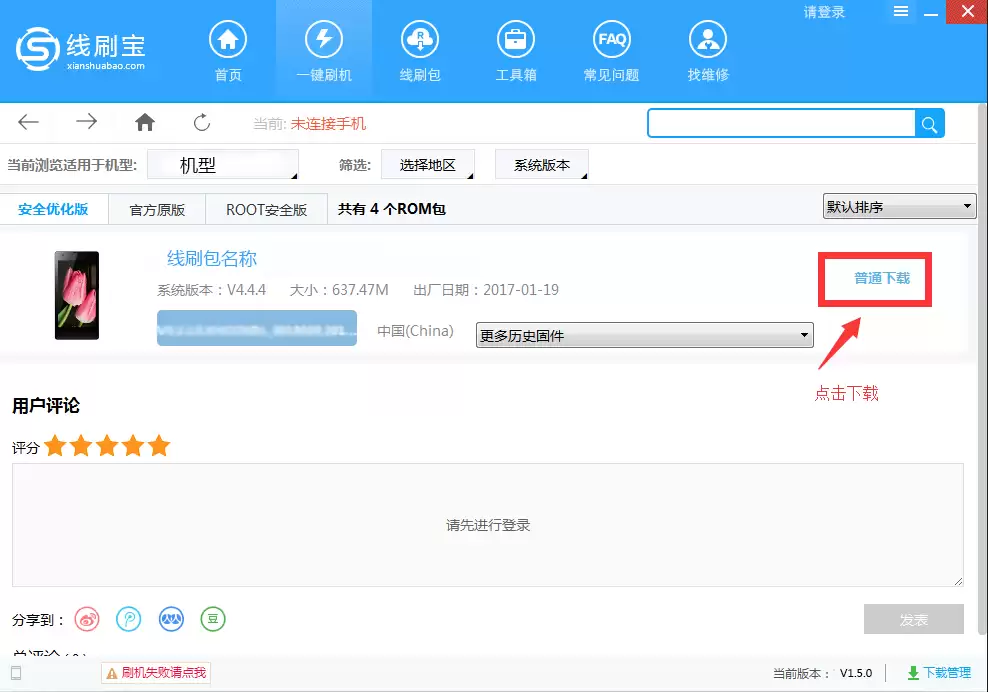
(图3)
第二步:解析刷机包
刷机包下载完毕,接下来就是解析环节。回到线刷宝主界面,点击“一键刷机”按钮,然后在弹出的窗口中选择“选择本地ROM”,找到并打开你刚刚下载的那个刷机包文件。此时,线刷宝会自动开始解析包内容,你只需稍等片刻。
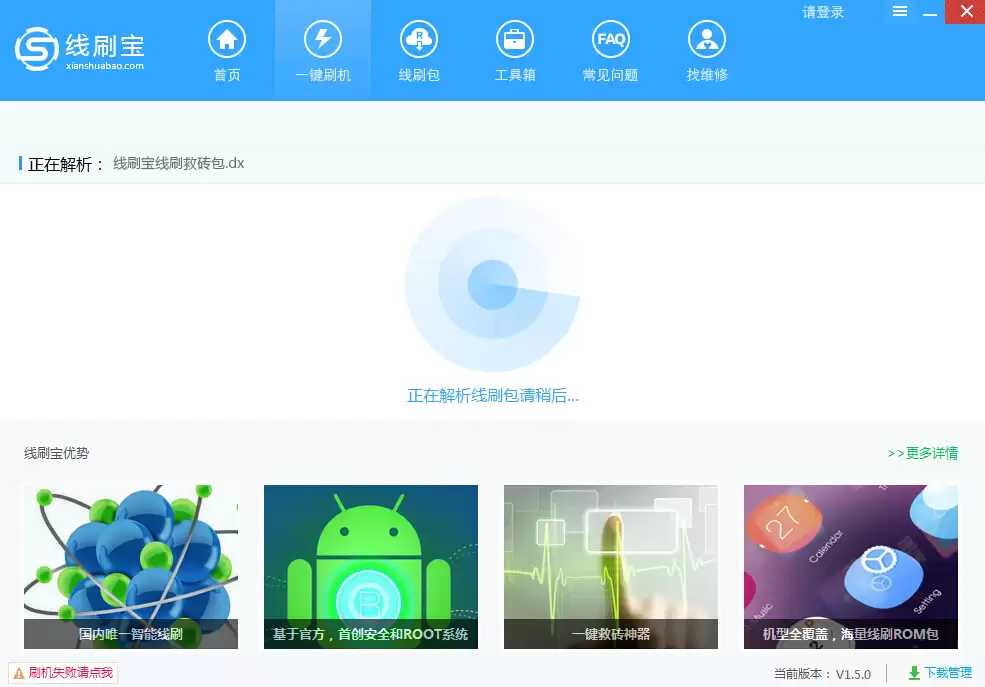
(图4)
第三步:安装驱动程序
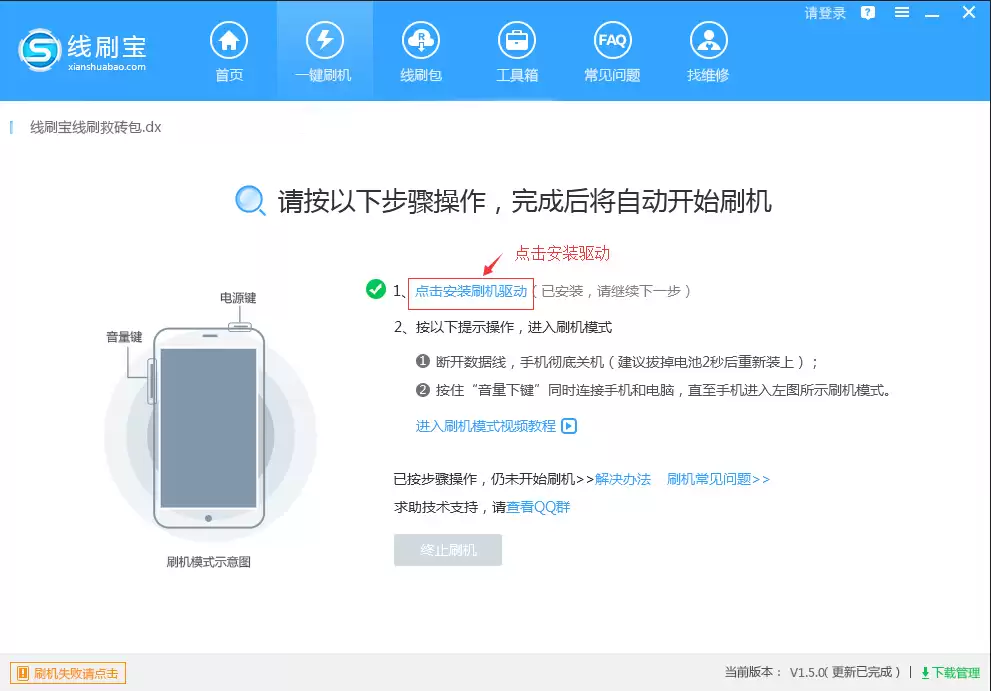
解析完成后,软件通常会跳转到刷机端口检测页面。这是关键一步:为了让电脑正确识别并连接手机,你需要安装驱动程序。
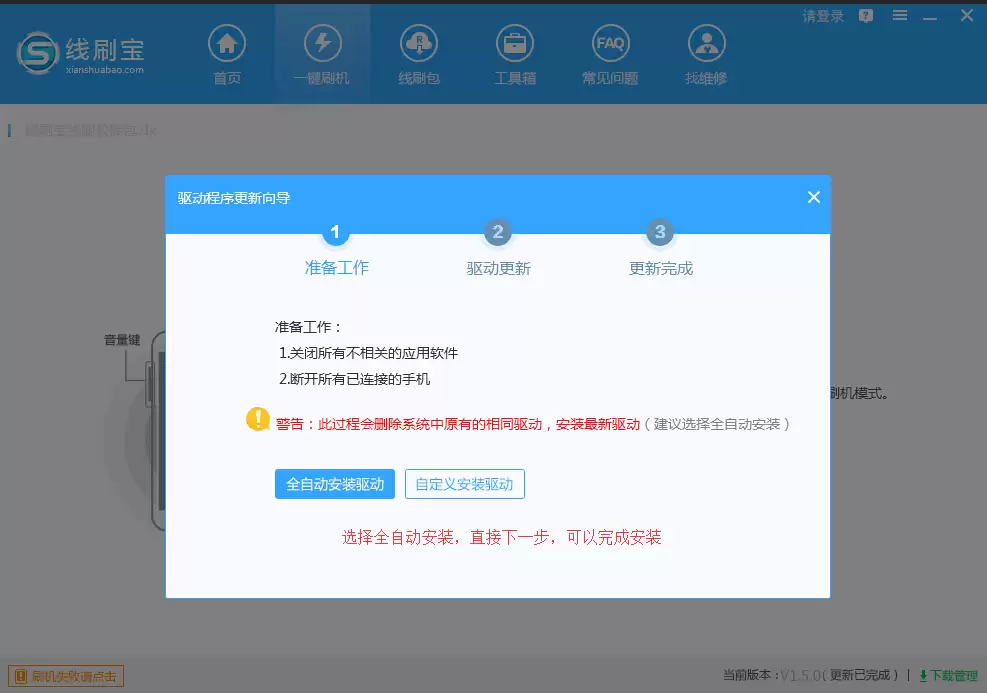
在检测页面,找到并点击“点击安装刷机驱动”按钮。系统可能会弹出安装方式选项,选择“全自动安装驱动”最为省心,之后只需跟随屏幕提示,一步步完成安装即可。
(图5)
(图6)
第四步:让手机进入刷机模式
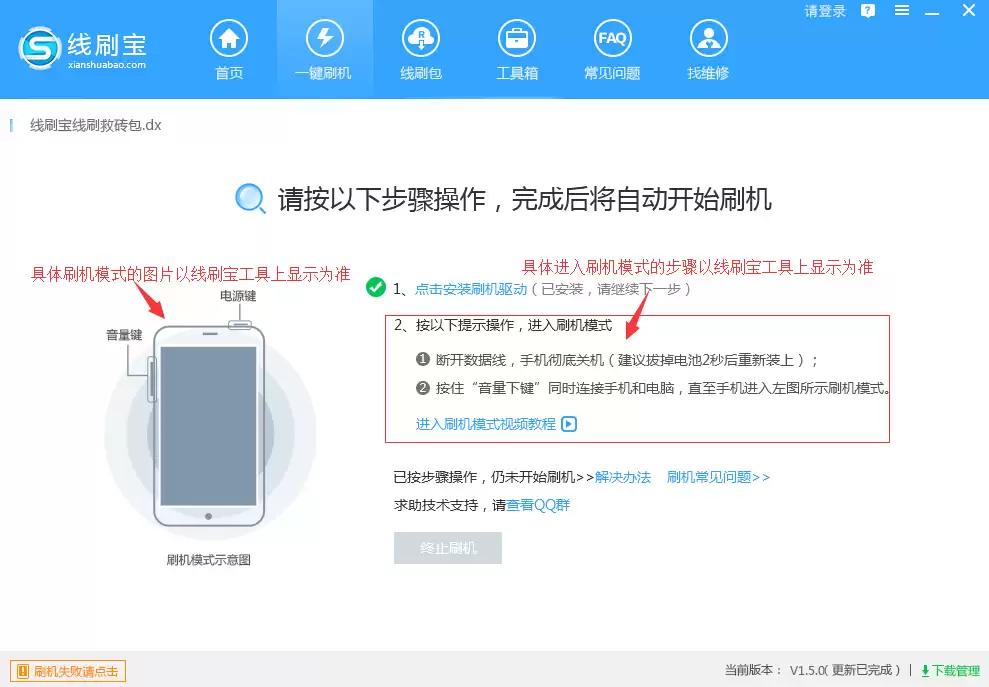
驱动装好,就该手机“入场”了。按照线刷宝软件界面右侧给出的详细图文提示(通常包括关机后按住特定按键组合等操作),操作你的手机,直到它成功进入刷机模式。这一步是连接电脑进行深度写入的前提。
(图7)
第五步:一键刷机,静待新生
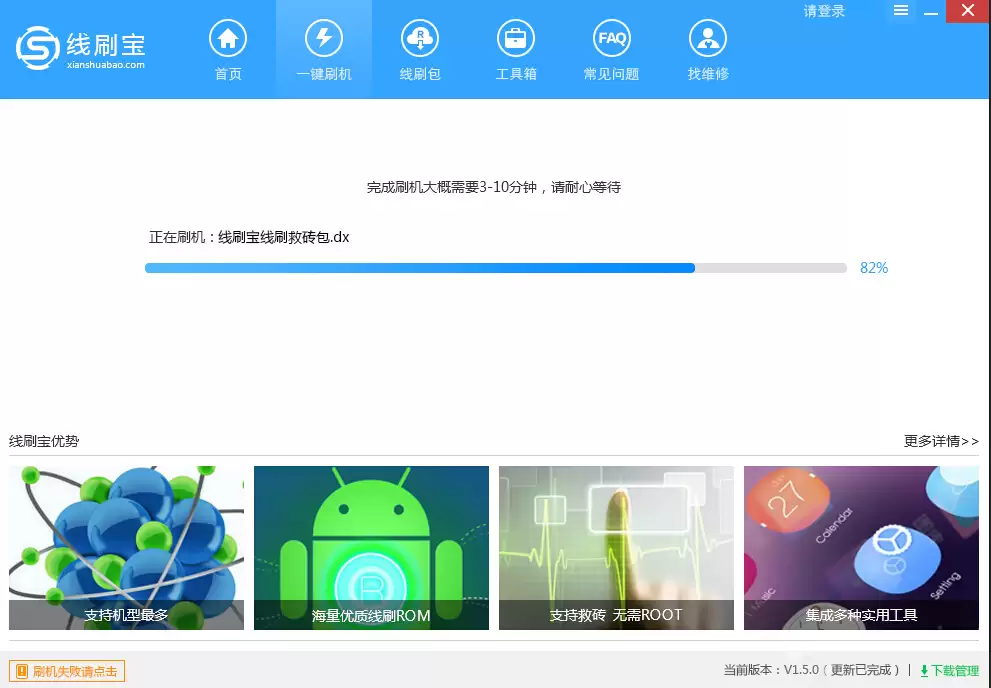
当手机通过数据线连接电脑,并被软件正确识别后,线刷宝便会自动开始刷机流程。屏幕上会显示清晰的进度条,整个过程大约持续两三分钟。
(图8)
当看到“刷机成功”的提示时,恭喜你,最核心的部分已经完成了!
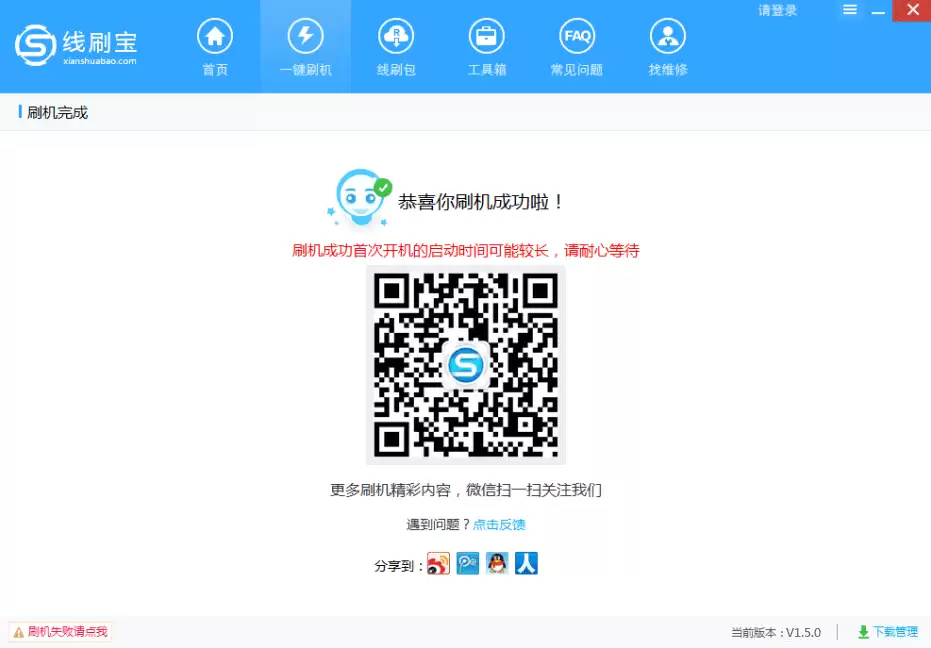
(图9)
成功后,手机会自动重启。第一次开机初始化系统会花费稍长一点时间,请耐心等待它进入桌面。至此,整个刷机操作就全部结束了。
万一遇到问题?
刷机过程偶尔也可能出现意外。如果失败了,别慌张,可以按顺序尝试以下方法:
1. 检查重来:最直接的方法是,严格按照上述步骤重新操作一遍。尤其要核对一下,下载的刷机包是否与你的手机型号完全一致,一个字母都不能错。
2. 寻求帮助:如果重复操作仍无法解决,可能是遇到了特定机型或环境的特殊问题。此时,查阅更详细的常见问题解答文档,通常能找到解决方案。



