


Adobe Acrobat怎么设置多页打印
AdobeAcrobat可实现多页打印以节省纸张。操作时打开PDF文件,进入打印设置,在“多页”选项中定义每张纸的页面数量与排列布局,例如横向2页、纵向5页共10页。可通过预览确认效果,还可调整纸张尺寸以优化排版空间。
在处理PDF文档时,我们常常需要将多个页面集中打印在一张纸上,以节省纸张或方便浏览。Adobe Acrobat作为专业的PDF工具,提供了灵活的多页打印功能。下面,我们就来详细了解一下具体的操作步骤。
首先,打开你需要处理的PDF文件。这里我们以一个包含多个页面的名片文件为例。启动Adobe Acrobat软件后,直接进入打印流程。
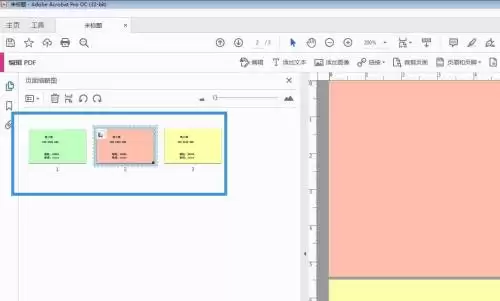
第一步是准备页面。如果文档中有多个相似的页面需要重复打印,比如同一款名片的不同副本,你可以在左侧的页面缩略图面板中,选中需要的页面并进行复制,以便后续进行排版。
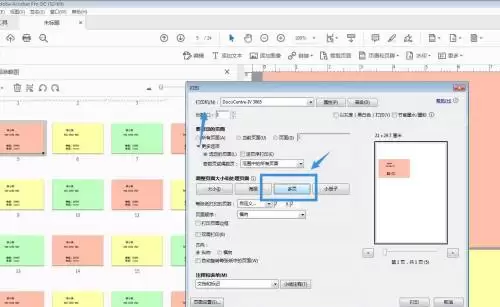
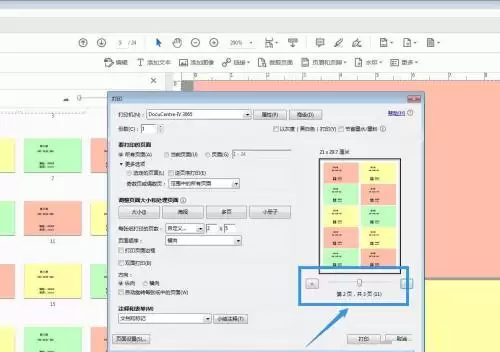
接下来,点击软件上方的“打印”按钮,调出打印设置对话框。在对话框的“页面范围”部分,确保勾选了“所有页面”或你指定的页面范围。然后,找到关键设置——“多页”选项。
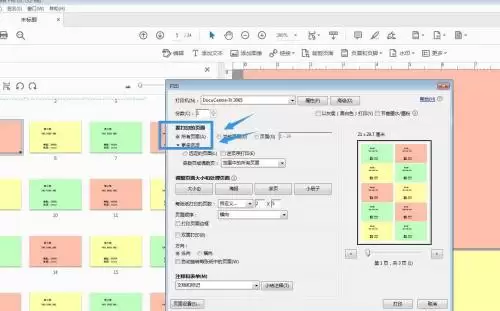
第四步是核心的排版设置。在“多页”设置区域,你可以定义每张纸上打印的页面数量。例如,选择“横向”放置2页,“纵向”放置5页,这意味着在一张纸上会排列总共10个PDF页面。这个布局可以根据你的实际需求灵活调整。
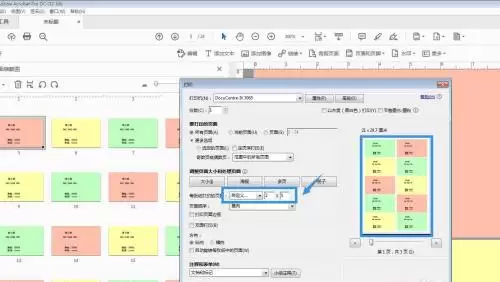
设置完成后,系统会自动计算所需的纸张数量。从预览中可以看到,当前的排版方式总共需要三张纸。你可以通过预览窗口的翻页按钮,切换查看每一张打印稿的实际效果,确保排版符合预期。
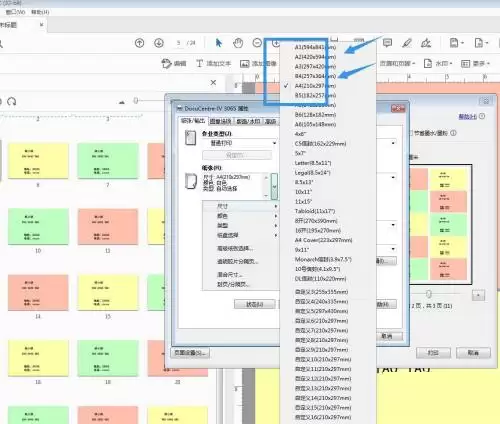
最后,还有一个实用的技巧:更改纸张尺寸。如果默认的纸张太小,导致页面内容过于拥挤,你可以在打印设置的“纸张”或“属性”部分,选择更大尺寸的纸张,比如A3或Legal尺寸,这能为页面排列提供更多空间。
通过以上几个步骤,你就可以轻松利用Adobe Acrobat实现多页打印,无论是制作节省材料的校对稿,还是创建方便阅读的汇总手册,都能得心应手。









LibreOffice桌面版提供Writer、Calc、Impress等办公组件,可本地处理文档并交换Office格式。了解实际功能、商用许可、兼容性检查和企业支持的区别。




火山引擎是字节跳动旗下企业级云与AI服务平台。聚焦大模型核心能力,依托字节自研豆包多模态大模型,凭借火山方舟一站式平台,提供模型精调、推理部署、智能应用搭建等全链路服务,结合高性能AI算力,助力各行业快速落地大模型数字化与智能化应用。






LibreOffice桌面版提供Writer、Calc、Impress等办公组件,可本地处理文档并交换Office格式。了解实际功能、商用许可、兼容性检查和企业支持的区别。
火山引擎是字节跳动旗下企业级云与AI服务平台。聚焦大模型核心能力,依托字节自研豆包多模态大模型,凭借火山方舟一站式平台,提供模型精调、推理部署、智能应用搭建等全链路服务,结合高性能AI算力,助力各行业快速落地大模型数字化与智能化应用。

PixTV 是一款在浏览器中使用的 AI 视觉内容创作平台,提供图片、视频、音频、文字生成、AI 分镜、局部重绘、提示词反推和无限画布等工具,适合短剧、漫剧、广告及社交媒体内容制作。

Autodesk Maya 是面向影视、电视、动画和游戏行业的专业三维制作软件,集多边形与 NURBS 建模、角色绑定、关键帧和动作捕捉动画、Bifrost 特效模拟、材质开发及 Arnold 渲染于一体,