


Photoshop进行设置调整的基础操作

Photoshop 2026 是 Adobe 推出的专业图像处理与视觉设计软件,支持 Windows、macOS 和 iPad 等平台,广泛应用于摄影修图、电商设计、平面海报、数字绘画及视觉合成等创作场景。
优化Photoshop运行体验可调整三个关键设置。首先,将暂存盘从系统盘改为其他空间充足的盘符以缓解卡顿。其次,根据电脑性能适当增加历史记录次数,平衡操作灵活性与软件流畅度。最后,开启自动保存并设置合理间隔,为工作进度提供保障。这些调整能显著提升软件稳定性与使用效率。
最近不少朋友都在问,Photoshop用起来总觉得有点卡,或者担心文件没保存,有没有什么基础设置能优化一下?其实,PS里确实有几个关键设置,稍微调整一下,就能让使用体验顺畅不少。今天,我们就来聊聊这几个容易被忽略但很实用的首选项设置。
调整的入口很简单:打开Photoshop,点击菜单栏的【编辑】 -> 【首选项】 -> 【常规】,或者直接用快捷键 Ctrl+K(Mac 上是 Cmd+K),就能打开设置面板。
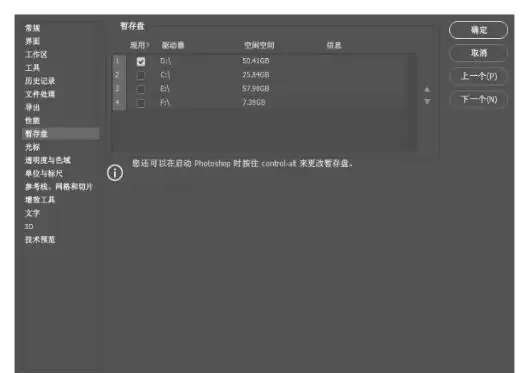
1、暂存盘:给PS找个宽敞的“工作间”
暂存盘,你可以把它理解为PS的临时工作台。软件运行时会产生大量缓存数据,默认这个“工作台”就设在你的系统盘(通常是C盘)。时间一长,C盘空间吃紧,电脑自然就容易卡顿。
所以,首要建议就是把暂存盘改到其他空间充裕的盘符,比如D盘或E盘。从缓存读写速度来看,优先级一般是C > D > E > F,选择一个非系统盘且剩余空间较大的盘即可。这样一来,既能释放系统盘压力,也能让PS运行更稳定。
2、历史记录次数:你的“后悔药”库存
历史记录功能堪称修图时的“后悔药”。默认情况下,PS只保留最近的50步操作记录。对于新手或者需要频繁尝试调整的朋友来说,这个数量可能不太够用。
你可以根据需求适当增加这个次数,给自己留足反悔的余地。不过,这里有个平衡需要把握:保留的历史记录越多,对软件运行速度和内存的占用就越大。所以,建议根据自己电脑的性能和实际工作习惯来设置,找到一个兼顾灵活与流畅的数值。
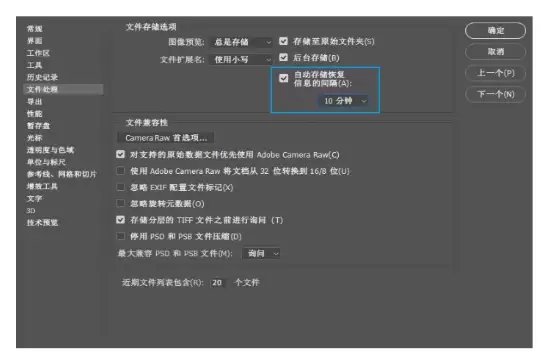
3、自动保存时间间隔:给工作加一道“保险”
修图最怕什么?软件崩溃、突然断电,辛苦半天成果付诸东流。PS里的自动保存功能,就是应对这种意外的最佳保险。
建议务必开启【自动存储恢复信息的间隔】选项,并设置一个合理的保存频率,比如每5到10分钟自动保存一次。这样即使遇到意外关闭,重新打开PS时,它通常能恢复到你最近一次自动保存的进度。
同样,这个间隔也不是越短越好。保存得太频繁,会持续占用电脑资源,可能影响你正在进行的操作流畅度。根据项目的重要性和电脑性能来设定,是关键。
好了,以上就是几个能有效提升Photoshop使用体验的基础设置。花几分钟调整一下,或许就能避免不少后续的麻烦。如果你正好有这方面的需求,不妨现在就打开软件试试看。














火山引擎是字节跳动旗下企业级云与AI服务平台。聚焦大模型核心能力,依托字节自研豆包多模态大模型,凭借火山方舟一站式平台,提供模型精调、推理部署、智能应用搭建等全链路服务,结合高性能AI算力,助力各行业快速落地大模型数字化与智能化应用。







AirBuddy 3 是面向 macOS 的蓝牙外设增强工具,可集中查看 AirPods、Beats 与苹果设备电量,提供快速连接、播放控制、电量提醒、桌面小组件和多台 Mac 外设接力等功能。

AirServer macOS版可把 Mac 转换为无线投屏接收端,通过 AirPlay 或 Google Cast 接收手机、平板和电脑画面,并支持多设备同时连接、高清镜像及会话录制,适合家庭娱乐、课堂教学、会议演示和应用展示。



