


三星Galaxy S轻奢版(全网通)手机一直重启怎么办?手机忘记密码怎么一键刷机?
三星手机频繁重启可能由手机壳压迫、极端温度、缓存过多或SD卡异常导致。可尝试取下保护壳、避免极端环境、清理缓存或移除SD卡。若问题严重陷入重启循环,则需通过线刷重装系统。刷机前需备份数据、确保电量充足,并使用专业工具按步骤操作。刷机存在风险,需选择可靠工具并保持连接稳定。
手机用着用着突然自动重启,确实让人心烦。别急,这事儿通常有迹可循,咱们先来理一理最常见的几个原因,再对症下药。

原因分析:
首先,检查一下你的手机壳。是不是新换的?有时候,手机壳与机型不匹配或者没装到位,会卡住或持续挤压电源键,手机误以为你长按了电源键,从而触发自动重启机制。
其次,环境温度是个关键因素。手机其实挺“娇气”的,温度过低或过高,都可能触发其内置的保护功能,通过自动重启来进行“自我保护”。
再者,想想是不是手机“负担”太重了。长期使用积累的缓存文件过多,会导致系统负荷过大,运行不畅,自动重启有时是系统在尝试“清理门户”,释放压力。
最后,如果你插了SD卡,也得留意一下。SD卡文件系统异常,也经常是导致手机无故“抽风”重启的元凶之一。
解决方案:
针对以上原因,解决办法其实很直接:
1. 检查手机壳:尝试取下保护套使用看看。如果问题消失,那很可能就是手机壳的锅。建议更换为手机官方标配的保护套,贴合度和预留空间更有保障。
2. 关注使用环境:尽量避免在0℃以下或35℃以上的极端环境中长时间使用手机。保持在理想温度区间,不仅能减少无故重启的几率,对电池寿命也大有裨益。
3. 清理手机缓存:手机因缓存过多重启后,其实已经自动清理了一部分。重启后可以正常使用,但养成定期清理后台应用的习惯,能有效预防问题复发。
4. 排查SD卡:如果手机插有SD卡,遇到频繁重启,可以尝试关机后取出SD卡,再开机观察。若情况好转,就需要检查或格式化SD卡了。
5. 应对循环重启:如果手机严重到开机后就不停地循环重启,无法正常进入系统,那可能就需要进行系统级修复了。
系统级修复:线刷操作指南
当常规排查无法解决问题,特别是手机陷入“开机-重启”的死循环时,通过线刷(即深度刷机)来重装系统,往往是最终的解决手段。这个过程需要一点耐心和仔细。
刷机前的准备工作:
- 确保你的三星Galaxy S轻奢版(全网通)手机电量在30%以上,防止刷机过程中因断电变砖。
- 准备一条可靠的USB数据线,最好是原装线,连接会更稳定。
准备好后,我们可以开始以下步骤。请注意,刷机会清除手机内所有数据,请务必提前备份重要资料。
整个刷机过程,核心是使用专业的线刷工具。这类工具通常集成了驱动安装、刷机包匹配和刷机执行于一体,能大大简化操作难度。
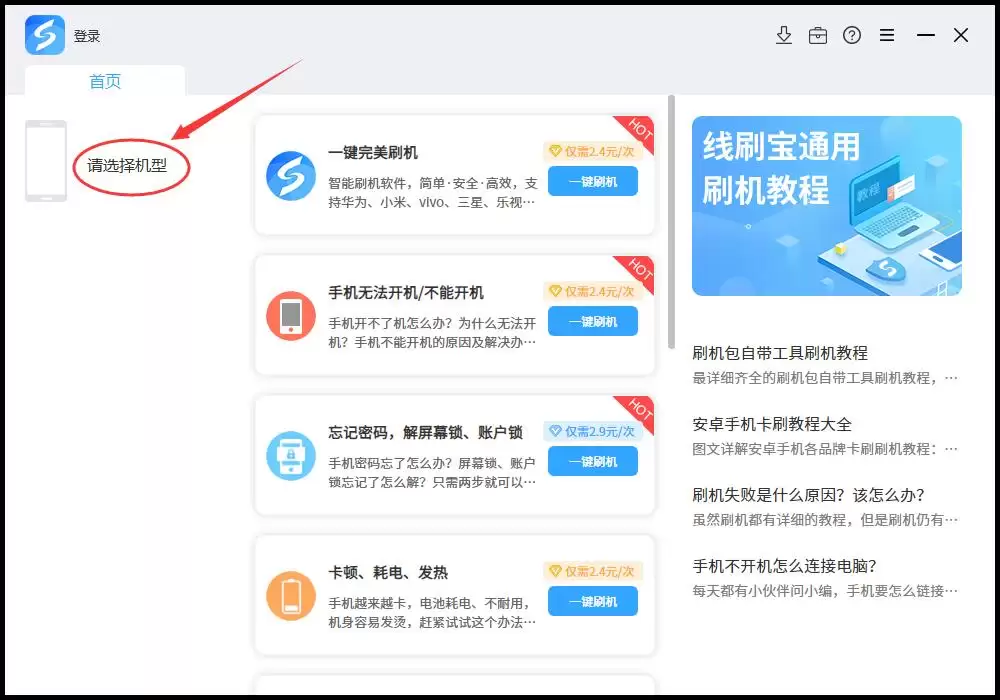
首先,你需要在电脑上下载并安装一款可靠的线刷工具。启动软件后,第一步就是通过软件内的机型选择功能,准确找到并选定你的“三星Galaxy S轻奢版(全网通)”型号。
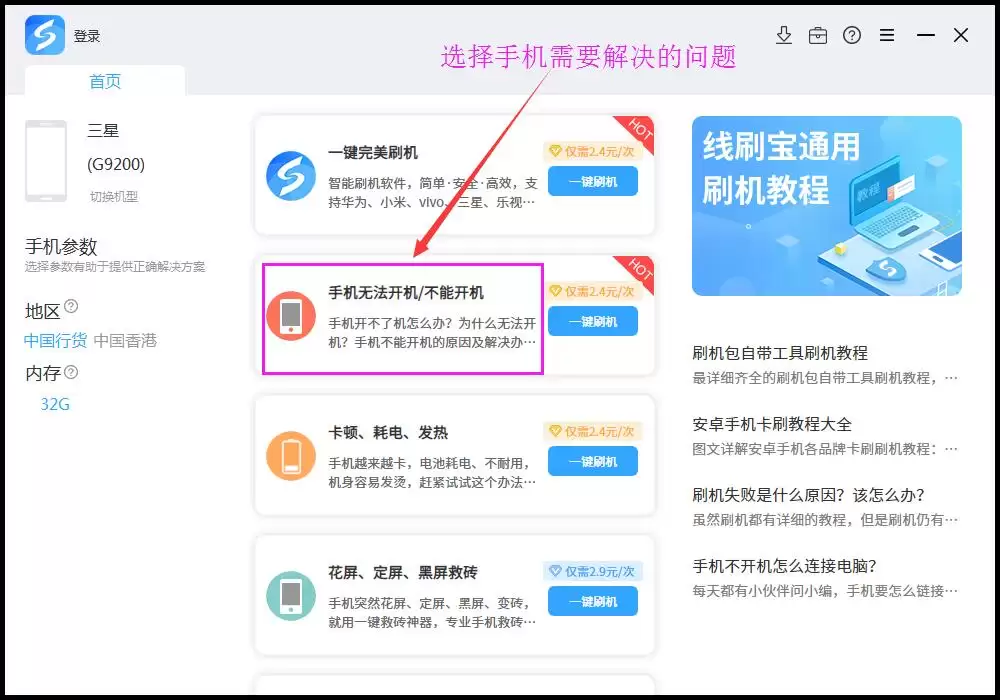
选定型号后,软件通常会引导你下载对应的官方固件包。或者,你也可以根据手机当前的具体问题(如“反复重启”、“无法开机”),在软件提供的解决方案库中查找对应的修复方案,并进入详情页操作。
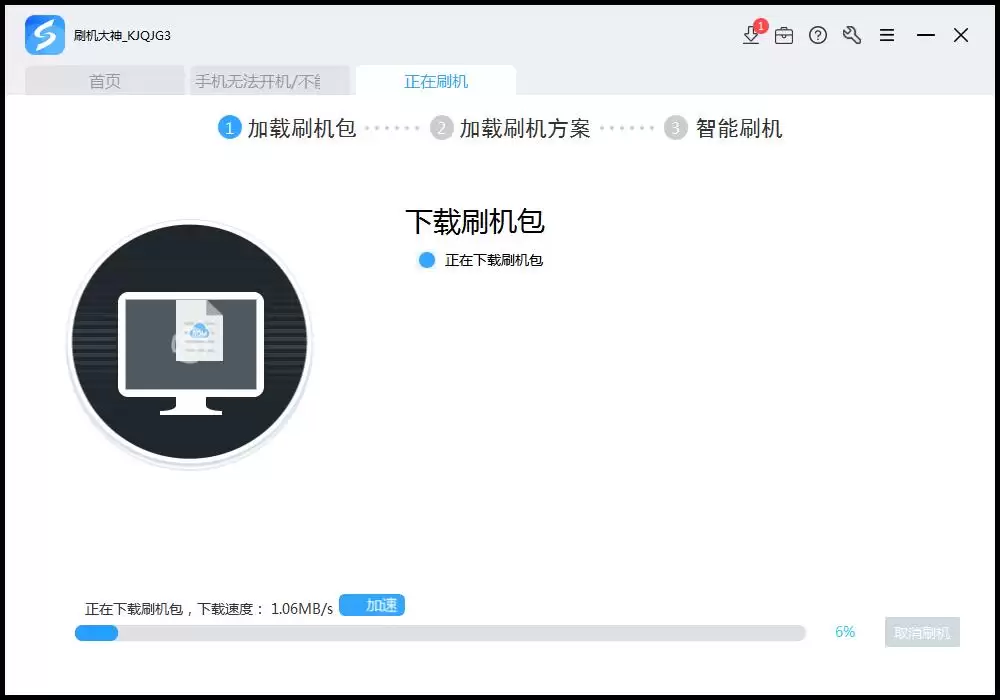
下载完成后,按照软件提示将手机进入特定的刷机模式(通常是关机后,按住特定的音量键和电源键组合进入Download模式)。用数据线连接手机和电脑。
此时,软件会自动解压刷机包并加载刷机方案。如果是首次使用,软件会提示安装必要的手机驱动程序。
驱动安装成功后,软件界面会识别到手机连接的端口。确认无误后,点击“开始刷机”按钮。接下来是最关键的阶段,请务必保持手机与电脑的连接稳定,不要移动手机或插拔数据线。
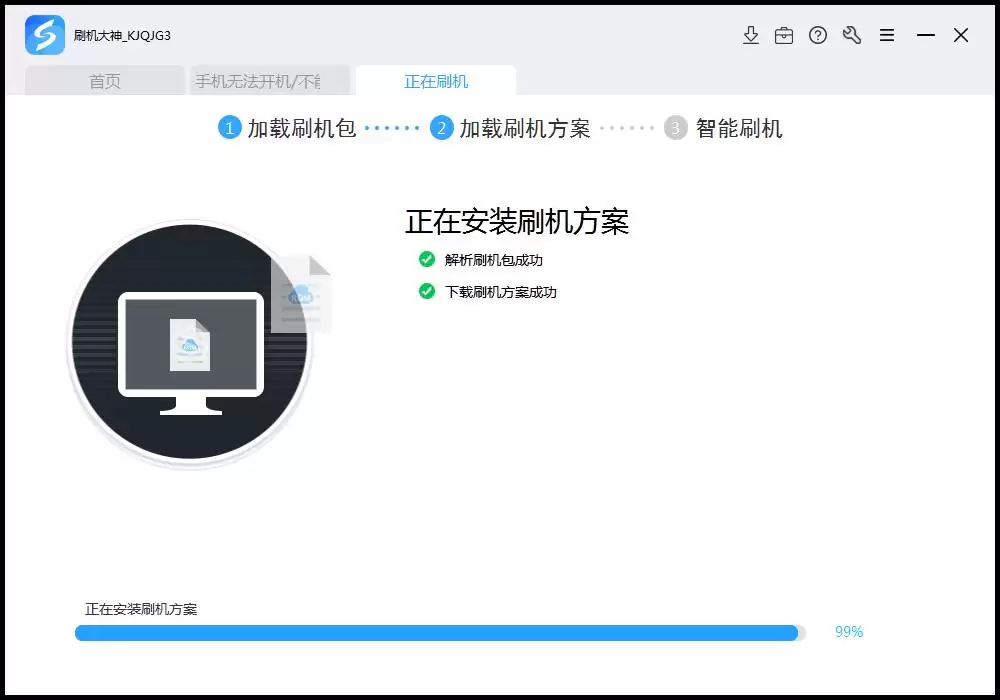
刷机过程会有进度条显示,通常需要几分钟时间。当进度条走完,软件提示“刷机成功”时,大功就基本告成了。
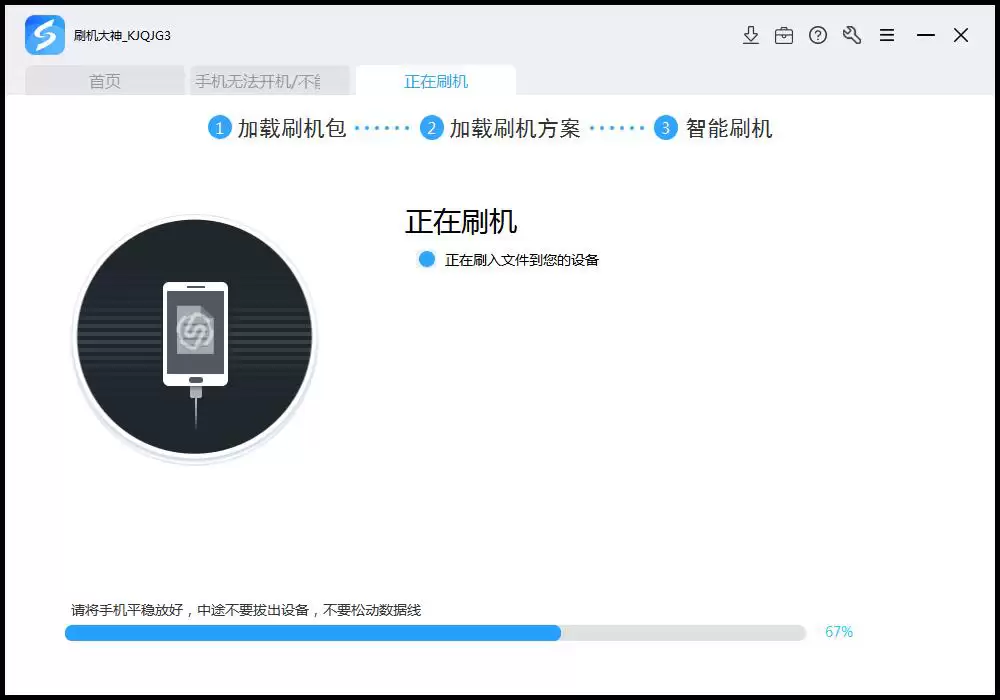
刷机完成后,手机会自动重启。第一次启动初始化系统会稍慢一些,请耐心等待它进入桌面。至此,整个刷机修复流程就全部结束了。
如果很不幸刷机失败了,也别慌张。首先,检查是否下载了完全对应你手机型号和版本的刷机包,然后可以尝试重新严格按照流程再操作一遍。多数失败都与驱动问题、连接中断或刷机包不匹配有关。
最后要提醒的是,线刷是解决手机系统底层问题的有效方法,但操作存在一定风险。选择口碑良好的专业刷机工具,并仔细阅读每一步提示,是成功的关键。希望这份指南能帮你让手机重获新生。











火山引擎是字节跳动旗下企业级云与AI服务平台。聚焦大模型核心能力,依托字节自研豆包多模态大模型,凭借火山方舟一站式平台,提供模型精调、推理部署、智能应用搭建等全链路服务,结合高性能AI算力,助力各行业快速落地大模型数字化与智能化应用。








AirBuddy 3 是面向 macOS 的蓝牙外设增强工具,可集中查看 AirPods、Beats 与苹果设备电量,提供快速连接、播放控制、电量提醒、桌面小组件和多台 Mac 外设接力等功能。

AirServer macOS版可把 Mac 转换为无线投屏接收端,通过 AirPlay 或 Google Cast 接收手机、平板和电脑画面,并支持多设备同时连接、高清镜像及会话录制,适合家庭娱乐、课堂教学、会议演示和应用展示。



Autodesk Maya 是面向影视、电视、动画和游戏行业的专业三维制作软件,集多边形与 NURBS 建模、角色绑定、关键帧和动作捕捉动画、Bifrost 特效模拟、材质开发及 Arnold 渲染于一体,

AirServer Windows版可把电脑变成AirPlay、Google Cast和Miracast无线投屏接收端,适合会议演示、课堂教学及家庭大屏分享。发送设备通常无需另装客户端,并可同时接收和智能排列多个镜像会话。