


如何刷新bios?在windows系统上刷新bios的方法
刷新主板BIOS需先下载对应型号最新版本,用WinFlash工具备份当前BIOS,再点击更新选择新文件。刷新过程严禁断电或中断,若失败切勿重启,可尝试换版本或还原备份。建议提前关闭杀毒软件,使用UPS电源确保稳定。
在Windows系统上刷新主板BIOS,是不少玩家都会遇到的需求——毕竟新功能、新CPU支持,往往都藏在BIOS更新里。那么问题来了:具体怎么操作?尤其是针对AWARD的BIOS,有没有一套稳妥的流程?下面就直接拆解步骤,手把手说清楚。
1. 去主板官网或者驱动之家,找到你主板对应的最新BIOS版本,下载下来。这一步没什么技术含量,关键是选对型号,别下错。
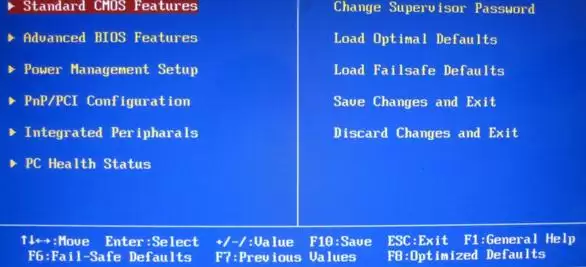
2. 准备好WinFlash软件(这款工具专门用来在Windows下刷BIOS,操作简单)。
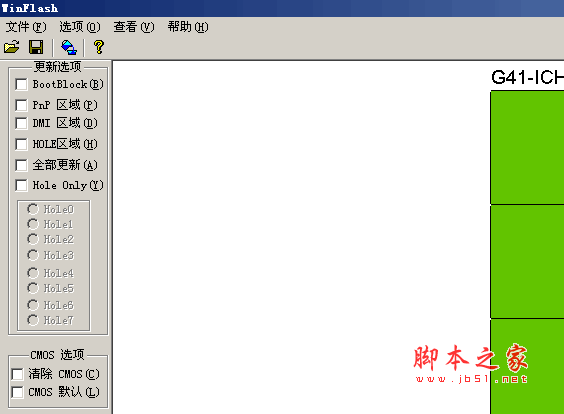
3. 进入软件后,第一件事:备份当前BIOS。这个步骤不是摆设——万一刷崩了,至少还能救回来。看一眼界面上的图标提示,搞清楚每个按钮的功能。
4. 点击“备份bios”按钮。
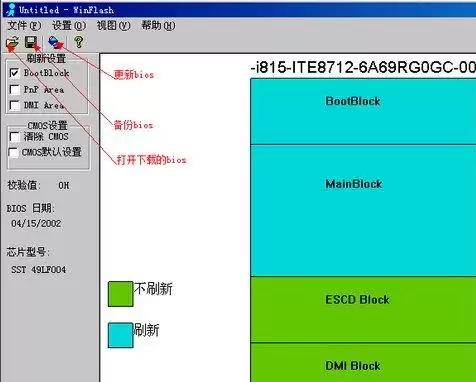
5. 系统会弹窗让你选择保存位置。找个你记得住的目录放好。
6. 点“保存”之后,再点“备份”,然后耐心等进度条跑到100%。如果中途提示备份错误,别慌,多试几次通常能过。
7. 备份完成,接下来就可以正式更新了。
8. 点击“更新bios”,然后选择你刚才下载的最新版BIOS文件,确认更新。
9. 一般几秒钟就结束。如果跳出类似确认提示,点“yes”就行。大功告成。
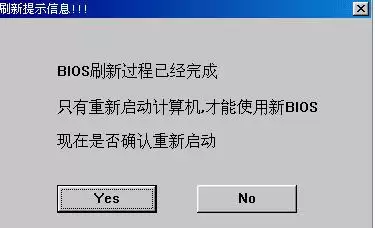
10. 万一提示刷新失败,千万不要重启——此时主板BIOS可能已经损坏。正确的做法:要么换一个版本再试一次,要么直接用刚才备份的文件还原回去。
最后强调一句:刷新过程中一定不能断电,不能中断,否则后果很麻烦。保证电源稳定,这一步做到位,剩下的就没什么门槛了。

![主板BIOS恢复出厂设置的方法[图]](/uploads/20260610/178104812761060.webp)



Adobe Acrobat Pro 是面向办公、法务、财务、教育及出版用户的专业PDF处理软件,可在Mac上创建、编辑、转换、合并和保护文档,并提供OCR文字识别、表单、批注、内容比较、敏感信息遮盖及电子签名功能。
Blender 是一款免费开源、跨平台的专业 3D 创作软件,集建模、动画、渲染、视频编辑与视觉合成等功能于一体,广泛应用于影视动画、游戏设计和建筑可视化等领域。软件支持 Cycles 物理渲染器与 Eevee 实时渲染引擎,并提供多边形建模、骨骼绑定、物理模拟等专业工具。Blender 兼容 Windows、macOS 和 Linux 系统,安装包轻巧、运行流畅,依托活跃的全球开发者社区持续更新,是从初学者到专业创作者都值得选择的正版 3D 创作工具。
Shapr3D是一款面向工业设计、机械工程、建筑概念和三维打印工作流的CAD软件。Mac版采用Parasolid建模内核,支持草图约束、实体建模、工程图、可视化渲染及常见CAD格式交换,并可通过账户在多台设备之间同步项目。
Adobe Illustrator 是 Adobe 推出的专业矢量图形设计软件,适合在 Mac 上制作标志、图标、插画、包装、信息图及印刷版面。它以路径和锚点构建可无损缩放的图形,并提供钢笔、形状、文字、图像描摹、渐变、画板及生成式功能。

Adobe InDesign 是面向印刷品与数字出版物的专业版面设计软件,可在 Mac 上制作书籍、杂志、宣传册、海报、报告及交互式文档。它提供精细的文字样式、网格、母版、长文档管理和印前输出能力。
Affinity Designer 的矢量设计能力现已整合进 Affinity by Canva,可在 Mac 上进行标志、图标、插画、界面原型及印刷品设计。个人用户使用免费 Canva 账户即可使用完整的矢量、像素和版面工具。

Archicad是Graphisoft推出的建筑信息模型设计软件,可在Mac上完成概念设计、参数化建模、图纸编制、工程量统计、渲染展示及团队协同。模型与平立剖面、明细表和布局保持关联,适合建筑师、室内设计师、BIM团队及相关专业学生使用。
AutoCAD LT是Autodesk推出的专业二维CAD设计与文档编制软件,Mac版本提供原生界面、多点触控及分屏查看体验。用户可精确创建和编辑DWG图形,完成图层管理、尺寸标注、表格、PDF参考、外部参照及打印输出。

AutoCAD for Mac 是 Autodesk 面向 macOS 提供的专业计算机辅助设计软件,支持精确的二维绘图、标注、布局输出以及实体、曲面和网格建模。软件采用适配 Mac 操作习惯的界面,可处理 DWG 图纸。
Autodesk Fusion 是面向产品设计与制造的一体化云连接平台,在 Mac 上提供参数化建模、自由曲面、装配、工程图、仿真、PCB 设计和 CAM 加工等工具。它适合机械工程师、工业设计师、创客及制造团队使用。
Autodesk Maya是一套面向影视动画、游戏开发和视觉特效制作的专业三维创作软件,集多边形与曲面建模、角色绑定、关键帧动画、动力学模拟、程序化特效及Arnold渲染于一体,并提供脚本、插件和开放式制作管线支持。

Blender是一款免费开源的综合三维创作软件,可在Mac上完成建模、数字雕刻、材质制作、角色绑定、动画、物理模拟、渲染、合成及视频剪辑。软件提供Cycles与Eevee渲染工具,并支持几何节点、蜡笔绘制和Python扩展。

AutoCAD 是 Autodesk 推出的专业计算机辅助设计软件,Windows 版支持精确二维绘图、三维实体与曲面建模、图纸标注、布局发布和任务自动化,并包含多套行业专业化工具组合,适用于建筑、机械、电气、工程建设及制造设计人员。

Adobe Acrobat Pro 是面向专业 PDF 工作的综合解决方案,可在 Windows 中创建、编辑、转换、比较、整理和保护文档,并支持表单、电子签名、扫描件文字识别及敏感信息永久遮盖。订阅还包含网页、移动服务和云端协作能力,
Blender 是一款免费开源、跨平台的专业 3D 创作软件,集建模、动画、渲染、视频编辑与视觉合成等功能于一体,广泛应用于影视动画、游戏设计和建筑可视化等领域。软件支持 Cycles 物理渲染器与 Eevee 实时渲染引擎,并提供多边形建模、骨骼绑定、物理模拟等专业工具。Blender 兼容 Windows、macOS 和 Linux 系统,安装包轻巧、运行流畅,依托活跃的全球开发者社区持续更新,是从初学者到专业创作者都值得选择的正版 3D 创作工具。

Adobe InDesign 是面向印刷与数字出版的专业页面排版工具,可制作书籍、杂志、宣传册、海报、交互式 PDF 和电子书。它提供精细的文字样式、多页面管理、印前检查及多格式输出能力,并能与 Photoshop、Illustrator
Adobe Illustrator 是用于绘制矢量图形、插画、图标、徽标和版式的专业设计工具。它以路径和锚点为核心,作品放大后仍能保持清晰,并提供画板、文字、渐变、图像描摹及精确变换等功能,适合品牌视觉、印刷物料、数字界面和商业插画创作。

Figma 是面向产品设计与开发团队的云端协作平台,可在 Windows 桌面客户端中完成界面绘制、组件管理、交互原型、评论评审和开发交付。文件保存在云端,多名成员能够同步编辑并共享设计系统;官方同时提供免费 Starter 方案及按席位计

Affinity Designer 是面向矢量图形、数字插画和界面设计的专业创作工具,可在矢量、像素与导出工作区之间快速切换。它提供曲线编辑、形状构建、画板、排版、图层和专业色彩管理,并支持常见设计文件的导入及多种印刷、网页格式输出。

Cinema 4D是Maxon推出的专业三维创作软件,将建模、动画、MoGraph动态图形、粒子与动力学模拟、材质灯光及Redshift渲染整合在统一工作环境中,适用于广告包装、影视特效、产品和建筑可视化、游戏素材等制作场景。

Blender 是免费开源的三维创作套件,在 Windows 上提供建模、雕刻、材质、动画、物理模拟、合成、跟踪、视频剪辑及 Cycles、EEVEE 渲染工具。它适合个人创作者、学生和小型工作室,
Autodesk Maya 是面向影视、电视、动画和游戏行业的专业三维制作软件,集多边形与 NURBS 建模、角色绑定、关键帧和动作捕捉动画、Bifrost 特效模拟、材质开发及 Arnold 渲染于一体,

SketchUp Pro 是面向建筑、室内、景观、施工和产品设计等专业场景的三维建模工具,提供桌面建模、LayOut 二维文档、模型资源库、扩展程序及云端协作能力。其操作逻辑直观,适合从概念推敲、空间规划到图纸表达和方案汇报的完整工作流程。