


3DMax如何进行渲染
在3ds Max里走完渲染这一步,才真正把建好的三维模型变成看得见、摸得着的高真实感画面。整个过程不复杂,但每个环节都有讲究。下面直接进入正题,说说怎么一板一眼地把渲染做顺。 一、配置渲染参数 调出渲染设置界面很简单——菜单栏【渲染】→【渲染设置】,或者直接按快捷键 F10。在“公用”选项卡里,先设
在3ds Max里走完渲染这一步,才真正把建好的三维模型变成看得见、摸得着的高真实感画面。整个过程不复杂,但每个环节都有讲究。下面直接进入正题,说说怎么一板一眼地把渲染做顺。
一、配置渲染参数
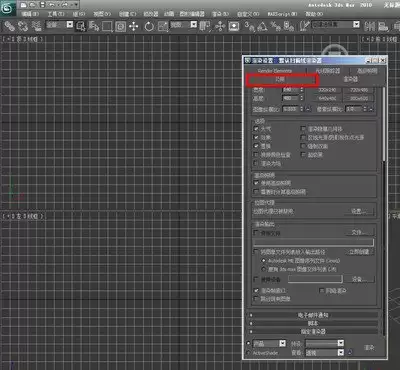
调出渲染设置界面很简单——菜单栏【渲染】→【渲染设置】,或者直接按快捷键 F10。在“公用”选项卡里,先设定输出尺寸,也就是分辨率。数值越高,画面越细腻,但计算时间也会成倍增加。常用的全高清是1920×1080,4K则是3840×2160,根据用途灵活选就好。输出格式支持JPEG、PNG、TIFF等,其中PNG能保留Alpha通道,后期合成时特别方便。
如果用V-Ray或Corona这类第三方渲染器,记得在这里指定,然后进入它们各自的参数面板。重点调整采样率——比如V-Ray的“噪点阈值”或“细分值”,这是平衡画质和效率的关键,合理设置能有效抑制噪点,又不让渲染时间失控。
二、布设灯光系统
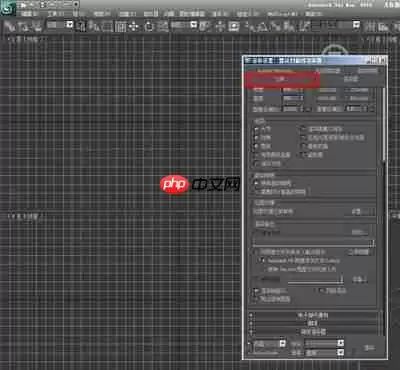
灯光是塑造空间情绪和立体感的灵魂。在【创建】面板→【灯光】里,可以添加目标聚光灯、泛光灯、VRayIES等多种光源。实际操作中,建议采用多光源组合策略:主光定下明暗基调,辅光柔化阴影,背光增强轮廓分离度。别忘了启用阴影功能——光线跟踪阴影或V-Ray阴影都行。然后在灯光属性里调节强度(Multiplier)、色温(Color Temperature)以及衰减范围,让光照看起来自然可信,而不是生硬地堆叠。
三、赋予材质与贴图
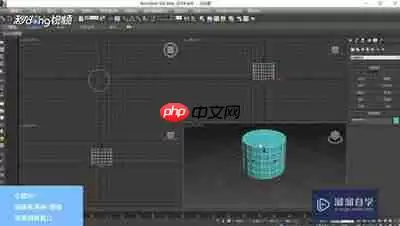
材质决定了物体看上去是木头、金属还是塑料。打开【材质编辑器】(快捷键M),加载标准材质、Arnold材质或V-Ray材质。想要真实感,就得关联多层贴图:漫反射控制基础颜色,法线模拟微表面起伏,粗糙度影响高光扩散,金属度定义导电特性。所有贴图都要用正确的UVW坐标展开,避免拉伸或错位——这一步偷懒,后面效果直接打折。
四、执行最终渲染
确认视口(比如Perspective或已经设置好的摄影机视图)处于激活状态,点击主工具栏上的【渲染】按钮,或者直接按F9快速渲染当前帧。渲染过程会在“渲染帧窗口”中实时显示,支持暂停、继续和中止。如果看到黑斑、过曝、漏光等问题,别慌,回去检查灯光遮挡、材质反射率或者GI设置;如果速度太慢,可以临时降低采样精度做测试渲染,等参数调稳了再出大图。
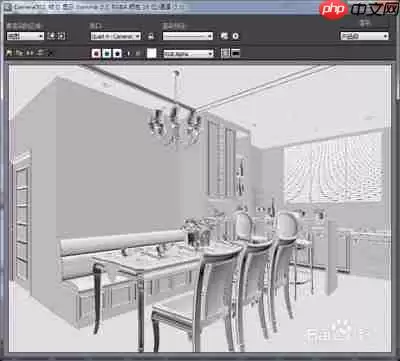
渲染完成后,点击渲染窗口中的【保存】按钮,把图像导出到本地指定路径。掌握这套流程,从建模到成图的完整链路就打通了。不管是静帧表现还是动画序列,扎实的参数理解和分步验证习惯,才是产出高质量视觉成果的可靠保障。现在可以动手试试了。







火山引擎是字节跳动旗下企业级云与AI服务平台。聚焦大模型核心能力,依托字节自研豆包多模态大模型,凭借火山方舟一站式平台,提供模型精调、推理部署、智能应用搭建等全链路服务,结合高性能AI算力,助力各行业快速落地大模型数字化与智能化应用。








AirBuddy 3 是面向 macOS 的蓝牙外设增强工具,可集中查看 AirPods、Beats 与苹果设备电量,提供快速连接、播放控制、电量提醒、桌面小组件和多台 Mac 外设接力等功能。

AirServer macOS版可把 Mac 转换为无线投屏接收端,通过 AirPlay 或 Google Cast 接收手机、平板和电脑画面,并支持多设备同时连接、高清镜像及会话录制,适合家庭娱乐、课堂教学、会议演示和应用展示。

Beamer 4是面向macOS的本地视频投屏工具,可将Mac中的影片投放到Apple TV、Chromecast及兼容设备,支持常见格式、多类字幕、环绕声、播放列表和电视遥控操作。
火山引擎是字节跳动旗下企业级云与AI服务平台。聚焦大模型核心能力,依托字节自研豆包多模态大模型,凭借火山方舟一站式平台,提供模型精调、推理部署、智能应用搭建等全链路服务,结合高性能AI算力,助力各行业快速落地大模型数字化与智能化应用。


AirServer Windows版可把电脑变成AirPlay、Google Cast和Miracast无线投屏接收端,适合会议演示、课堂教学及家庭大屏分享。发送设备通常无需另装客户端,并可同时接收和智能排列多个镜像会话。

AlwaysUp是一款面向Windows的系统服务注册与程序托管工具,可让普通应用、脚本及批处理在无人登录时随系统启动,并通过状态检测、异常重启、资源监控和邮件通知保障关键任务持续运行。

AnyDesk Windows版是一款轻量化远程桌面与技术支持工具,可用于控制异地电脑、传输文件、远程打印及无人值守访问。它兼顾连接响应、安全权限和部署灵活性,适合个人远程办公、企业设备维护与客服支持。