


heic格式转化jpg如何操作?heic转jpg
苹果HEIC格式画质好且文件小,但Windows用户打开不便。推荐六款转换工具:金舟HEIC转换器专攻HEIC转JPG,操作简单且安全;金舟格式工厂支持多种格式批量处理;iMazingHEICConverter免费且兼容性好;iConvertIcons支持多格式互转;FonePawHEICConverter注重高质量转换;XnConvert功能全面,兼具编辑
自从苹果在iOS 11中引入HEIC格式,这种高效的照片格式就因其出色的画质和更小的文件体积而逐渐普及。不过,对于Windows用户来说,直接打开或编辑HEIC文件却成了一个小麻烦。别担心,今天我们就来盘点六款实用的图片格式转换工具,帮你轻松将HEIC转为通用的JPG格式。

推荐一:专业高效的HEIC转换器
如果你需要一款专门对付HEIC格式的工具,那么金舟HEIC图片转换器是个不错的选择。它支持批量将HEIC转换为JPG、PNG等多种格式,操作界面直观,新手也能快速上手。更重要的是,它在转换过程中注重文件的安全与隐私,无需担心数据泄露。
具体操作只需几步:
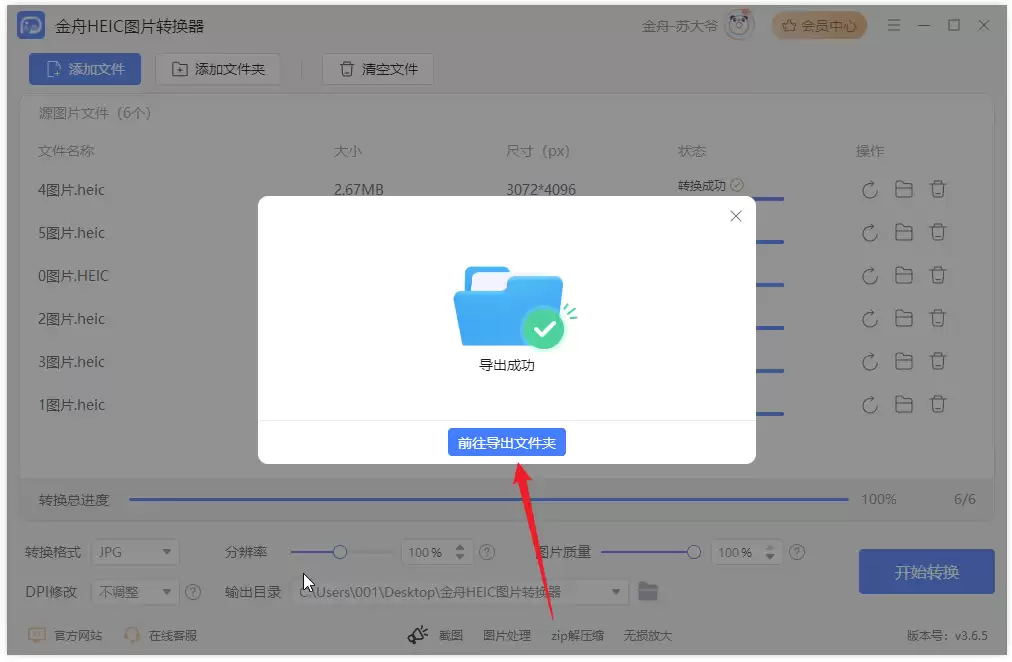
首先,打开软件后,点击“添加文件”或直接将HEIC图片拖入窗口。
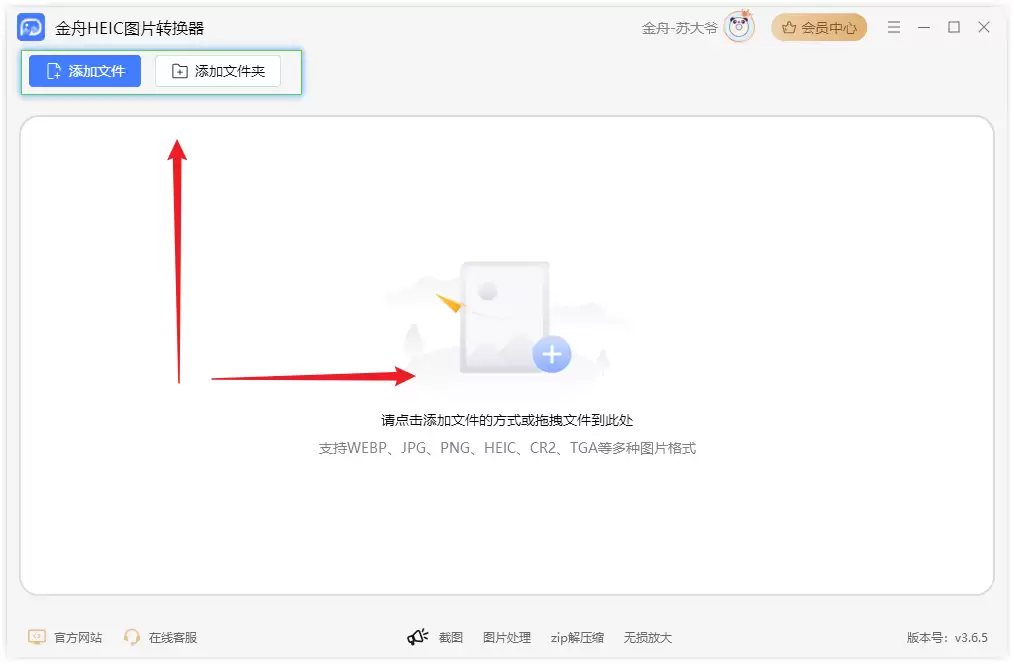
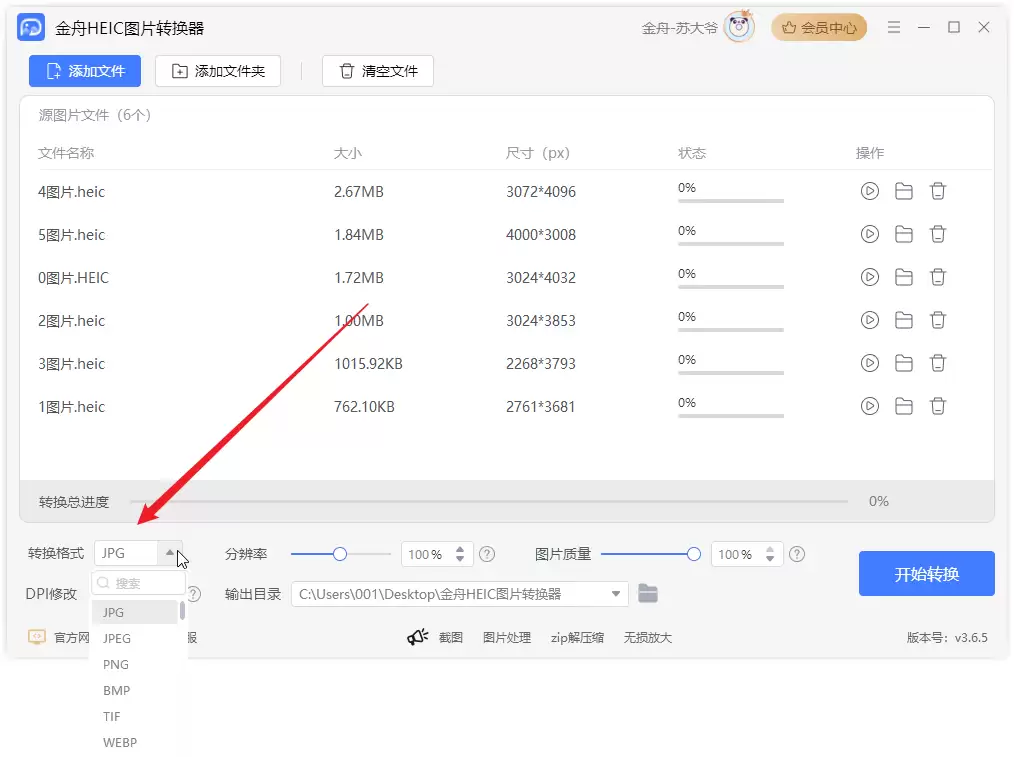
接着,在下方选择“转换格式”,将输出格式设置为“JPG”。
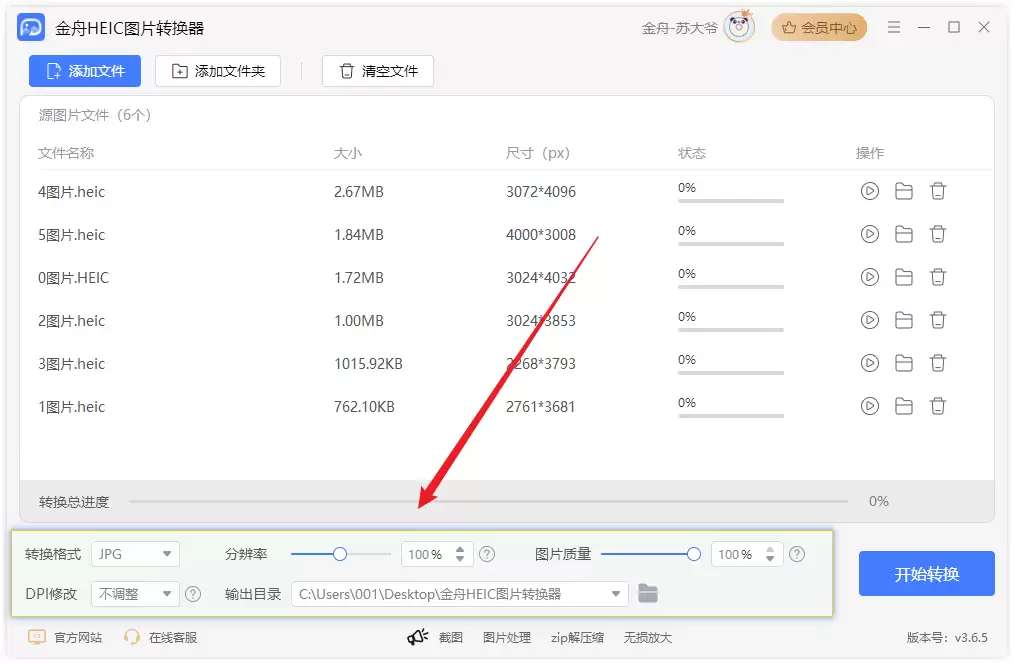
然后,你可以根据需求,调整图片的分辨率和质量参数。
设置完成后,点击“开始转换”即可。
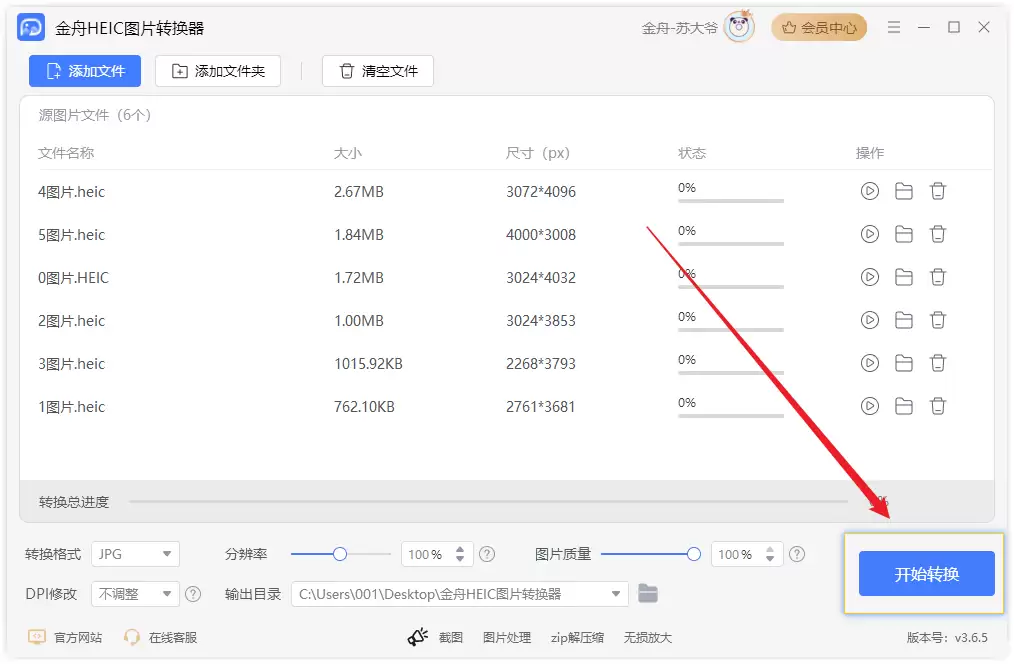
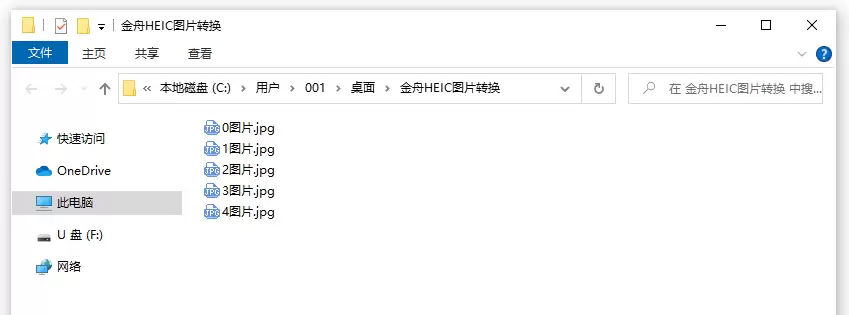
转换速度通常很快,完成后点击“前往导出文件夹”就能查看转换好的JPG图片了。
最终效果对比如下:
推荐二:功能全面的格式工厂
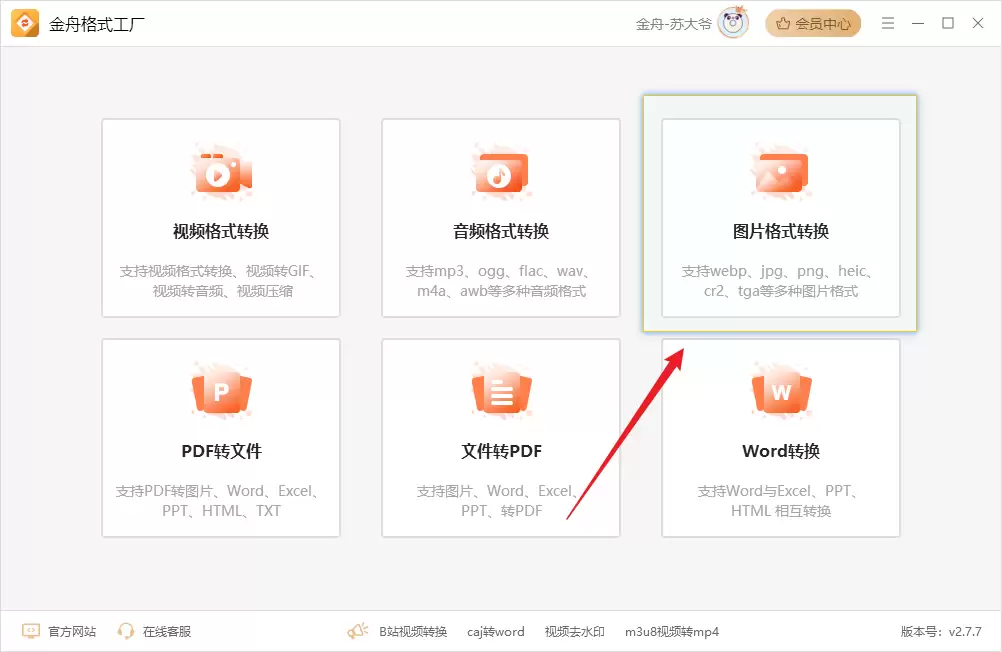
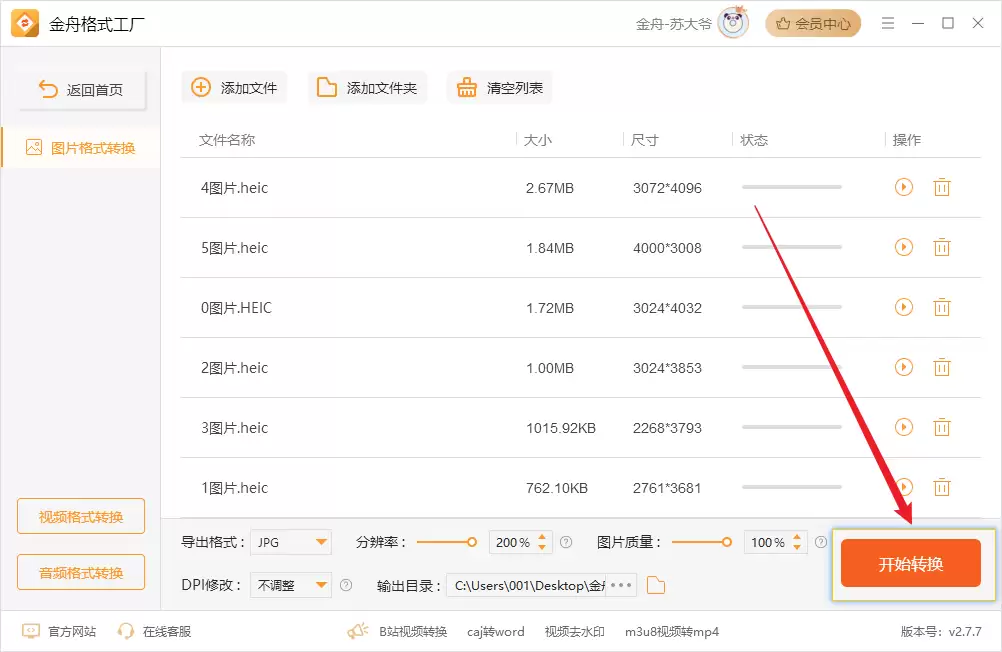
如果你的需求不限于HEIC转换,还想处理其他图片、甚至视频和音频格式,那么金舟格式工厂更适合你。它的“图片格式转换”功能同样支持HEIC转JPG,并且具备批量处理能力,能显著提升工作效率。
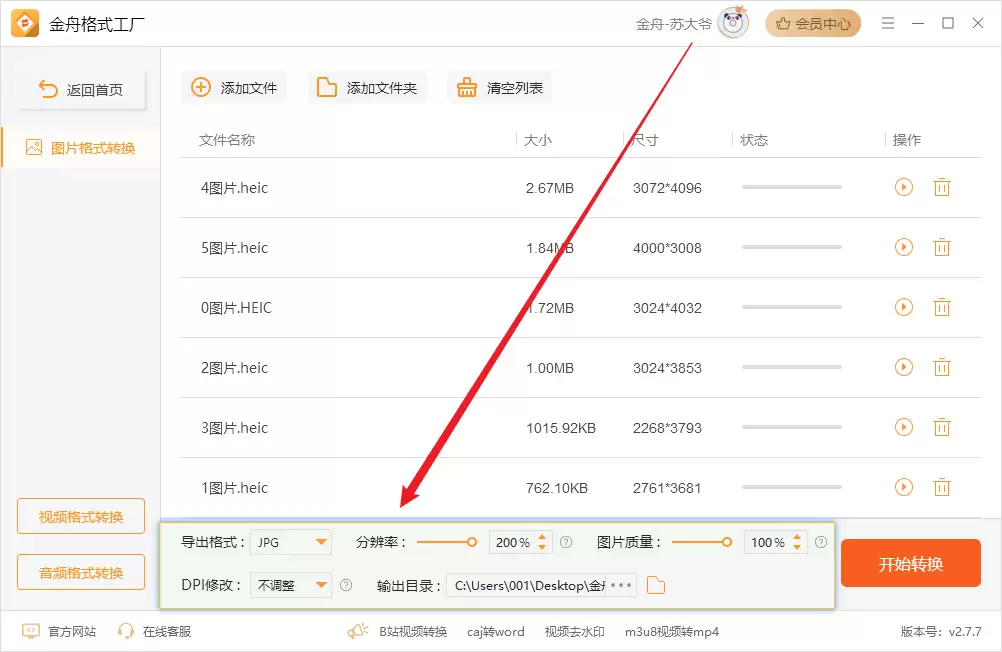
操作流程同样简洁:打开软件后选择“图片格式转换”模块,拖入HEIC文件,选择输出格式为JPG并设置参数,最后点击“开始转换”等待完成即可。
推荐三:iMazing HEIC Converter
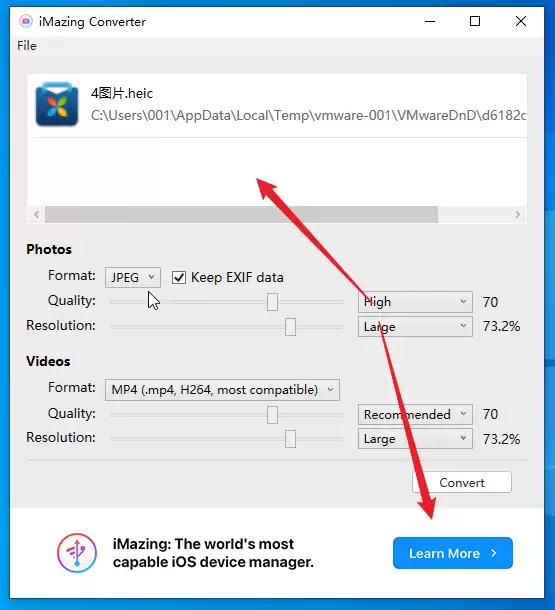
这是一款免费的专用转换工具,可以将HEIC照片转换为JPG、PNG或TIFF格式。它支持批量操作,兼容性好,在不同版本的Windows系统上都能稳定运行。
推荐四:iConvert Icons
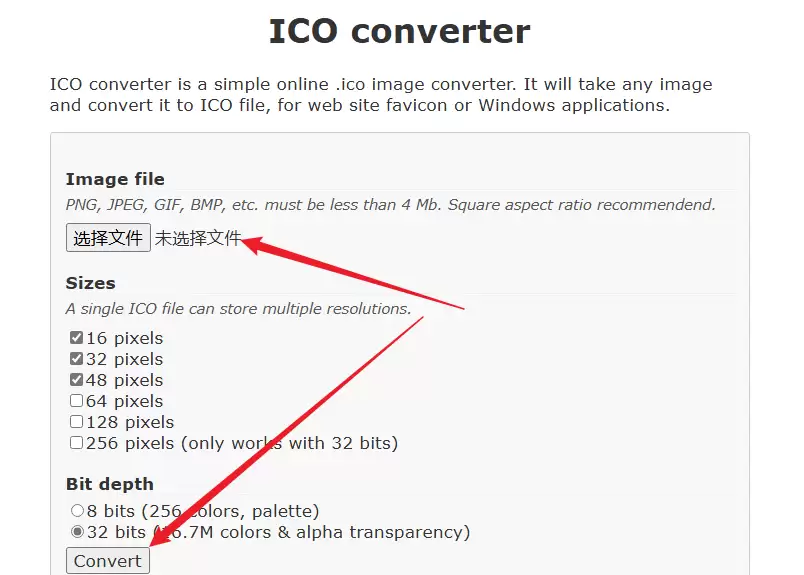
这款工具除了转换HEIC,也支持PNG、BMP等多种常见图片格式的互转。操作简单,支持批量处理和自定义输出设置,能满足日常多样的格式转换需求。
推荐五:FonePaw HEIC Converter
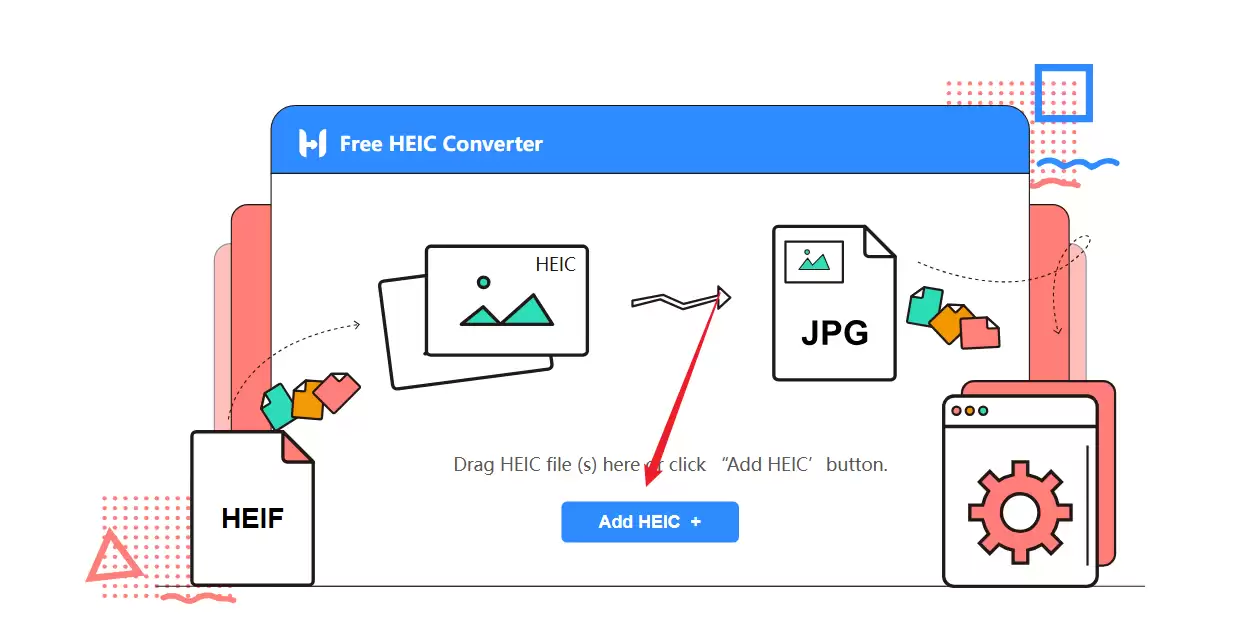
作为一款专业的HEIC转换器,它主打高质量转换和批量处理。软件界面清晰,操作便捷,并提供了多种输出格式选项,以适应不同的使用场景。
推荐六:XnConvert
最后是一款功能强大的批量图片处理工具,支持的格式非常广泛,包括HEIC和JPG。除了格式转换,它还集成了调整尺寸、修改质量等编辑功能,灵活性很高,适合需要复杂处理的用户。
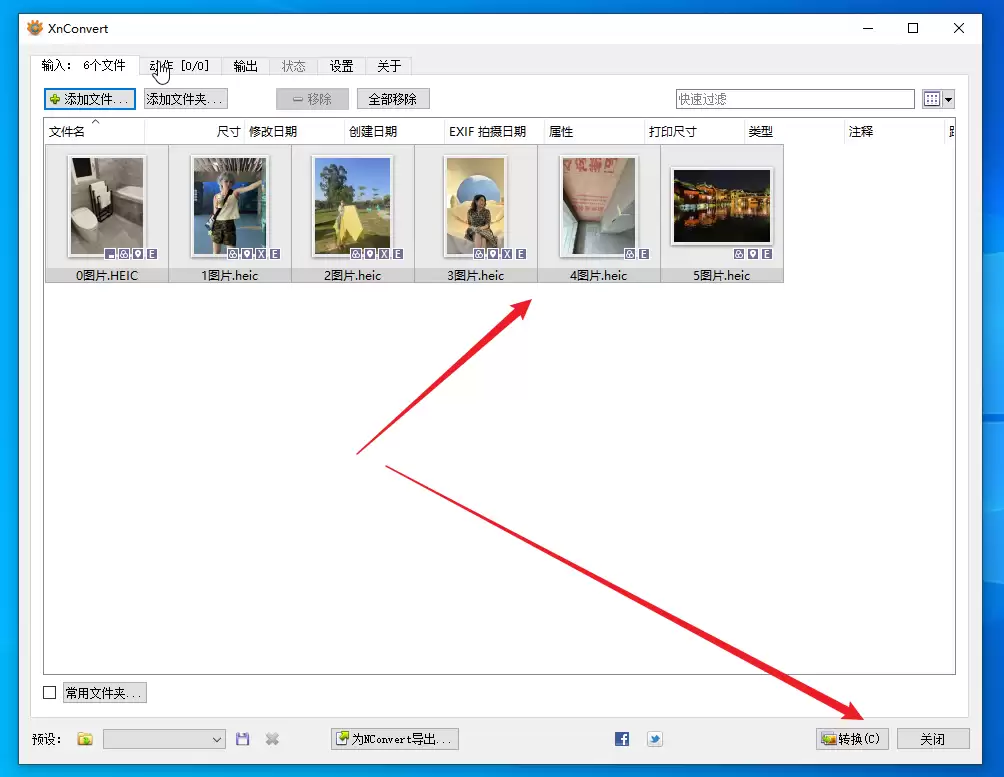
总的来说,这六款工具各有侧重,从专业转换到多功能处理,基本覆盖了不同用户的需求。希望这份清单能帮你顺利解决HEIC文件的转换问题,让跨平台查看和编辑图片不再有障碍。












火山引擎是字节跳动旗下企业级云与AI服务平台。聚焦大模型核心能力,依托字节自研豆包多模态大模型,凭借火山方舟一站式平台,提供模型精调、推理部署、智能应用搭建等全链路服务,结合高性能AI算力,助力各行业快速落地大模型数字化与智能化应用。








AirBuddy 3 是面向 macOS 的蓝牙外设增强工具,可集中查看 AirPods、Beats 与苹果设备电量,提供快速连接、播放控制、电量提醒、桌面小组件和多台 Mac 外设接力等功能。

AirServer macOS版可把 Mac 转换为无线投屏接收端,通过 AirPlay 或 Google Cast 接收手机、平板和电脑画面,并支持多设备同时连接、高清镜像及会话录制,适合家庭娱乐、课堂教学、会议演示和应用展示。



Autodesk Maya 是面向影视、电视、动画和游戏行业的专业三维制作软件,集多边形与 NURBS 建模、角色绑定、关键帧和动作捕捉动画、Bifrost 特效模拟、材质开发及 Arnold 渲染于一体,

AirServer Windows版可把电脑变成AirPlay、Google Cast和Miracast无线投屏接收端,适合会议演示、课堂教学及家庭大屏分享。发送设备通常无需另装客户端,并可同时接收和智能排列多个镜像会话。