


Windows11 24H2 26100.3624 X64 正式版怎么安装?
Windows1124H2正式版已推送,带来性能、功能与安全提升。安装前需确认硬件满足要求并备份数据,可通过ISO或U盘启动盘安装。安装后需完成初始设置,并安装更新与驱动。若遇启动失败、蓝屏等问题,可检查BIOS设置、更新主板驱动或手动安装驱动。务必注意数据备份与系统激活。
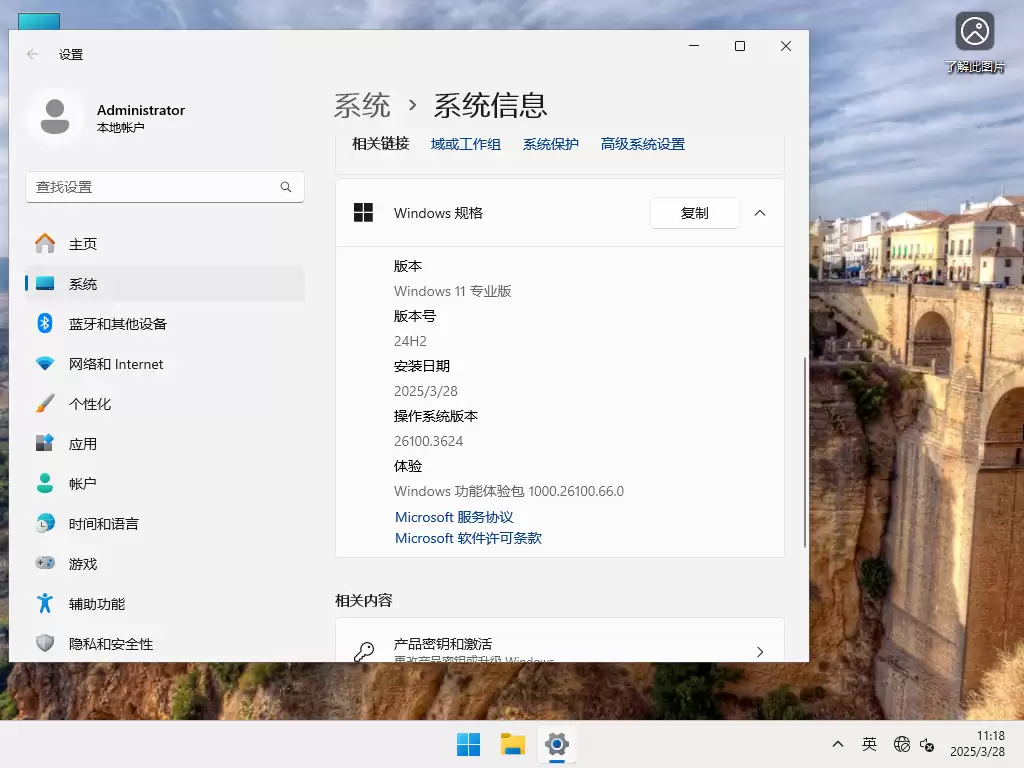
Windows 11 24H2 26100.3624 X64 正式版已经推送,这次更新在性能优化、功能增强和安全提升上都下了功夫,旨在带来更高效、更智能的操作体验。无论是处理日常办公、沉浸式娱乐还是运行大型游戏,这个版本都能提供更流畅、更稳定的支持。对于符合条件的设备,及时升级无疑是获取最新功能和改进的最佳途径。如果你正准备安装这个新版本,下面的详细指南将带你一步步完成整个过程。
一、装机前准备
万事开头难,充分的准备能让安装过程事半功倍。在点击“安装”之前,最好先确认以下几件事。
硬件要求
首先,确保你的电脑硬件满足 Windows 11 的基本门槛:
处理器: 1 GHz 或更快的 64 位处理器,并且支持 SSE4.2 指令集。
内存: 至少 4 GB。
存储: 可用空间不低于 64 GB。
安全启动: 主板需支持并启用 UEFI 安全启动。
TPM: 需要支持 TPM 2.0 版本(通常可以在主板的 BIOS/UEFI 设置中启用)。
工具与文件准备
硬件过关后,就需要准备好“软件”工具了:
安装介质: 你可以从微软官网直接下载官方的 ISO 镜像文件。如果打算用 U 盘安装,推荐使用 Rufus 或微 PE 工具箱这类工具来制作启动盘,它们对新手很友好。
驱动程序: 提前去你的主板、显卡、声卡等硬件的官方网站,下载好最新的驱动程序备用。这样装完系统就能立刻打上驱动,避免联网更新等待。
备份数据: 这是最重要的一步!无论采用哪种安装方式,都务必确保个人重要文件已经备份到移动硬盘、云盘或其他安全位置,以防安装过程中间出现意外导致数据丢失。
检查兼容性
如果对硬件是否达标心里没底,可以使用微软官方的“电脑健康状况检查”工具(PC Health Check)跑一遍检测。它会明确告诉你哪些条件不符合。
万一硬件确实不满足 TPM 2.0 或安全启动的要求,网上也存在一些绕过限制的方法,比如修改注册表或使用第三方工具。不过这些操作有一定风险,可能会影响系统稳定性或安全更新,需要谨慎对待。
二、安装步骤
准备工作就绪,接下来就可以开始安装了。这里提供两种主流方法,你可以根据自身情况选择。
方法一:通过 ISO 文件直接安装
如果你当前正在运行 Windows 系统,并且打算在原系统基础上升级或覆盖安装,这个方法最直接。
1. 挂载 ISO 文件
直接双击下载好的 ISO 文件,Windows 会自动将其挂载为一个虚拟光驱。当然,你也可以用 7-Zip 这类解压工具把它解压到一个本地文件夹里。
2. 运行安装程序
打开虚拟光驱或解压后的文件夹,找到并双击运行 `setup.exe`。程序启动后,在第一个界面选择“不,谢谢”跳过获取最新更新,然后点击“下一步”。
3. 接受许可条款
仔细阅读许可条款后,勾选“我接受许可条款”,继续点击“下一步”。
4. 选择安装类型
这时你会面临选择:
- 保留文件和设置: 选择“保留个人文件和应用”。这适用于从 Windows 10/11 升级,可以最大程度保留现有环境和数据。
- 全新安装: 选择“自定义:仅安装 Windows(高级)”。这会进入分区界面,你可以手动格式化目标分区,得到一个干净的全新系统。
5. 等待安装完成
确认后,系统就会开始复制文件并安装。过程中电脑会自动重启数次,请耐心等待。整个安装过程大约需要 20 到 40 分钟,具体时间取决于你的硬件速度。
方法二:通过 U 盘启动安装
如果你想进行纯净的全新安装,或者当前系统无法启动,制作 U 盘启动盘是最佳选择。
1. 制作启动盘
以常用的 Rufus 工具为例:插入 U 盘(注意备份U盘内数据),打开 Rufus,选择你的 U 盘设备,点击“选择”按钮加载下载好的 Windows 11 ISO 文件。关键设置是:分区方案选“GPT”,目标系统类型选“UEFI”。确认无误后,点击“开始”等待制作完成。
2. 设置 BIOS
将制作好的 U 盘插入要安装系统的电脑。重启电脑,在开机时按下 F2、F12、Delete 等键(具体按键因主板品牌而异)进入 BIOS/UEFI 设置界面。在这里,你需要启用 UEFI 启动模式,并禁用 CSM(兼容性支持模块)。最后,将 U 盘设置为第一启动项。
3. 启动安装程序
保存 BIOS 设置并重启,电脑会自动从 U 盘启动,进入熟悉的 Windows 安装界面。之后的步骤,如选择语言、接受条款、选择安装分区等,就和方法一的后半部分完全一样了。
三、安装后设置
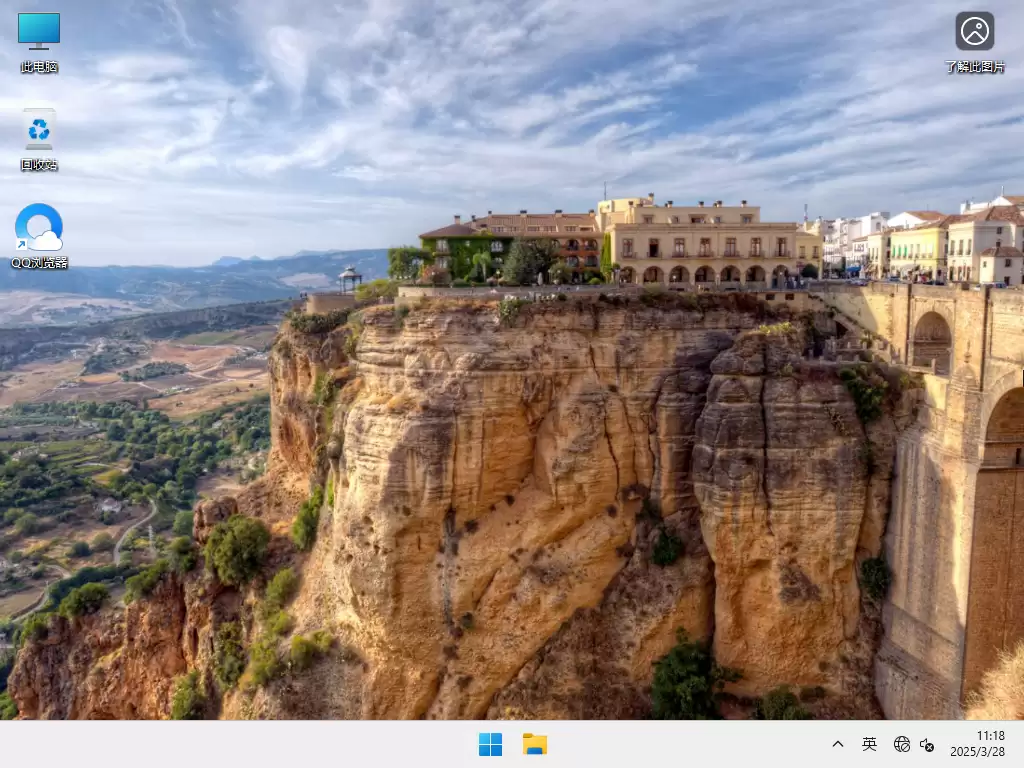
系统文件复制完毕,并不意味着大功告成。接下来的初始设置,关乎到你日后使用的便利性和隐私安全。
区域与语言: 根据提示选择“中国”,语言为“简体中文”,键盘布局选择“微软拼音”。
网络与账户: 在连接网络的环节,如果你想暂时使用本地账户登录,可以尝试“跳过联网”。一个常见的方法是:在这个界面按下 `Shift + F10` 打开命令提示符,输入 `OOBEBYPASSNRO` 后回车,电脑会重启并重新进入设置,这时就会出现“我没有Internet连接”的选项。之后,你可以创建一个本地用户名,并建议关闭那些涉及隐私的选项,比如广告ID、位置服务等。
更新与驱动: 进入桌面后,第一件事就是连接网络,然后打开 Windows 更新,检查并安装所有最新的系统补丁。接着,安装你事先准备好的硬件驱动程序,确保所有设备都能正常工作。
个性化设置: 最后,别忘了根据个人喜好调整桌面背景、主题颜色、开始菜单布局和通知设置,让系统真正变成你的专属工作区。
四、常见问题与解决方案
安装过程很少一帆风顺,遇到问题别慌张,这里有几个常见情况的应对思路。
无法启动安装程序: 首先检查 BIOS 中 UEFI 模式和安全启动是否确已启用。如果使用 U 盘安装,确认 U 盘是否为 GPT 分区格式。
安装过程中蓝屏: 这通常指向硬件兼容性问题。可以尝试将主板 BIOS 更新到最新版本。如果问题依旧,运行内存诊断工具(如 MemTest86)检查内存条是否有故障。
安装后驱动异常: 某些硬件可能没有自动打上驱动。这时可以打开“设备管理器”,找到带黄色叹号的设备,手动更新驱动程序,或者直接运行从官网下载的驱动安装包。
绕过 TPM 2.0 限制: 对于硬件不支持 TPM 2.0 的老电脑,可以尝试修改注册表:按下 `Win + R`,输入 `regedit` 打开注册表编辑器,导航至 `HKEY_LOCAL_MACHINESYSTEMSetupMoSetup`。在右侧空白处右键,新建一个“DWORD (32-位)值”,命名为 `AllowUpgradesWithUnsupportedTPMOrCPU`,并将其数值数据改为 `1`。此外,一些第三方启动盘制作工具(如 Rufus)也提供了跳过硬件检测的高级选项。
五、注意事项
最后,再强调几个关键点,确保你的升级之旅圆满收官。
数据备份: 再次提醒,安装前务必备份重要数据。这是唯一能百分之百避免数据损失的方法。
激活问题: 如果你之前的 Windows 10/11 是使用数字许可证激活的,并且主板等主要硬件没有更换,那么安装 Windows 11 24H2 后联网通常会自动激活。如果遇到激活问题,可以尝试在激活疑难解答中关联你的微软账户。
系统恢复: 系统安装并设置妥当后,建议立即创建一个系统还原点。这样未来万一系统出现严重问题,可以快速回退到这个健康的状态。
按照以上步骤操作,你应该能够顺利地将系统升级到 Windows 11 24H2 26100.3624 正式版。这份指南涵盖了从准备到排错的主要环节,希望能为你带来一次流畅的安装体验。








火山引擎是字节跳动旗下企业级云与AI服务平台。聚焦大模型核心能力,依托字节自研豆包多模态大模型,凭借火山方舟一站式平台,提供模型精调、推理部署、智能应用搭建等全链路服务,结合高性能AI算力,助力各行业快速落地大模型数字化与智能化应用。








AirBuddy 3 是面向 macOS 的蓝牙外设增强工具,可集中查看 AirPods、Beats 与苹果设备电量,提供快速连接、播放控制、电量提醒、桌面小组件和多台 Mac 外设接力等功能。

AirServer macOS版可把 Mac 转换为无线投屏接收端,通过 AirPlay 或 Google Cast 接收手机、平板和电脑画面,并支持多设备同时连接、高清镜像及会话录制,适合家庭娱乐、课堂教学、会议演示和应用展示。



Autodesk Maya 是面向影视、电视、动画和游戏行业的专业三维制作软件,集多边形与 NURBS 建模、角色绑定、关键帧和动作捕捉动画、Bifrost 特效模拟、材质开发及 Arnold 渲染于一体,

AirServer Windows版可把电脑变成AirPlay、Google Cast和Miracast无线投屏接收端,适合会议演示、课堂教学及家庭大屏分享。发送设备通常无需另装客户端,并可同时接收和智能排列多个镜像会话。