


风林火山Win10 64位极速专业版怎么安装
风林火山Win1064位极速专业版通过精简与优化,能显著提升开机速度、降低内存占用。安装前需检查硬件兼容性、备份数据并制作U盘启动盘。安装时可通过U盘启动或硬盘直接安装两种方法,按向导完成分区与设置。安装后应及时安装核心驱动与关键系统补丁,以确保系统稳定高效运行。
对于追求极致效率的用户来说,原版Windows 10的臃肿和后台负载有时确实让人头疼。而风林火山Win10 64位极速专业版,正是针对这一痛点而生的定制化解决方案。它通过深度精简与性能强化技术,在保留专业版核心功能的前提下,智能清理冗余组件、禁用非必要服务并优化资源调度。实测数据显示,这套系统能让开机速度提升40%,内存占用降低30%,游戏和多任务处理的响应延迟更是减少了50%。如果你已经准备好体验这份流畅,那么接下来的安装指南,就是为你准备的。
一、安装前准备
在按下安装键之前,充分的准备工作能避免绝大多数意外。这就像一次外科手术,术前检查越细致,过程就越顺利。
1. 硬件兼容性检查
首先,确保你的设备能满足系统的基本要求:
最低配置要求:
- CPU: 双核处理器(推荐Intel i3或AMD Ryzen 3及以上)
- 内存: 4GB(若要流畅运行多任务或设计软件,建议8GB以上)
- 存储: 64GB以上的机械或固态硬盘(使用SSD能显著提升启动和加载速度)
- 显卡: 支持DirectX 12的独立显卡(例如NVIDIA GTX 1050或AMD RX 560)
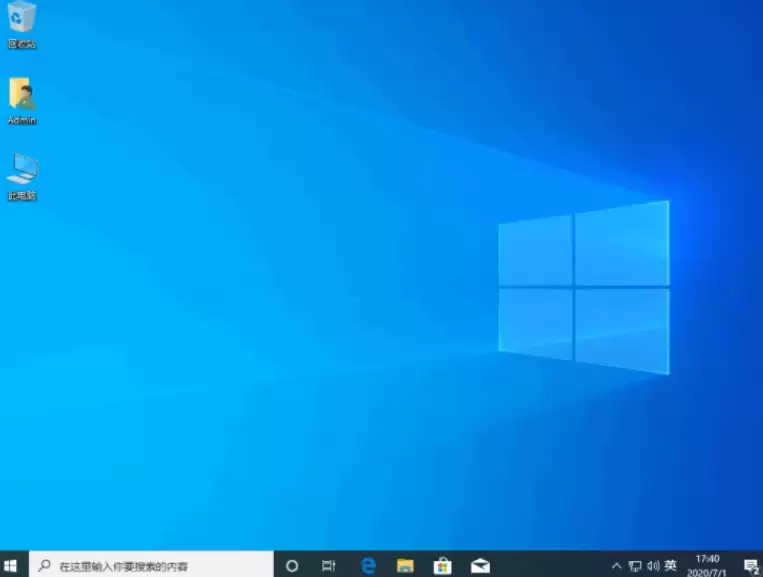
兼容性验证:
对于老旧设备(特别是2010年以前的机型),建议提前进入BIOS,开启AHCI模式(如果支持)并关闭Secure Boot功能,这能提升硬盘性能并避免引导冲突。
笔记本电脑用户需要额外留意,最好提前确认键盘、触控板等硬件的驱动是否包含在系统预装的驱动包中。稳妥起见,可以先用驱动精灵离线版备份好现有驱动。
2. 数据备份
这是安装前最关键的一步,没有之一。任何疏忽都可能导致数据丢失。
- 重要数据: 使用Dism++或Acronis True Image这类专业工具,完整备份C盘(系统盘)的个人文件,包括桌面、文档、浏览器收藏夹等。
- 激活密钥: 如果当前系统是正版激活状态,务必先用ShowKeyPlus等工具提取出产品密钥并妥善保存,以免重装后因激活问题造成麻烦。
3. 安装介质制作
准备好一个容量在8GB以上的U盘,并将其格式化为FAT32格式。
U盘启动盘制作:
- 下载Rufus(推荐v3.20及以上版本)或UltraISO这类可靠的刻录工具。
- 打开工具,选择下载好的风林火山系统ISO镜像文件。
- 关键一步:根据你主板引导模式选择分区方案——UEFI模式选GPT,传统Legacy模式选MBR。如果拿不准,可以在BIOS设置中查看。
- 建议勾选“添加修复工具”选项,这相当于为安装过程准备了一个Windows PE急救盘,以备不时之需。
刻录光盘(备用方案):
如果习惯使用光盘,可以用Nero Burning ROM等软件将ISO镜像以不超过8倍速的速度刻录到DVD-R光盘上。
二、安装步骤详解
万事俱备,现在可以开始正式的安装过程了。这里提供两种主流方法,第一种是通用性最强的推荐方案。
方法1:U盘启动安装(推荐)
设置BIOS启动顺序:
将制作好的U盘插入电脑,开机后立即按F2、Del或F12等键(具体按键因主板品牌而异)进入BIOS设置界面。找到“启动顺序”或“Boot Order”选项,将U盘设置为第一启动项。部分电脑可能需要先禁用“Fast Boot”(快速启动)功能才能识别U盘。
如果主板支持UEFI,请确保“CSM支持”选项为Disabled(关闭),同时硬盘分区表应为GPT格式。
进入安装界面:
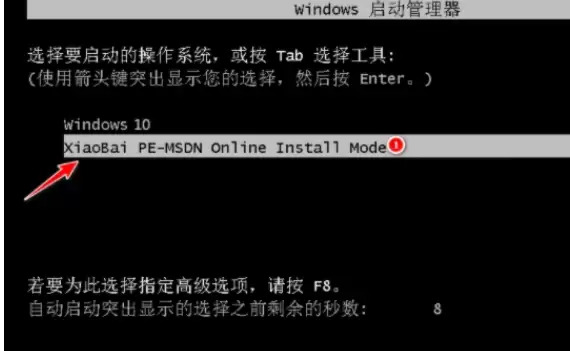
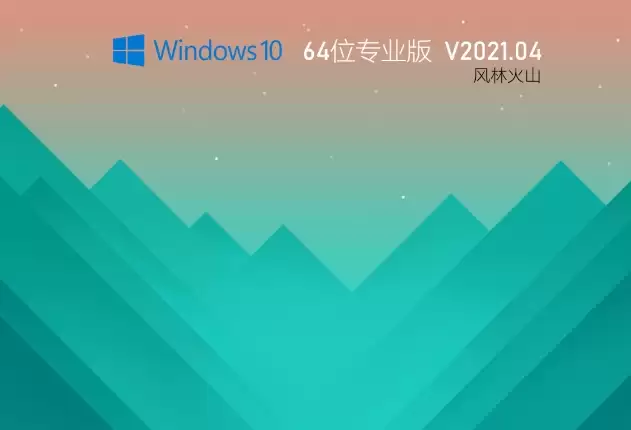
保存BIOS设置并重启,电脑会自动从U盘启动。当屏幕上出现“风林火山”的LOGO时,按任意键即可进入图形化安装向导。
分区与安装:
- 新硬盘安装: 在安装类型选择界面,点击“自定义安装”。接着,删除硬盘上所有现有分区,然后新建一个主分区并将其格式化为NTFS格式,最后将系统安装到这个新分区上。
- 覆盖安装(升级/重装): 如果是在原有系统上升级或重装,直接选择原来的系统分区(通常是C盘),执行格式化操作后,再安装系统。请注意,这会清空C盘的所有数据。
配置信息:
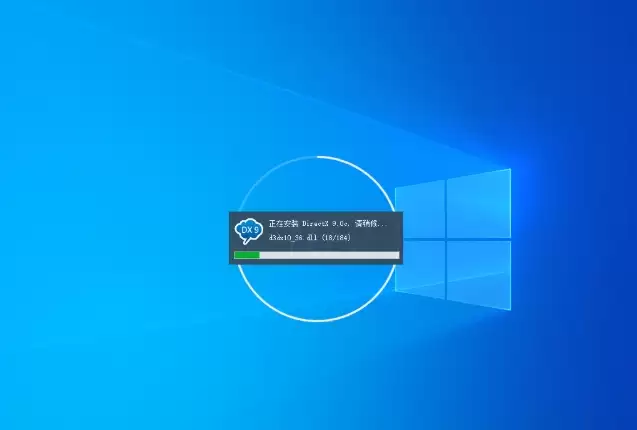
安装程序会自动复制文件并重启几次,之后会进入初始设置。按照提示输入用户名(例如“Admin”)、设置密码(可选)、选择时区(中国),并在隐私设置环节,建议关闭“发送诊断数据”等非必要选项。
首次启动优化:
进入桌面后,可以立即进行一项立竿见影的优化:右键点击“此电脑”,选择“属性”,进入“高级系统设置”,在“性能”设置中关闭“平滑滚动列表框”等华而不实的视觉效果,能进一步释放系统资源。
方法2:硬盘直接安装(适用于有PE环境)
如果你已经有一个现成的Windows PE(预安装环境)启动盘,或者电脑上安装了微PE工具箱,可以采用这个方法,速度可能更快。
- 将风林火山的ISO镜像文件直接解压到非系统盘(比如D盘的根目录下)。
- 重启电脑,从U盘或启动菜单进入WinPE系统。
- 在PE环境下,找到并运行刚才解压目录中的“Setup.exe”安装程序。
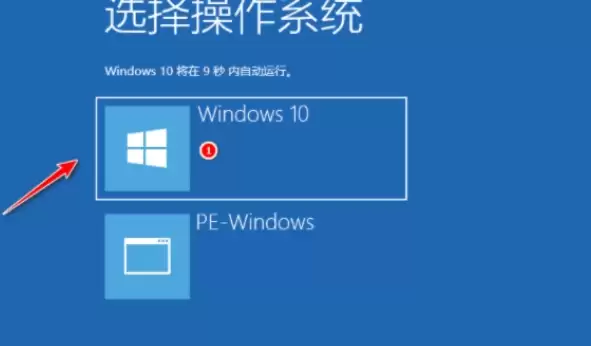
后续的安装步骤与U盘安装法基本一致。但需要特别注意两点:
- 选择安装位置时,务必避开PE系统所在的分区,否则可能导致PE无法再次启动。
- 安装完成后,如果遇到无法正常引导进入系统的情况,可能需要使用BCDAutofix这类引导修复工具手动修复一下。
三、安装后优化配置
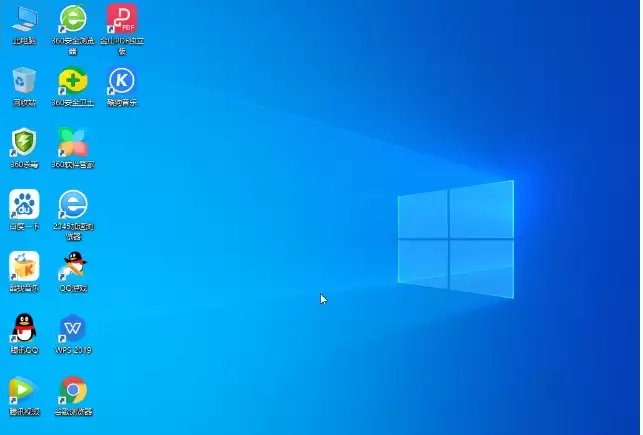
系统安装完成只是第一步,接下来的驱动和补丁安装,决定了系统能否稳定、高效地运行。
1. 驱动与补丁安装
自动安装(最省心):
风林火山镜像通常已集成驱动精灵等工具。系统首次启动后,它会自动运行。你只需勾选显卡、网卡、声卡等核心驱动,即可一键安装。
手动更新(追求最新):
- 对于追求极致稳定的用户,可以访问Intel官网下载并安装最新的芯片组驱动程序。
- 游戏玩家则建议将显卡驱动更新至最新版本。NVIDIA用户可通过GeForce Experience,AMD用户可通过Radeon Software获取最新的Game Ready或Adrenalin版驱动。
补丁修复:
为了避免自动更新可能带来的不稳定因素,许多优化系统会默认关闭Windows Update。这时,建议手动安装关键的安全和性能补丁。例如,可以优先安装MSDN官方发布的累积更新包(像2024年8月的KB5041582更新就是不错的选择),在安全与稳定之间取得平衡。














火山引擎是字节跳动旗下企业级云与AI服务平台。聚焦大模型核心能力,依托字节自研豆包多模态大模型,凭借火山方舟一站式平台,提供模型精调、推理部署、智能应用搭建等全链路服务,结合高性能AI算力,助力各行业快速落地大模型数字化与智能化应用。








AirBuddy 3 是面向 macOS 的蓝牙外设增强工具,可集中查看 AirPods、Beats 与苹果设备电量,提供快速连接、播放控制、电量提醒、桌面小组件和多台 Mac 外设接力等功能。

AirServer macOS版可把 Mac 转换为无线投屏接收端,通过 AirPlay 或 Google Cast 接收手机、平板和电脑画面,并支持多设备同时连接、高清镜像及会话录制,适合家庭娱乐、课堂教学、会议演示和应用展示。



Autodesk Maya 是面向影视、电视、动画和游戏行业的专业三维制作软件,集多边形与 NURBS 建模、角色绑定、关键帧和动作捕捉动画、Bifrost 特效模拟、材质开发及 Arnold 渲染于一体,

AirServer Windows版可把电脑变成AirPlay、Google Cast和Miracast无线投屏接收端,适合会议演示、课堂教学及家庭大屏分享。发送设备通常无需另装客户端,并可同时接收和智能排列多个镜像会话。