


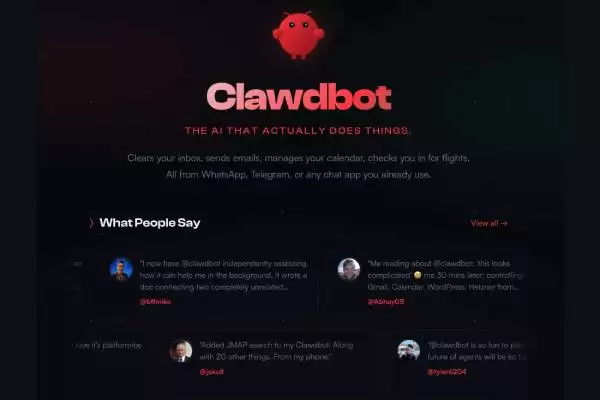
Moltbot本地怎么部署?Clawdbot本地怎么部署?OpenClaw本地怎么部署?
Moltbot、Clawdbot和OpenClaw是同一开源项目的不同名称,建议直接安装最新的OpenClaw版本,它完全向下兼容。安装前需确保系统为macOS、Linux或Windows下的WSL2,且Node.js版本不低于22.0.0。安装提供快速向导和手动两种方式。完成后需配对WhatsApp或Telegram等消息平台,并启动网关服务。若需完全私有
如果你正在研究如何把Moltbot、Clawdbot或者OpenClaw装到自己的电脑上,那咱们得先理清一个关键点:这三个名字,其实是同一个开源项目在不同发展阶段的称呼。它们的本地安装流程基本是一模一样的。所以,我们的目标很明确——直接安装最新的OpenClaw版本。它完全向下兼容,之前Moltbot和Clawdbot能做的所有事情、用的所有指令,它都支持。
下面这份指南,会兼顾“求快”和“求细”两种需求。你可以根据自身情况,选择“新手快速通道”或者“进阶自定义安装”。
第一步:安装前的准备工作
开工之前,请务必确认你的“地基”已经打牢。以下几个条件是硬性要求,缺一不可。
1. 环境要求
操作系统:macOS、Linux,或者Windows下的WSL2(注意,原生Windows是不支持的,强烈建议在Windows上安装WSL2并搭配Ubuntu 20.04或更高版本)。
核心依赖:Node.js ≥ 22.0.0。这一点非常重要,版本低了会导致安装直接失败。
AI模型支持(二选一即可):
- 云端API:Claude Pro/Max(推荐),或者已订阅的OpenAI服务(需要准备好API Key)。
- 本地大模型:Ollama(推荐),或者LM Studio(需要配置成OpenAI兼容的API端点)。
可选工具:Docker(用于开启沙箱隔离,提升安全性)、Tailscale(用于远程访问)。
2. 前置环境验证
以Linux、macOS或WSL2环境为例,打开终端,按顺序执行以下命令来检查和搭建环境:
# 1. 检查Node.js版本,必须≥22.0.0
node -v

# 2. 如果版本过低,需要安装或升级。这里推荐用nvm来管理Node版本,非常方便。
# 安装nvm
curl -o- https://raw.githubusercontent.com/nvm-sh/nvm/v0.39.7/install.sh | bash

# 刷新环境变量(根据你的shell选择)
# 如果是Ubuntu/WSL2,通常执行:
source ~/.bashrc
# 如果是macOS,通常执行:
source ~/.zshrc

# 使用nvm安装Node.js 22的稳定版
nvm install 22
nvm use 22

# 3. 再次验证Node.js版本
node -v # 看到输出 v22.x.x 就表示合格了
第二步:核心安装流程(首选OpenClaw)
环境搞定,接下来就是正餐了。这里提供两条路径,请对号入座。
方式一:新手快速安装(5分钟搞定)
这个方法通过官方的一键向导完成,会自动配置守护进程,你几乎不用碰任何配置文件,非常适合零基础用户。
# 1. 全局安装最新版OpenClaw
npm install -g openclaw@latest

# 2. 运行官方初始化向导,它会引导你完成后续所有设置
openclaw onboard --install-daemon
执行上面第二条命令后,终端会出现交互式引导,你只需要:
- 同意用户协议。
- 选择安装目录(直接按回车使用默认路径最省事)。
- 配置是否开启自动启动(新手建议开启)。
方式二:进阶手动安装
如果你需要对配置有完全的控制权,比如自定义AI模型、消息平台等,那就走手动路线。
# 1. 全局安装OpenClaw
npm install -g openclaw@latest

# 2. 创建专属的配置目录
mkdir -p ~/.openclaw/config

# 3. 生成基础配置文件
openclaw init --config ~/.openclaw/config/openclaw.json

# 4. (可选)按需编辑配置文件
# 用你熟悉的编辑器(如vim或VS Code)打开配置文件进行修改
vim ~/.openclaw/config/openclaw.json

# 5. (可选)安装守护进程,实现后台运行
openclaw daemon install
3. 消息平台配对(关键一步)
安装好了,还得让AI助手能“听”到你说话。这就需要配对消息平台,最常用的是WhatsApp,其次是Telegram。
# 1. 启动配对工具
openclaw channels login

# 2. 选择要配对的平台
#    - 选择WhatsApp:终端会显示一个二维码,用手机WhatsApp的「设置」-「链接设备」功能扫描即可。
#    - 选择Telegram:需要先在Telegram里找@BotFather创建一个Bot,获取Token,然后按提示输入。

# 3. 验证配对是否成功
openclaw channels list # 如果看到已配对平台的状态显示为「online」,就成功了。
4. 启动核心服务(网关)
配对成功,现在让服务跑起来。
# 1. 快速启动(使用默认端口18789)
openclaw gateway --port 18789

# 2. 进阶启动(指定配置和日志文件)
openclaw gateway --config ~/.openclaw/config/openclaw.json --log ~/.openclaw/logs/openclaw.log --port 18789

# 3. 后台运行(通过守护进程,关闭终端也不影响)
openclaw daemon start

# 验证服务状态
openclaw daemon status # 显示「running」即表示服务在后台正常运行。
5. 首次交互验证
最后一步,测试一下。通过你已经配对好的WhatsApp或Telegram,给OpenClaw发送一条消息,比如:
嗨,你能做什么?如果很快收到了回复,并且列出了日历管理、浏览器自动化等核心功能,那么恭喜你,本地安装与配置全部成功!
第三步:关于旧名称的兼容与迁移
如果你之前接触过Moltbot或Clawdbot,不用担心,过渡非常平滑。
指令完全兼容:安装OpenClaw后,旧的moltbot和clawdbot指令依然有效,它们是官方保留的别名。例如:
moltbot gateway    # 等价于 openclaw gateway
clawdbot channels login # 等价于 openclaw channels login配置文件一键迁移:如果你有旧版本的配置文件,直接复制过来就行,无需重新配置。
# 将Moltbot/Clawdbot的配置复制给OpenClaw使用
cp ~/.clawdbot/moltbot.json ~/.openclaw/config/openclaw.json升级建议:旧版本已停止安全更新,为了系统安全,建议尽快通过npm install -g openclaw@latest升级到最新版。
第四步:配置本地大模型(完全私有化)
不想依赖Claude或OpenAI的云端API?完全可以。搭配Ollama,你可以在自己的电脑上跑一个完全私有的AI助手。
- 安装Ollama:前往Ollama官网,下载对应你操作系统的版本并安装,然后启动Ollama服务。
- 拉取模型:拉取一个支持工具调用的本地模型,比如GLM-4.7-Flash或Llama 3.1。
ollama pull glm-4:7b-flash - 修改OpenClaw配置:编辑你的配置文件
~/.openclaw/config/openclaw.json,找到agent部分进行修改:{ "agent": { "model": "ollama/glm-4:7b-flash", "endpoint": "http://127.0.0.1:11434/v1", // Ollama的默认OpenAI兼容端点 "apiKey": "ollama" // 固定值,无需改动 }, "channels": { "whatsapp": { "allowFrom": ["+1234567890"] } } } - 重启服务:重启OpenClaw服务,之后所有的任务处理都将由你本地的模型完成,不再消耗任何云端API额度。
第五步:常见问题排查
- Node.js版本过低报错:如果安装时提示“Unsupported engine”,请严格按照前文“前置环境验证”的步骤,使用nvm安装Node.js 22或更高版本。
- 端口18789被占用:启动网关时如果看到“EADDRINUSE”错误,换一个端口即可,例如:
openclaw gateway --port 18790。 - WhatsApp配对失败:二维码过期或扫描没反应?关闭当前网关进程,重新执行
openclaw channels login生成新二维码,并确保手机和电脑在同一个局域网内。 - npm安装权限不足:如果遇到“Permission denied”,在安装命令后加上
--unsafe-perm参数:npm install -g openclaw@latest --unsafe-perm。
总结一下
简单来说,Moltbot、Clawdbot、OpenClaw是“一套代码,三个名字”,直接安装最新的OpenClaw就对了,它兼容所有旧功能。
本地安装的核心路径就四步:备好Node.js ≥22环境 → 全局安装OpenClaw → 配对消息平台 → 启动网关服务。
如果你是新手,用“一键向导安装”最省心;如果你追求完全私有化,那么“Ollama + 本地模型”的配置方案能让你彻底摆脱对云端API的依赖。
老用户迁移也很简单,配置文件可以直接沿用,用新指令启动即可,环境无需推倒重来。











火山引擎是字节跳动旗下企业级云与AI服务平台。聚焦大模型核心能力,依托字节自研豆包多模态大模型,凭借火山方舟一站式平台,提供模型精调、推理部署、智能应用搭建等全链路服务,结合高性能AI算力,助力各行业快速落地大模型数字化与智能化应用。








AirBuddy 3 是面向 macOS 的蓝牙外设增强工具,可集中查看 AirPods、Beats 与苹果设备电量,提供快速连接、播放控制、电量提醒、桌面小组件和多台 Mac 外设接力等功能。

AirServer macOS版可把 Mac 转换为无线投屏接收端,通过 AirPlay 或 Google Cast 接收手机、平板和电脑画面,并支持多设备同时连接、高清镜像及会话录制,适合家庭娱乐、课堂教学、会议演示和应用展示。



Autodesk Maya 是面向影视、电视、动画和游戏行业的专业三维制作软件,集多边形与 NURBS 建模、角色绑定、关键帧和动作捕捉动画、Bifrost 特效模拟、材质开发及 Arnold 渲染于一体,

AirServer Windows版可把电脑变成AirPlay、Google Cast和Miracast无线投屏接收端,适合会议演示、课堂教学及家庭大屏分享。发送设备通常无需另装客户端,并可同时接收和智能排列多个镜像会话。