如何在 Windows 中批量删除多余注册表残留 提升系统响应速度教程
你的Windows是不是越用越慢?明明已经卸载的软件,却还在“设置”的应用列表里阴魂不散,甚至在“此电脑”里留下几个用不了的图标?这多半不是你的错觉,而是注册表里堆积了太多“垃圾”——那些无效的卸载项、空壳的扩展键,就像系统里散落的“幽灵文件”,拖慢了响应,也扰乱了界面。 别担心,清理这些残留并非难
你的Windows是不是越用越慢?明明已经卸载的软件,却还在“设置”的应用列表里阴魂不散,甚至在“此电脑”里留下几个用不了的图标?这多半不是你的错觉,而是注册表里堆积了太多“垃圾”——那些无效的卸载项、空壳的扩展键,就像系统里散落的“幽灵文件”,拖慢了响应,也扰乱了界面。
别担心,清理这些残留并非难事。关键在于方法得当,并且,操作前务必备份注册表。下面这五种经过验证的策略,从手动精修到工具批量,从图形界面到命令行,总有一款适合你。
一、使用注册表编辑器手动精准定位并批量删除Uninstall残留项
想从根本上解决问题,直接操作注册表是最彻底的方式。这个方法能系统性地清理那些导致“已卸载应用”仍显示在控制面板或系统设置里的空壳键值。记住,动手前备份是铁律。
首先,按下 Win + R,输入 regedit 并回车,在用户账户控制提示中点击“是”,以管理员身份打开注册表编辑器。
进入后别急着操作,先点击菜单栏的“文件”→“导出”,选择“全部”范围,把它保存成一个带日期的.REG文件(比如“RegFullBackup_20260428.reg”),存到D盘或其他非系统盘的安全位置。这一步是你的“后悔药”。
备份完成后,就可以开始清理了。我们需要关注三个核心路径:
HKEY_LOCAL_MACHINE\SOFTWARE\Microsoft\Windows\CurrentVersion\UninstallHKEY_LOCAL_MACHINE\SOFTWARE\WOW6432Node\Microsoft\Windows\CurrentVersion\Uninstall(64位系统上的32位软件项)HKEY_CURRENT_USER\Software\Microsoft\Windows\CurrentVersion\Uninstall(当前用户安装的软件项)
逐个展开这些路径,你会看到许多以GUID或软件名命名的子项。点开每一个,在右侧窗格双击查看“DisplayName”的值。如果显示的是你早已卸载的软件(比如“QuickTime Player”、“某款旧版杀毒软件”),那么这个项很可能就是残留。
稳妥起见,在删除前,可以右键该子项,先“导出”做一个单独备份。确认无误后,再次右键,选择“删除”。
除了手动浏览,还可以利用编辑器的“查找”功能(Ctrl+F)。输入软件开发商的名字(如“Oracle”、“Tencent”),勾选“项”、“值”、“数据”进行全范围搜索。对搜出来的结果,同样需要逐一核对右侧数据是否有效,只删除那些确认无用、且没有“System”或“Protected”等系统保护标记的条目。
二、使用CCleaner执行全维度注册表批量扫描与安全修复
如果你觉得手动操作太繁琐,希望有个工具能帮你一键扫描并分类问题,那么CCleaner这类专业清理工具是更好的选择。它的优势在于内置了丰富的规则,能一次性揪出多种类型的注册表冗余。
首先,从官网下载CCleaner的稳定版本(如v6.25),安装时注意取消那些不必要的捆绑软件。
以管理员身份运行CCleaner,切换到左侧的“注册表”选项卡。右侧会列出各种扫描类别,建议保持默认全选状态,包括“无效的文件扩展名”、“丢失的共享DLL”、“过时的软件条目”等,然后点击“扫描问题”。
稍等片刻,扫描结果会分组显示出来。这里有个关键动作:点击“修复选定问题”后,务必在弹出的窗口中勾选“是,创建注册表备份”,并指定一个清晰的备份路径。确认后,工具会自动处理这些问题,并给出修复报告。整个过程高效且相对安全,适合处理常见的注册表垃圾。
三、通过Revo Uninstaller Pro执行深度残留批量清除
对于一些“顽固分子”,尤其是那些卸载不彻底、残留了大量Shell扩展、上下文菜单或计划任务的软件(比如某些国产安全软件),你需要更强大的武器。Revo Uninstaller Pro的“强制卸载”和“深度扫描”功能就是为此而生。
它不依赖通用规则,而是通过对比软件安装前后的系统快照,来精准定位所有相关的注册表项、文件和目录。
操作时,在工具菜单中选择“强制卸载”,输入已卸载软件的名称进行搜索。关键一步是勾选“启用高级扫描模式”,然后开始扫描。完成后,工具会以树状结构清晰展示所有找到的条目,并分类为“卸载项”、“上下文菜单处理器”、“文件关联”等。
你只需勾选那些明确标记为“用户”或“第三方”的残留项,避开系统核心项,然后执行清理即可。这个方法能深入到手动和普通工具难以触及的角落,实现系统级净化。
四、PowerShell脚本静默清理Uninstall路径下无效项
对于进阶用户或需要批量管理多台电脑的环境,PowerShell脚本提供了静默、自动化的解决方案。下面这个脚本可以自动审计并清理系统主卸载路径下的无效条目。
以管理员身份打开Windows PowerShell,首先允许脚本运行:
Set-ExecutionPolicy RemoteSigned -Scope CurrentUser -Force
然后,复制并执行以下脚本。它会自动检查HKLM:\SOFTWARE\Microsoft\Windows\CurrentVersion\Uninstall路径下,那些虽然有显示名(DisplayName),但安装路径(InstallLocation)为空或版本号(DisplayVersion)缺失的项——这些往往是典型的残留。脚本会在删除前自动导出备份,安全可靠。
$uninstallPath = 'HKLM:\SOFTWARE\Microsoft\Windows\CurrentVersion\Uninstall'
$items = Get-ChildItem $uninstallPath -ErrorAction SilentlyContinue | Where-Object {
  ($_.GetValue('DisplayName') -and $_.GetValue('DisplayName') -notmatch '^\s*$') -and
  (-not $_.GetValue('InstallLocation') -or $_.GetValue('InstallLocation') -eq '') -and
  (-not $_.GetValue('DisplayVersion'))
}
if ($items.Count -gt 0) {
  $backupPath = 'D:\RegBackup\PS_Uninstall_Cleanup_20260428.reg'
  reg export "$($uninstallPath.Substring(5))" $backupPath /y
  $items | ForEach-Object { Remove-Item $_.PSPath -Recurse -Force }
  Write-Host "**已静默删除 $($items.Count) 个无效Uninstall项,备份已保存至 $backupPath**"
} else { Write-Host "未发现符合清理条件的无效项。" }
五、手动导出并删除MyComputer NameSpace冗余图标项
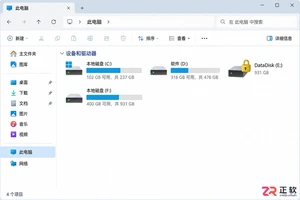
最后,我们来解决“此电脑”里那些多余的图标。这些图标通常由第三方软件添加,即使软件卸载了,对应的注册表项却留了下来。
打开注册表编辑器,导航到这个路径:
HKEY_LOCAL_MACHINE\SOFTWARE\Microsoft\Windows\CurrentVersion\Explorer\MyComputer\NameSpace
你会看到一系列以GUID命名的子项。每个GUID对应“此电脑”里的一个默认文件夹(如视频、音乐)。你需要做的是识别并删除那些“不速之客”。
可以对照这个标准列表来识别系统默认项:
{f86fa3ab-70d2-4fc7-9c99-fcbf05467f3a}→ 视频{3dfdf296-dbec-4fb4-81d1-6a3438bcf4de}→ 音乐{24ad3ad4-a569-4530-98e1-ab02f9417aa8}→ 图片{b4bfcc3a-db2c-424c-b029-7fe99a87c641}→ 文档
如果某个子项的GUID不在上述列表,或者其右侧“默认”值的数据包含已卸载软件的名称(如“360”、“Tencent”),那么它很可能就是冗余项。同样,在删除前先右键导出备份,然后删除该子项。
完成清理后,重启一下Windows资源管理器(在任务管理器中结束“explorer.exe”进程再重新运行),或者直接重启电脑,就能看到“此电脑”界面变得清爽了。
以上就是五种清理Windows注册表残留的方法。从手动到自动,从图形界面到命令行,你可以根据自己对系统的熟悉程度选择适合的方案。记住核心原则:操作前备份,删除时谨慎。定期进行这样的维护,能让你的系统保持轻快流畅。

正软商城本月促销专区,汇集办公、设计、安全、影音、系统工具及AI软件等正版软件优惠活动,提供限时折扣、特价授权和优惠购买信息,活动库存及价格以页面实时展示为准。

正软商城装机必备专区,精选办公、浏览器、安全防护、影音播放、压缩解压、设计创作和系统工具等电脑常用正版软件,帮助用户快速完成新电脑软件配置。

正软商城Windows软件专区,汇集适用于Windows电脑的办公、设计、安全防护、影音播放、开发工具和系统优化软件,提供软件介绍、系统要求、正版授权及购买下载服务。

正软商城macOS软件专区,精选适用于Mac电脑的办公、设计、影音、效率、开发和系统工具,提供软件功能介绍、macOS兼容版本、正版授权及购买下载服务。

正软商城iOS软件专区,精选适用于iPhone和iPad的办公、学习、影音、设计、效率及AI应用,提供功能介绍、适用设备、系统要求和正版获取方式等信息。

正软商城AI软件专区,汇集AI写作、AI绘画、AI视频、AI办公、AI编程、AI翻译、智能客服和数据分析等人工智能工具,提供功能介绍、适用平台、收费方式及正版购买信息。

正软商城PDF教程频道提供PDF编辑、转换、合并、拆分、压缩及格式处理方法,同时介绍常用PDF软件和工具的使用技巧。


赤友清理大师是一款为 Mac 设计的智能清理优化工具,可精准扫描垃圾、大文件、重复文件等,释放磁盘空间。做扫描整理、文字提取和表格转换时,它能把识别后的处理步骤接得更顺,资料录入这类场景会省下不少时间。

极度公式是一款跨平台专业LaTeX公式识别编辑软件,支持OCR公式识别和多平台编辑。和使用说明,避免使用,享受完整功能与稳定支持。做扫描整理、文字提取和表格转换时,它能把识别后的处理步骤接得更顺,资料录入这类场景会省下不少时间。



一款文字处理软件,一种订阅式的跨平台办公软件,基于云平台提供多种服务,通过将 Excel 和 Outlook 等应用与 OneDrive 和 Microsoft Teams 等强大的云服务相结合,Office 365 可让任何人使用任何设备随时随地创建和共享内容。


CodeExpander 是一款快捷短语输入增强工具,通过键入缩写自动展开为自定义文段,提升工作效率。任务管理和过程控制会更完整,持续下载、批量同步或需要稳定传输流程的场景会更适合它。

Mountain Duck 是一款能将多个网盘挂载到本地的工具,像本地磁盘一样使用网盘。清理链路的完整性会更好一些,做应用卸载、残留处理和空间整理时,通常能少走很多手动排查步骤。



极度公式是一款跨平台专业LaTeX公式识别编辑软件,支持OCR公式识别和多平台编辑。和使用说明,避免使用,享受完整功能与稳定支持。做扫描整理、文字提取和表格转换时,它能把识别后的处理步骤接得更顺,资料录入这类场景会省下不少时间。

一款文字处理软件,一种订阅式的跨平台办公软件,基于云平台提供多种服务,通过将 Excel 和 Outlook 等应用与 OneDrive 和 Microsoft Teams 等强大的云服务相结合,Office 365 可让任何人使用任何设备随时随地创建和共享内容。

Wise Folder Hider Pro 是一款专业级文件和文件夹隐藏加密软件,为私密数据添加多重保护。高频操作更强调就近处理,浏览、整理和跨目录移动文件时,来回切换和重复点击都会少很多。
CodeExpander 是一款快捷短语输入增强工具,通过键入缩写自动展开为自定义文段,提升工作效率。任务管理和过程控制会更完整,持续下载、批量同步或需要稳定传输流程的场景会更适合它。

Mountain Duck 是一款能将多个网盘挂载到本地的工具,像本地磁盘一样使用网盘。清理链路的完整性会更好一些,做应用卸载、残留处理和空间整理时,通常能少走很多手动排查步骤。