


如何解决 Win11 系统连接蓝牙耳机声音卡顿 修复无线信号干扰解决方法
如何解决 Win11 系统连接蓝牙耳机声音卡顿?修复无线信号干扰的完整指南 在Windows 11上使用蓝牙耳机时,声音断断续续,是不是让你很恼火?别急着怪耳机或系统,问题的根源,很可能就藏在无处不在的无线信号干扰里。2.4GHz这个公共频段实在太拥挤了,Wi-Fi、USB 3.0设备都在这里“抢道
如何解决 Win11 系统连接蓝牙耳机声音卡顿?修复无线信号干扰的完整指南

在Windows 11上使用蓝牙耳机时,声音断断续续,是不是让你很恼火?别急着怪耳机或系统,问题的根源,很可能就藏在无处不在的无线信号干扰里。2.4GHz这个公共频段实在太拥挤了,Wi-Fi、USB 3.0设备都在这里“抢道”,直接后果就是音频数据包丢失或被迫重传,卡顿、延迟甚至突然静音也就随之而来。要彻底解决这个问题,得从信号环境入手,下面这套组合拳,不妨一试。
一、缩短距离并优化物理布局
蓝牙信号本质上是一种无线电波,它非常“怕”遮挡。金属物体、厚实的混凝土墙,或者你把电脑和耳机塞进一堆电子设备中间,都会严重削弱信号强度和稳定性。想获得清晰的“通话”质量?首先得给信号铺一条“康庄大道”。
1. 拉近距离,直视连接:把蓝牙耳机和电脑主机(或笔记本)的距离控制在1米以内,并且确保中间没有笔记本金属外壳、显示器支架、甚至是一摞书之类的障碍物。直线距离永远是最优解。
2. 解放蓝牙适配器:检查一下你的蓝牙适配器(无论是主板内置还是外接的USB“小尾巴”),别让它被机箱金属侧板、厚重的桌面或者一堆电源线包围。最好把它放到桌面边缘,或者用一根USB延长线把它“请”出来。
3. 远离“噪音源”:蓝牙耳机的充电盒、无线鼠标的接收器、Wi-Fi 6E路由器的天线、高速的USB 3.0扩展坞……这些设备都是潜在的干扰源。请让它们和你的蓝牙适配器或耳机保持至少30厘米的间隔。
二、隔离同频段无线设备
这就好比在一个嘈杂的菜市场里打电话,周围全是叫卖声(Wi-Fi、USB 3.0的谐波噪声),你的声音(蓝牙信号)自然听不清。隔离,是创造清净环境的关键。
1. 关闭Wi-Fi做测试:最直接的诊断方法,就是临时关闭电脑的Wi-Fi功能。如果声音卡顿立刻消失,那么恭喜你,找到了“主犯”。
2. 升级Wi-Fi频段:登录你家路由器的管理后台,把Wi-Fi网络从拥挤的2.4GHz,切换到更宽敞的5GHz或6GHz(如果支持Wi-Fi 6E)频段,并顺手关闭2.4GHz的广播。一劳永逸。
3. 排查USB 3.0设备:拔掉插在电脑后置I/O区域附近的高速USB 3.0设备,比如移动硬盘、Type-C扩展坞、视频采集卡等。可以尝试将它们换到前置的USB 2.0接口,或者使用带磁环滤波功能的USB延长线。
4. 精简蓝牙连接:暂时关掉其他正在使用的蓝牙设备,比如键盘、鼠标、音箱,只保留耳机一个连接。有时候,设备太多,蓝牙“忙不过来”,也会导致音频流中断。
三、调整路由器信道与发射功率
家里的路由器如果设成“自动信道”,它可能会跳到和蓝牙信号频繁“撞车”的频段上。手动指挥,为它们划清“跑道”,能有效避免冲突。
1. 扫描空闲信道:用手机上的WiFi分析仪类App(如NetSpot)扫一下周围环境,看看2.4GHz频段里,哪个信道(通常是1、6、11)最空闲。
2. 固定低冲突信道:进入路由器设置页面,把2.4GHz频段的信道从“自动”改成手动指定的信道1或11。这样可以有效避开大多数邻居路由器默认聚集的信道6。
3. 降低发射功率:在路由器的高级无线设置里,找到2.4GHz的发射功率选项。把它从“高”调整到“中”或“低”。功率不是越大越好,过强的Wi-Fi信号反而会“压制”身旁的蓝牙设备。
四、启用蓝牙共存机制与硬件级过滤
现在的电脑,无线网卡和蓝牙模块常常是“住”在一起的。如果它们之间没有协调机制,就会像两个同时讲话的人,互相干扰。启用专门的共存协议,让它们学会“轮流发言”。
1. 找到无线网卡属性:右键点击“开始”菜单,打开“设备管理器”。展开“网络适配器”,找到你的无线网卡(例如Intel Wi-Fi 6 AX201)。
2. 启用协同调度:右键点击该网卡,选择“属性” → “高级”选项卡。在属性列表里,寻找名为“Bluetooth Collaboration”、“BT Coex”或“Wireless Mode”的选项,将其值设置为“Enabled”或“Auto”。
3. 锁定优选频段:在同一页面,查找“Roaming Aggressiveness”(漫游主动性)或“Preferred Band”(首选频段)选项,将其设置为“Medium”或“5GHz only”。这能促使Wi-Fi尽量待在5GHz频段,减少对2.4GHz蓝牙的打扰。
4. 检查蓝牙高级设置:回到设备管理器,展开“蓝牙”类别。右键点击你的蓝牙适配器,进入“属性” → “高级”选项卡。看看有没有“Enable Bluetooth AMP”或“LE Privacy”这类选项,启用前者(AMP)可以启用更高速的传输层,在某些情况下能绕过拥堵的基础信道。
五、更换蓝牙物理接口位置
最后一个硬件层面的技巧,常常被忽略。USB接口的类型和电脑内部的走线,直接影响着蓝牙模块的“工作环境”。USB 3.0接口运行时产生的高频噪声,可能通过电路耦合,直接干扰脆弱的蓝牙射频信号。
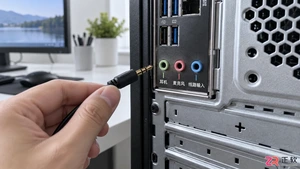
1. 优选USB 2.0接口:如果你用的是外置USB蓝牙适配器,千万不要把它插在主板后面蓝色的USB 3.0接口上。把它换到机箱前面板的黑色USB 2.0接口,或者通过一根USB 2.0延长线来连接。
2. 检查笔记本天线模式:对于内置蓝牙的笔记本,可以尝试进入BIOS/UEFI设置,寻找“Wireless Sharing Mode”或“BT/WiFi Antenna Share”选项。如果存在,将其从“Shared”(共享)改为“Dedicated”(专用)模式,为蓝牙分配独立天线资源。
3. 检查台式机内部连接:台式机用户如果遇到问题,可以打开机箱侧板,检查主板上的蓝牙天线馈线是否牢固地连接在标有“BT_ANT”的接口上。如果松动了,重新插紧,并用绝缘胶带固定走线,让它远离CPU供电电感和显卡插槽这些高频干扰源。














火山引擎是字节跳动旗下企业级云与AI服务平台。聚焦大模型核心能力,依托字节自研豆包多模态大模型,凭借火山方舟一站式平台,提供模型精调、推理部署、智能应用搭建等全链路服务,结合高性能AI算力,助力各行业快速落地大模型数字化与智能化应用。








AirBuddy 3 是面向 macOS 的蓝牙外设增强工具,可集中查看 AirPods、Beats 与苹果设备电量,提供快速连接、播放控制、电量提醒、桌面小组件和多台 Mac 外设接力等功能。

AirServer macOS版可把 Mac 转换为无线投屏接收端,通过 AirPlay 或 Google Cast 接收手机、平板和电脑画面,并支持多设备同时连接、高清镜像及会话录制,适合家庭娱乐、课堂教学、会议演示和应用展示。



Autodesk Maya 是面向影视、电视、动画和游戏行业的专业三维制作软件,集多边形与 NURBS 建模、角色绑定、关键帧和动作捕捉动画、Bifrost 特效模拟、材质开发及 Arnold 渲染于一体,

AirServer Windows版可把电脑变成AirPlay、Google Cast和Miracast无线投屏接收端,适合会议演示、课堂教学及家庭大屏分享。发送设备通常无需另装客户端,并可同时接收和智能排列多个镜像会话。