


如何解决宝塔面板PythonFlask项目静态文件404问题_在Nginx中映射静态目录
角色与核心任务 你是一位顶级的文章润色专家,擅长将AI生成的文本转化为具有个人风格的专业文章。现在,请对用户提供的文章进行“人性化重写”。 你的核心目标是:在不改动原文任何事实信息、核心观点、逻辑结构、章节标题和所有图片的前提下,彻底改变原文的AI表达腔调,使其读起来像是一位资深人类专家的作品。 特
角色与核心任务
你是一位顶级的文章润色专家,擅长将AI生成的文本转化为具有个人风格的专业文章。现在,请对用户提供的文章进行“人性化重写”。
你的核心目标是:在不改动原文任何事实信息、核心观点、逻辑结构、章节标题和所有图片的前提下,彻底改变原文的AI表达腔调,使其读起来像是一位资深人类专家的作品。
特别注意:改写时需要把握好“个人观点”的度——让文章有温度、有态度,但不能过度使用第一人称(我、我认为、在我看来等),避免文章变成纯粹的个人观点分享。理想的效果是:读起来像行业报告的专业分析,但保留口语化的节奏和生动性。
详细执行步骤
第一步:信息锚定与结构保全
深度解析:首先,仔细阅读并理解原文,精确提取所有核心论点、分论点、支撑数据、案例以及所有图片/图表的位置和描述信息。
结构保全:必须100%保留原文的所有章节标题(H2, H3等)、段落逻辑和信息密度。严禁合并、删减或概括任何段落。
第二步:风格人性化(核心改写任务)
请代入以下人设:你是一位在该领域深耕多年、乐于分享的专家或知名博主。现在,用你的口吻,将原文的“干货”重新讲述给读者听。
2.1 句式活化
将生硬的陈述句,改为更自然的表达。可以适当使用设问、排比、倒装等手法。
✅ 例如:将“A导致了B”改为“你猜怎么着?A这事儿,直接引发了B。”
✅ 例如:将“需要满足三个条件”改为“那么,需要满足哪几个条件?”
2.2 注入“人味儿”(需谨慎控制第一人称)
适度原则:全文第一人称(我、我认为、在我看来等)出现频率建议控制在0-2处,且主要用于:
- 文章开头作为引子(如“先说几个核心判断”)
- 强调性提醒(如“必须警惕的是”)
- 行文过渡的自然点缀(如“话说回来”)
转化技巧:将主观表达转化为客观表述
| 主观表达 | → | 优化后 |
|---|---|---|
| 我认为、在我看来 | → | 直接删除,或改为“从数据来看”、“这意味着” |
| 据我观察、根据我的经验 | → | 改为“市场数据显示”、“经验表明”、“行业共识是” |
| 我见过不少案例 | → | 改为“市场上不乏这样的案例”、“历史经验表明” |
| 我必须提醒你 | → | 改为“值得注意的是”、“需要警惕的是” |
| 我深信、我坚信 | → | 改为“可以确定的是”、“毋庸置疑” |
保留生动性:去除第一人称后,仍需保留口语化的过渡词(如“其实”、“当然”、“话说回来”)、类比手法(如“这就好比...”)和节奏感,避免文章变得干巴巴。
2.3 文风润色
在保证专业性的前提下,让语言更生动、有节奏感。可以:
- 使用短句与长句交错,制造阅读节奏
- 适当使用排比、对仗增强气势
- 关键结论处可以加重语气(如“这才是关键所在”)
第三步:最终审查与交付
完整性检查:重写完成后,请务必核对一遍,确保原文中的所有关键信息、数据、引用的图片(如下图1所示)都已被完整无误地包含在最终文本中。
第一人称复核:专门检查一遍全文,确保第一人称表达不超过2处,且不影响文章的专业性和客观感。
篇幅控制:最终文章篇幅应与原文大致相当,允许有10%以内的浮动。
格式输出:直接输出重写后的完整文章,并使用HTML标签进行结构化排版:主标题用
,副标题用,段落用
。对于原文中的图片不要做出修改,保证语句通顺。
绝对禁止项(红线规则)
❌ 严禁改动任何核心信息、数据、论点和原文结构。
❌ 严禁概括或简化原文中任何复杂段落的核心内容。
❌ 严禁删除或修改任何关于图片的信息。
❌ 严禁添加例如不包括###,***等一些这种特殊字符。
❌ 严禁为了客观化而把文章改得干巴巴、失去温度和节奏感。
❌ 严禁过度使用第一人称(超过2处),避免文章变成个人观点分享。
根本原因是宝塔Nginx默认用错误物理路径查找静态文件,需修改location块中alias指向Flask真实static目录,并确保static_url_path与Nginx location URI一致。
Flask 应用里 url_for('static', filename='...') 返回路径正常,但 Nginx 返回 404
问题根源往往不在Flask配置上。实际上,Flask那边生成的路由通常是对的。问题出在哪儿呢?关键在于宝塔面板为站点自动生成的Nginx配置。它默认会为/static路径(或者你自定义的静态路径)添加一条规则,但这条规则的本意是让Nginx直接处理静态文件,而不是转发给后端的Flask应用。麻烦的是,Nginx查找文件的默认物理路径,十有八九跟你Flask项目的实际存放位置对不上。
典型的症状是这样的:用curl命令或者浏览器访问http://yoursite.com/static/css/app.css,返回的是404错误。但如果你直接启动Flask开发服务器(flask run),访问同样的资源却一切正常。打开浏览器的开发者工具,在Network标签页里仔细看,会发现这个静态资源请求被Nginx拦截了,返回的404状态码也是Nginx发出的,并非来自Flask应用。
- 宝塔的默认操作会添加一条
location /static { ... }规则,但它预设的路径通常是/www/wwwroot/your-site/static。 - 而你的Flask项目结构可能是
/www/wwwroot/your-flask-app/app/static,Nginx去默认路径找,自然是“查无此文件”。 - 还有一种更隐蔽的情况:你在Flask代码里用
static_folder或static_url_path自定义了路径(比如改成了/res),但宝塔的Nginx配置里没有同步更新对应的location块,两边就对不上了。
在宝塔中正确配置 Nginx 的 location 映射静态目录
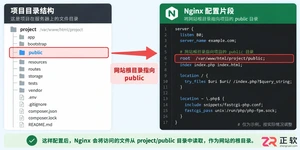
解决方法不是删除宝塔生成的那条location /static规则,而是去编辑它,把其中的root或alias指令,指向你项目里静态文件实际存放的目录。
这里有个关键选择:到底用alias还是root?这取决于你写在location中的URI是否要成为最终文件路径的一部分。
立即学习“Python免费学习笔记(深入)”;
- 假设你的静态URL是
/static/css/style.css,而文件实际存放在/www/wwwroot/myapp/app/static/。那么,你应该使用alias /www/wwwroot/myapp/app/static/;(注意末尾的斜杠不能少)。 - 如果使用
root指令,则需要写成root /www/wwwroot/myapp/app;。此时,Nginx会将location匹配的/static部分拼接到后面,形成/www/wwwroot/myapp/app/static/css/style.css——这往往和真实路径不匹配,因为你的静态文件很可能在.../app/static/...这个子目录下。 - 具体操作路径是:登录宝塔面板,进入「网站」→找到你的站点→点击「设置」→选择「配置文件」。在里面找到类似下面这段代码,直接修改:
location /static {
    alias /www/wwwroot/myapp/app/static/;
    expires 1h;
    access_log off;
}
修改完成后,切记先点击「保存」,然后再点击「重载配置」。只保存而不重载,Nginx是不会应用新配置的,这一点很多人都会忽略。
Flask 端也要确认 static_url_path 和 static_folder 一致
Nginx负责映射URL路径到服务器磁盘,而Flask则决定了这个URL路径本身长什么样。两者必须严丝合缝地对上。
举个例子,如果你在初始化Flask应用时这样写:
app = Flask(__name__,
    static_url_path='/res',
    static_folder='assets')
那么,Nginx里就必须配置location /res { alias /path/to/assets/; },而不能再用/static了。宝塔面板可不会自动读取你的代码并更新配置,这个同步工作需要手动完成。
static_url_path:这是对外暴露的URL前缀(比如例子中的/res),url_for('static', ...)函数生成链接时就会用到它。static_folder:这是项目内部的相对路径(比如例子中的'assets'),Flask用这个值来拼接出文件的绝对路径。- 这两个参数在Nginx配置里都要得到体现:URL前缀对应
location后的URI,本地路径则对应alias指令指向的目标目录。
验证顺序和容易漏的点
配置改完先别急着刷新网页,按照下面这个顺序检查一遍,能帮你省下大量排查时间:
- 确认路径和权限:在终端执行
ls -l /www/wwwroot/myapp/app/static/,确保目录存在且文件可读。Nginx的工作用户通常是www- 查看错误日志:Nginx的错误日志(通常位于
/www/wwwlogs/yoursite.error.log)是宝藏。里面经常有“Permission denied”(权限拒绝)或“no such file or directory”(文件不存在)这类直接线索。- 测试Location匹配:一个取巧的方法是,在Nginx的
location块里临时加一行return 200 "hit static location";,然后刷新静态资源页面。如果浏览器显示了这行文字,就证明请求确实进入了你配置的这个location块。- 检查应用服务器配置:如果你用了Gunicorn或uWSGI,确保它们没有把静态路由的请求也转发给Flask处理。对于
/static/xxx这类请求,应该完全由Nginx拦截并处理,不应该到达后端Flask应用。 - 查看错误日志:Nginx的错误日志(通常位于
实践中,最容易卡住的地方往往是细节:路径拼写差一个字母、alias指令末尾漏了斜杠、或者点击宝塔的“重载配置”按钮后没有真正生效(留意面板右上角的提示,有时需要手动多点一次)。把这些细节盯紧,问题通常就能迎刃而解。











火山引擎是字节跳动旗下企业级云与AI服务平台。聚焦大模型核心能力,依托字节自研豆包多模态大模型,凭借火山方舟一站式平台,提供模型精调、推理部署、智能应用搭建等全链路服务,结合高性能AI算力,助力各行业快速落地大模型数字化与智能化应用。








AirBuddy 3 是面向 macOS 的蓝牙外设增强工具,可集中查看 AirPods、Beats 与苹果设备电量,提供快速连接、播放控制、电量提醒、桌面小组件和多台 Mac 外设接力等功能。

AirServer macOS版可把 Mac 转换为无线投屏接收端,通过 AirPlay 或 Google Cast 接收手机、平板和电脑画面,并支持多设备同时连接、高清镜像及会话录制,适合家庭娱乐、课堂教学、会议演示和应用展示。

火山引擎是字节跳动旗下企业级云与AI服务平台。聚焦大模型核心能力,依托字节自研豆包多模态大模型,凭借火山方舟一站式平台,提供模型精调、推理部署、智能应用搭建等全链路服务,结合高性能AI算力,助力各行业快速落地大模型数字化与智能化应用。

PixTV 是一款在浏览器中使用的 AI 视觉内容创作平台,提供图片、视频、音频、文字生成、AI 分镜、局部重绘、提示词反推和无限画布等工具,适合短剧、漫剧、广告及社交媒体内容制作。


Autodesk Maya 是面向影视、电视、动画和游戏行业的专业三维制作软件,集多边形与 NURBS 建模、角色绑定、关键帧和动作捕捉动画、Bifrost 特效模拟、材质开发及 Arnold 渲染于一体,