


Debian Java编译流程是怎样的
Debian 上编译 Ja va 的两条主线 在 Debian 系统上处理 Ja va 编译,通常有两条清晰的路径。一条是绝大多数开发者日常接触的——编译你自己的 Ja va 应用;另一条则更深入一些,是从源码构建 OpenJDK 本身,这在 JDK 开发或特定定制场景下会用到。 主线一:编译你自己
Debian 上编译 Ja va 的两条主线

在 Debian 系统上处理 Ja va 编译,通常有两条清晰的路径。一条是绝大多数开发者日常接触的——编译你自己的 Ja va 应用;另一条则更深入一些,是从源码构建 OpenJDK 本身,这在 JDK 开发或特定定制场景下会用到。
- 主线一:编译你自己的 Ja va 应用(最常用)
- 主线二:从源码构建 OpenJDK(JDK 开发场景)
主线一 编译 Ja va 应用
这条路径是 Ja va 开发的日常,核心在于准备好环境,然后让构建工具帮你搞定一切。
- 安装 JDK 与构建工具
- 首先,安装默认 JDK 总是个稳妥的开始:
sudo apt update && sudo apt install default-jdk。 - 如果需要特定版本,比如 OpenJDK 11,命令也很直接:
sudo apt install openjdk-11-jdk。 - 安装后别忘了验证一下:
ja va -version、ja vac -version,确保命令可用且版本符合预期。 - 接下来是构建工具,根据项目选择 Ma ven 或 Gradle:
sudo apt install ma ven或sudo apt install gradle。
- 首先,安装默认 JDK 总是个稳妥的开始:
- 获取源码
- 这步很简单,从版本库拉取代码即可,例如:
git clone https://github.com/your-repo/your-ja va-project.git。
- 这步很简单,从版本库拉取代码即可,例如:
- 使用构建工具编译与打包
- 如果项目使用 Ma ven,进入项目根目录执行
mvn clean package,编译好的产物通常就在target/目录下。 - 如果是 Gradle 项目,则在根目录执行
gradle build,产出物一般在build/libs/目录里。
- 如果项目使用 Ma ven,进入项目根目录执行
- 运行与常见产出
- 运行一个可执行 JAR 文件:
ja va -jar target/your-app.jar或ja va -jar build/libs/your-app.jar。 - 对于需要包含所有依赖的“胖 JAR”(Fat JAR):
- Ma ven 项目可以借助
ma ven-assembly-plugin或ma ven-shade-plugin。 - Gradle 项目则可以使用
shadowJar插件。
- Ma ven 项目可以借助
- 运行一个可执行 JAR 文件:
- 多版本 JDK 管理
- 系统里装了多个 JDK?用
sudo update-alternatives --config ja va可以列出并切换当前使用的版本。 - 设置
JA VA_HOME环境变量(可选,但很多工具需要)。通常编辑~/.bashrc文件,添加类似export JA VA_HOME=/usr/lib/jvm/ja va-11-openjdk-amd64和export PATH=$JA VA_HOME/bin:$PATH的行,然后执行source ~/.bashrc让设置生效。
- 系统里装了多个 JDK?用
主线二 从源码构建 OpenJDK
如果你想深入 JDK 内部,或者需要针对特定环境进行定制,那么从源码构建 OpenJDK 就是必经之路。这个过程稍显复杂,但步骤是明确的。
- 安装依赖
- 先确保基础编译工具到位:
sudo apt-get update && sudo apt-get install build-essential git。 - 最关键的一步是安装“引导 JDK”(Boot JDK),它用于编译目标版本的 JDK。例如,要编译 JDK 17,通常需要 JDK 16 作为引导:
sudo apt-get install openjdk-11-jdk-headless(具体版本需参考官方文档)。
- 先确保基础编译工具到位:
- 获取源码
- 从官方仓库克隆源码:
git clone https://github.com/openjdk/jdk.git。
- 从官方仓库克隆源码:
- 配置与编译(两种常见方式)
- 方式 A(推荐,使用 autoconf 脚本)
- 进入源码目录:
cd jdk。 - 运行配置脚本:
bash configure。这一步会检查系统环境并生成构建配置。 - 开始编译:
make images(或简单的make)。编译出的 JDK 镜像位于类似build/linux-x86_64-normal-server-release/images/jdk的路径下。
- 进入源码目录:
- 方式 B(使用 GN/Ninja)
- 创建一个独立的构建目录:
mkdir build && cd build。 - 使用 GN 生成构建文件,需要指定引导 JDK 路径:
gn build -Dja va_home=/usr/lib/jvm/ja va-11-openjdk-amd64 -Dja vac_home=/usr/lib/jvm/ja va-11-openjdk-amd64。 - 最后,使用 Ninja 进行编译:
ninja -C out。
- 创建一个独立的构建目录:
- 方式 A(推荐,使用 autoconf 脚本)
- 验证与安装
- 编译完成后,用生成的
ja va命令验证版本:build/linux-x86_64-normal-server-release/images/jdk/bin/ja va -version。 - 如果需要安装到系统路径(可选),对于 Ninja 构建可以使用
sudo ninja -C out install。
- 编译完成后,用生成的
- 提示
- 整个构建过程相当耗时,充分利用多核能显著加快速度,试试
make -j$(nproc)。 - 务必注意,具体的配置参数和依赖要求,一定要以你所选 JDK 版本分支的官方文档为准。
- 整个构建过程相当耗时,充分利用多核能显著加快速度,试试
常见问题与排查要点
无论走哪条线,遇到问题别慌,从这几个地方入手排查,往往能快速定位。
- 版本不匹配
- 编译失败?首先检查源码所需的 Ja va 版本与已安装的 JDK 版本是否一致。特别是在构建 OpenJDK 时,Boot JDK 的版本必须匹配要求。使用
update-alternatives切换版本或者安装正确的 Boot JDK 通常是解决方案。
- 编译失败?首先检查源码所需的 Ja va 版本与已安装的 JDK 版本是否一致。特别是在构建 OpenJDK 时,Boot JDK 的版本必须匹配要求。使用
- 环境变量未生效
- 明明设置了
JA VA_HOME,但命令还是不认?修改完~/.bashrc或/etc/profile后,记得执行source命令让更改立即生效。同时,确认$JA VA_HOME/bin在PATH环境变量中位置靠前。
- 明明设置了
- 依赖缺失
mvn或gradle执行失败?可能是构建工具本身未正确安装,或者网络问题导致无法访问远程仓库。检查构建工具是否在 PATH 中,并确认仓库配置(如 Ma ven 的settings.xml)是否正确。
- 产物路径与运行命令
- 运行
ja va -jar报错?先确认target/或build/libs/目录下确实存在可运行的 JAR 文件。然后,检查 JAR 文件的MANIFEST.MF中Main-Class是否已正确配置。
- 运行



















AirBuddy 3 是面向 macOS 的蓝牙外设增强工具,可集中查看 AirPods、Beats 与苹果设备电量,提供快速连接、播放控制、电量提醒、桌面小组件和多台 Mac 外设接力等功能。

AirServer macOS版可把 Mac 转换为无线投屏接收端,通过 AirPlay 或 Google Cast 接收手机、平板和电脑画面,并支持多设备同时连接、高清镜像及会话录制,适合家庭娱乐、课堂教学、会议演示和应用展示。

Beamer 4是面向macOS的本地视频投屏工具,可将Mac中的影片投放到Apple TV、Chromecast及兼容设备,支持常见格式、多类字幕、环绕声、播放列表和电视遥控操作。

Boom 3D macOS版是一款系统级音效增强工具,可为音乐、电影、游戏和流媒体提供3D虚拟环绕声、31段均衡器、音量增强及应用独立音量控制,并支持本地播放器与多种音频输出设备。

Boris FX macOS版是一套面向剪辑、合成、调色及动态图形工作的专业后期工具,涵盖视觉特效、平面与三维跟踪、转描、画面修复、粒子动画和音频清理,可配合多种主流宿主软件使用。
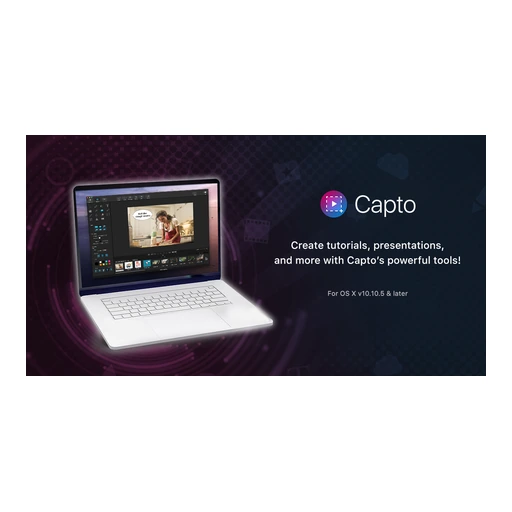
Capto 是面向 macOS 的屏幕截图、高清录屏与媒体编辑工具,支持区域及整屏捕获、网页长截图、双音轨处理、图片和视频标注、素材分类与多渠道分享,适合教师、学生、内容创作者及需要制作演示教程的用户。


Cursor Crane 是一款仅面向 macOS 的键盘操控效率工具,可通过提示标签、网格、文字查找和窗口模式完成点击、滚动、定位与切换,并支持屏幕内容提取、脚本及工作流扩展。
Deep Freeze 冰点还原 macOS版通过冻结系统配置,让受保护的Mac在重新启动后回到预设状态,并提供解冻空间、维护计划、密码保护及Apple Remote Desktop管理能力。

Focusky macOS版是一款面向教学课件、商务汇报、产品展示和动画宣传内容的演示制作工具。它通过无限画布、路径编排、缩放旋转转场及多媒体编辑,将传统逐页幻灯片转化为更具空间感的动态演示。
Folder Colorizer 2 macOS版是一款直观的文件夹外观定制工具,可更换颜色,添加表情、贴纸及图片背景,并支持批量处理、智能推荐和恢复默认样式,帮助用户更快辨认工作、学习与生活资料。


AirServer Windows版可把电脑变成AirPlay、Google Cast和Miracast无线投屏接收端,适合会议演示、课堂教学及家庭大屏分享。发送设备通常无需另装客户端,并可同时接收和智能排列多个镜像会话。

AlwaysUp是一款面向Windows的系统服务注册与程序托管工具,可让普通应用、脚本及批处理在无人登录时随系统启动,并通过状态检测、异常重启、资源监控和邮件通知保障关键任务持续运行。

AnyDesk Windows版是一款轻量化远程桌面与技术支持工具,可用于控制异地电脑、传输文件、远程打印及无人值守访问。它兼顾连接响应、安全权限和部署灵活性,适合个人远程办公、企业设备维护与客服支持。

Boom 3D Windows版是一款面向音乐、电影和游戏场景的系统级音效增强工具,支持虚拟3D环绕声、31段均衡器、预设音效、应用音量控制及本地音乐播放,可配合耳机、扬声器和蓝牙耳机使用。

Boris FX Windows版是一套服务于影视剪辑、视觉特效、运动跟踪、转描、图像修饰及音频修复的专业创作工具集合,可作为插件接入多种主流后期宿主,也包含可独立运行的应用,适合剪辑师、特效师与内容创作者使用。

ChemDraw Windows版是一款面向化学研究、药物研发、材料科学和教学工作的专业结构绘图工具,可快速绘制分子、反应式及生物聚合物,并提供结构整理、格式转换、性质计算和科研文档协作能力。

CODESOFT Windows版是一套企业级条码与RFID标签设计打印工具,可连接Excel、Access、SQL及云端数据源,支持变量、表单、GS1条码、数据库记录和多种工业打印机,适合制造、仓储、物流及合规标识场景。

Deep Freeze 冰点还原 Windows版通过重启恢复技术保护系统盘及指定分区,自动撤销恶意程序、误操作和配置漂移造成的改动,并支持密码保护、解冻空间与多硬盘管理,适合学校机房、公共电脑、办公终端及家庭电脑使用。
EDIUS 11 Windows版是一款面向影视制作、广播电视、纪录片、短视频及教育机构的专业非线性编辑工具,支持4K/8K、多格式混编、HDR调色、字幕、音频处理和后台渲染,并提供素材管理及丰富的导出预设。

FastStone Capture Windows版是一款轻量级屏幕捕捉、录屏与图像编辑工具,可截取窗口、区域、菜单和滚动页面,并提供标注、模糊、取色、OCR、录音录像及多格式导出能力,适合办公说明、教程制作和问题反馈。

Focusky Windows版是一款动画演示与交互课件制作工具,通过无限画布、缩放旋转镜头、模板素材和对象动画组织内容,可导入PPTX,并输出视频、EXE、PDF、网页等格式,适用于课堂教学、微课、商务汇报及产品展示。