


Sublime配置AutoLISP环境 编写CAD自动化脚本
Sublime Text 不能直接运行 AutoLISP,因其无内置 Lisp 解释器和 CAD 环境;仅支持语法高亮、编辑与通过 PowerShell 调用 AutoCAD COM 接口加载 .lsp 文件。 为什么 Sublime Text 不能直接运行 AutoLISP? 这事儿得先搞清楚一个
Sublime Text 不能直接运行 AutoLISP,因其无内置 Lisp 解释器和 CAD 环境;仅支持语法高亮、编辑与通过 PowerShell 调用 AutoCAD COM 接口加载 .lsp 文件。

为什么 Sublime Text 不能直接运行 AutoLISP?
这事儿得先搞清楚一个根本区别:Sublime Text 本身不带 Lisp 解释器,更不内置任何 CAD 环境。你辛辛苦苦写完的 .lsp 文件,说到底只是一段文本,保存后并不会自动加载进 AutoCAD 或 BricsCAD。很多朋友会在这里踩坑——比如双击文件运行,或者在 Sublime 里直接按 Ctrl+B 构建,结果要么弹出“command not found”,要么控制台一片空白。原因很简单,Sublime 默认压根儿就没有配置任何执行 Lisp 的逻辑。
- AutoLISP 的执行依赖:它只能在支持它的 CAD 软件内部运行,比如在 AutoCAD 命令行里输入
(load “xxx.lsp”),或者调用自定义命令(c:myfunc)。 - Sublime 的正确定位:它的核心价值在于提供高效的编辑体验,包括语法高亮、括号匹配、快速编辑、以及保存为合适的编码格式(比如无 BOM 的 UTF-8)。至于“运行”,得靠外部工具触发 CAD 来配合完成。
- 一个常见的误解:如果你在网上看到有人说“用 Sublime 运行 LISP”,那背后通常是借助了脚本,通过调用 CAD 的 COM 接口或者发送命令来实现的,绝非 Sublime 自己就能解释执行。
如何让 Sublime 正确高亮和编辑 AutoLISP?
工欲善其事,必先利其器。Sublime Text 默认并不认识 .lsp 这个后缀,只会把它当成普通文本处理,结果就是括号配对混乱、函数名没有着色、注释缩进也不对,编辑效率大打折扣。
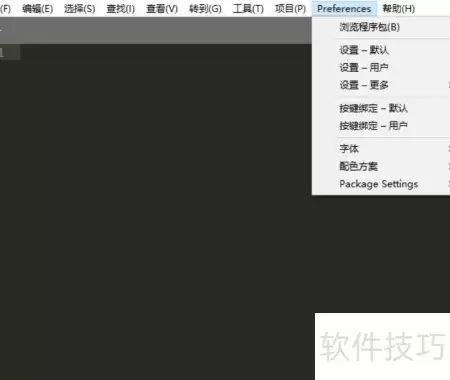
- 安装语法包:首先,确保已安装 Package Control。然后,搜索并安装名为
AutoLISP(作者是 stefanorodighiero)或者LispEnhanced的插件。 - 切换语法模式:安装成功后,打开任意
.lsp文件,在编辑器右下角点击当前语法类型,从列表中选择AutoLISP。当然,也可以通过菜单栏的View → Syntax → AutoLISP来切换。 - 一劳永逸的关联:如果想以后所有
.lsp文件都自动高亮,可以这么操作:View → Syntax → Open all with current extension as… → AutoLISP。 - 避坑提示:注意别选错了包。避免使用那个通用的
Lisp语法包,因为它无法识别 AutoLISP 特有的c:命令前缀和vl-系列函数,用了反而会导致高亮错乱。
怎样从 Sublime 一键加载到 AutoCAD?
这才是提升效率的关键一步。核心思路其实很明确:让 Sublime 调用 Windows 的 PowerShell 或者批处理脚本,通过 COM 接口,指挥已经运行着的 AutoCAD 去执行 (load “path/to/file.lsp”) 这条命令。
- 前期准备:确保 AutoCAD 已经启动,并且 COM 支持是开启的(默认就是开启的)。如果遇到“拒绝访问”这类错误,可能需要在 AutoCAD 中运行
(setvar ‘SECURITY 0)并重启软件。 - 配置构建系统:在 Sublime 中,打开
Tools → Build System → New Build System,然后填入如下配置:
{
    “cmd”: [“powershell”, “-Command”, “$ac = Get-WmiObject -Class Win32_Process -Filter \”name=‘acad.exe’\”; if ($ac) { $cad = [System.Runtime.Interopservices.Marshal]::GetActiveObject(‘AutoCAD.Application’); $cad.ActiveDocument.SendCommand(\”(load \\\”$file\\\”) \\n\”); } else { Write-Error ‘AutoCAD not running’ }”],
    “selector”: “source.autolisp”,
    “shell”: true
}
- 保存与使用:将上述配置保存为
AutoLISP.sublime-build。之后,编辑好 LSP 文件,直接按Ctrl+B就能尝试加载当前文件了。 - 几个常见的失败点:
- 路径问题:文件路径如果包含中文或空格,PowerShell 解析时很容易出错。最稳妥的办法是把项目放在像
C:\lisp这样的纯英文路径下。 - CAD 状态:如果 AutoCAD 正处在模态对话框(比如“打开文件”的窗口)中,
SendCommand命令会被阻塞。需要先切换回绘图主窗口再执行加载。 - 多实例干扰:上述脚本默认只寻找第一个
acad.exe进程。如果你同时打开了多个版本的 AutoCAD(比如 2021 和 2024),可能会加载到错误的文档里。
- 路径问题:文件路径如果包含中文或空格,PowerShell 解析时很容易出错。最稳妥的办法是把项目放在像
调试 AutoLISP 时 Sublime 能帮什么忙?
必须承认,Sublime 无法提供断点调试或变量查看这类高级功能。但它真正的价值在于,能极大缩短“修改代码 → 保存 → 切换到 CAD → 输入命令 → 查看反馈 → 再切回来修改”这个令人头疼的循环周期。
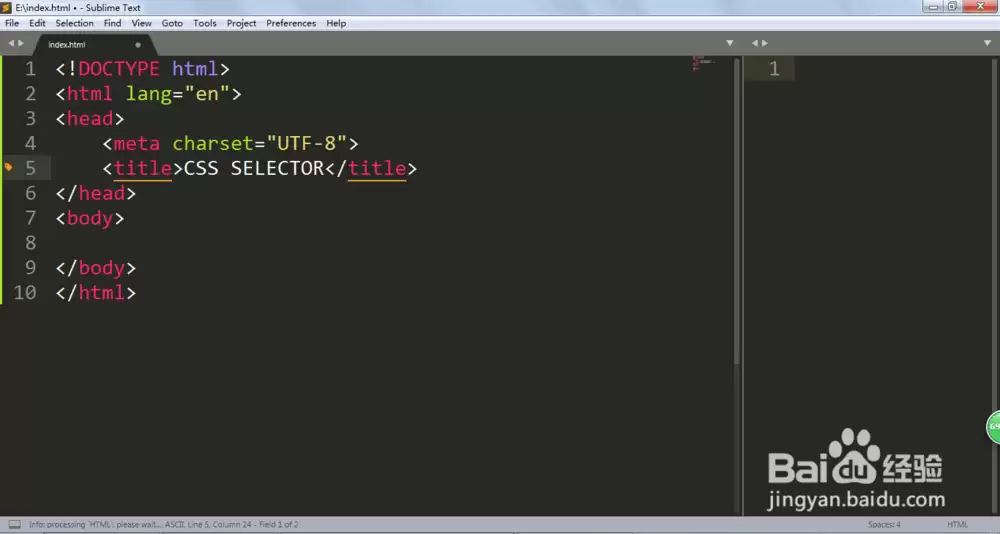
- 分屏协同:开启 Sublime 的分栏视图(
View → Layout → Columns: 2),左边写代码,右边可以把 AutoCAD 的命令行窗口拖进来,实时观察加载错误或程序输出。 - 快速定位错误:AutoLISP 报错信息往往比较直接,比如
error: no function definition: MYFUNC。这通常意味着(defun c:myfunc …)没有成功加载,或者函数名大小写拼写不一致(注意,Windows 下文件名不区分大小写,但 AutoLISP 函数名是区分的)。 - 高效编辑技巧:利用 Sublime 的多行编辑功能快速补全括号:选中多行开头,按
Ctrl+Shift+L分裂选区,然后统一输入(和),非常适合批量包装测试代码段。 - 编码格式检查:保存前务必确认编码格式。通过菜单
File → Sa ve with Encoding → UTF-8进行保存。切记不要选择“UTF-8 with BOM”,CAD 读取带有 BOM 头的文件时可能会出问题。
话说回来,AutoLISP 调试的真正瓶颈往往不在编辑器,而在于 CAD 环境本身的响应滞后、错误信息不够详细、以及无法直观检查局部变量。这些是无论怎么配置 Sublime 都绕不开的。因此,更务实的策略是:专注于编写小巧的函数、高频率地重载测试、并善用 (princ) 函数输出中间结果。把这些基本功做扎实,远比折腾一个“全自动”的构建系统要实在得多。


















火山引擎是字节跳动旗下企业级云与AI服务平台。聚焦大模型核心能力,依托字节自研豆包多模态大模型,凭借火山方舟一站式平台,提供模型精调、推理部署、智能应用搭建等全链路服务,结合高性能AI算力,助力各行业快速落地大模型数字化与智能化应用。








AirBuddy 3 是面向 macOS 的蓝牙外设增强工具,可集中查看 AirPods、Beats 与苹果设备电量,提供快速连接、播放控制、电量提醒、桌面小组件和多台 Mac 外设接力等功能。

AirServer macOS版可把 Mac 转换为无线投屏接收端,通过 AirPlay 或 Google Cast 接收手机、平板和电脑画面,并支持多设备同时连接、高清镜像及会话录制,适合家庭娱乐、课堂教学、会议演示和应用展示。



Autodesk Maya 是面向影视、电视、动画和游戏行业的专业三维制作软件,集多边形与 NURBS 建模、角色绑定、关键帧和动作捕捉动画、Bifrost 特效模拟、材质开发及 Arnold 渲染于一体,

AirServer Windows版可把电脑变成AirPlay、Google Cast和Miracast无线投屏接收端,适合会议演示、课堂教学及家庭大屏分享。发送设备通常无需另装客户端,并可同时接收和智能排列多个镜像会话。