


Cinema 4D怎么使用区域光
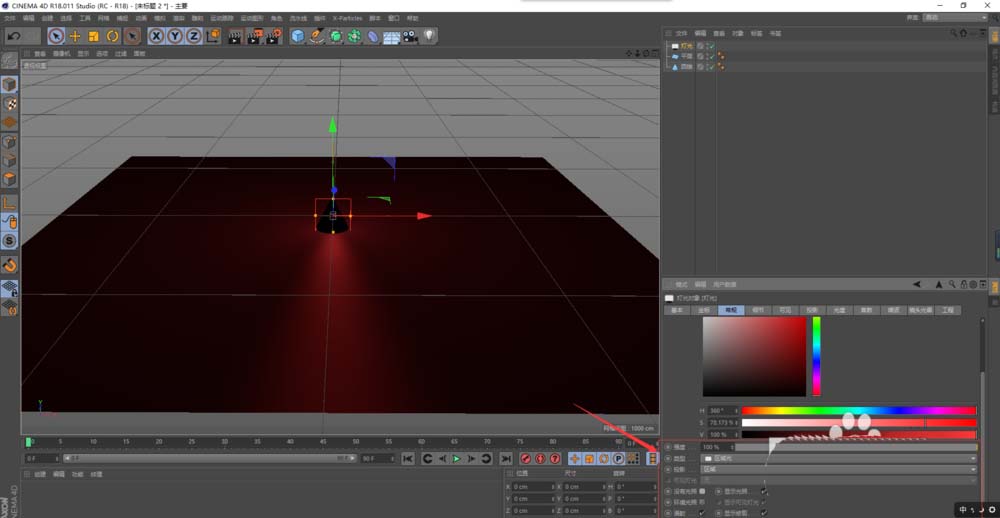
Cinema 4D怎么使用区域光 想要用好区域光,第一步自然是搭建一个合适的测试场景。场景不用太复杂,能让你清晰看到光线变化就行。 第二步,我们把区域光加到这个场景里。先渲染一帧看看效果——是不是立刻发现了一个特点?区域光的中心区域,反而会呈现出一块相对较暗的部分,这其实正是它与点光源最直观的区别。
Cinema 4D怎么使用区域光

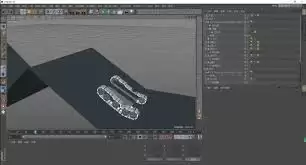
想要用好区域光,第一步自然是搭建一个合适的测试场景。场景不用太复杂,能让你清晰看到光线变化就行。
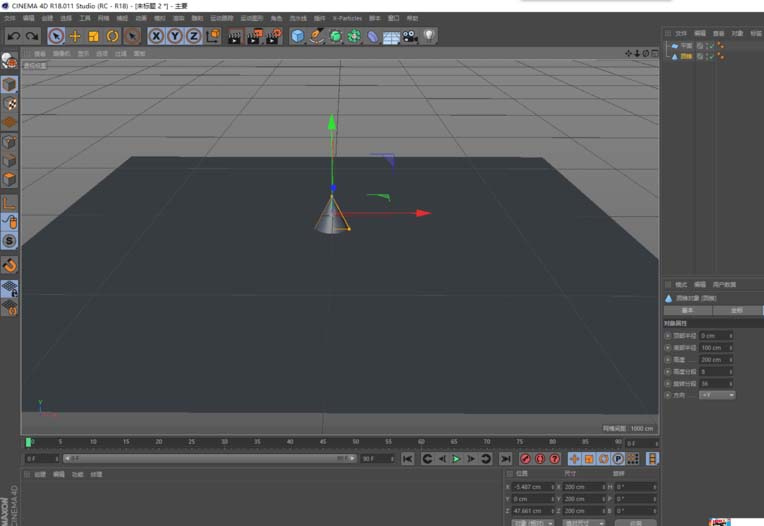
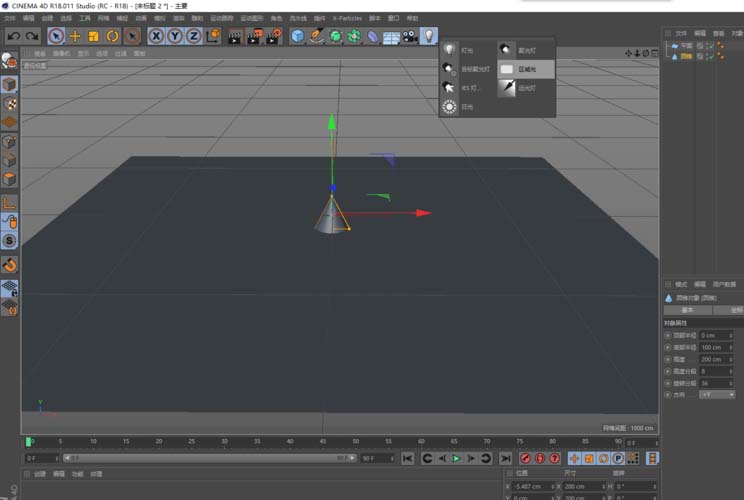
第二步,我们把区域光加到这个场景里。先渲染一帧看看效果——是不是立刻发现了一个特点?区域光的中心区域,反而会呈现出一块相对较暗的部分,这其实正是它与点光源最直观的区别。

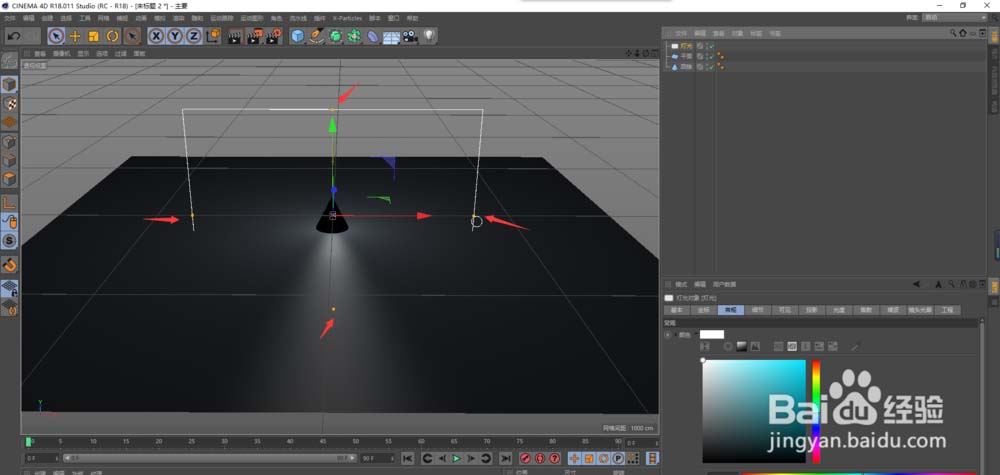
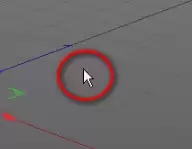
接下来是调节的关键。看到区域光平面上的这四个控制点了吗?拖动它们,就能直接改变光源的物理尺寸。没错,区域光的大小直接影响光照范围和阴影的虚实,这个操作可得记牢。
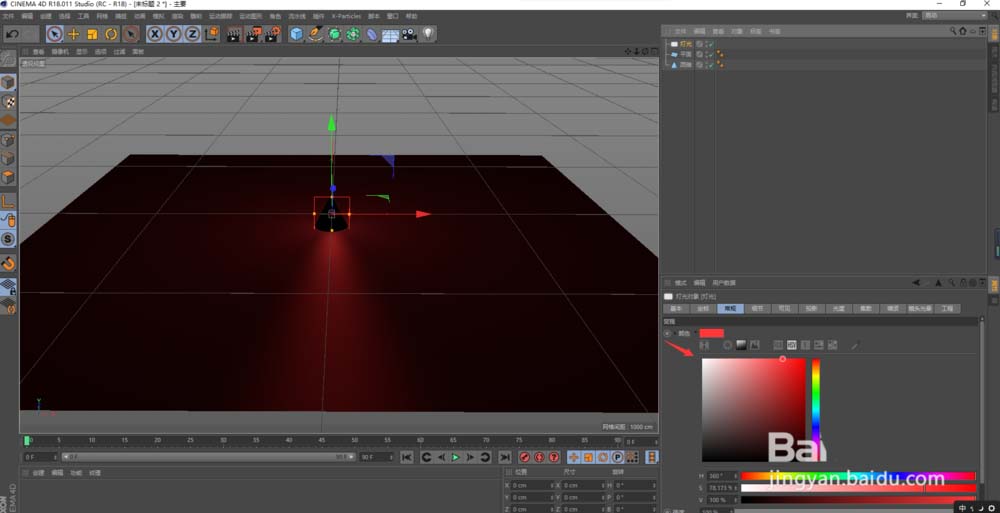
基本形状调好了,就该上点“颜色”了。在灯光对象的属性面板里,颜色、强度,尤其是投影类型这些核心参数,都在这里集中调节。不同的投影方式,会让你的场景质感有天壤之别。
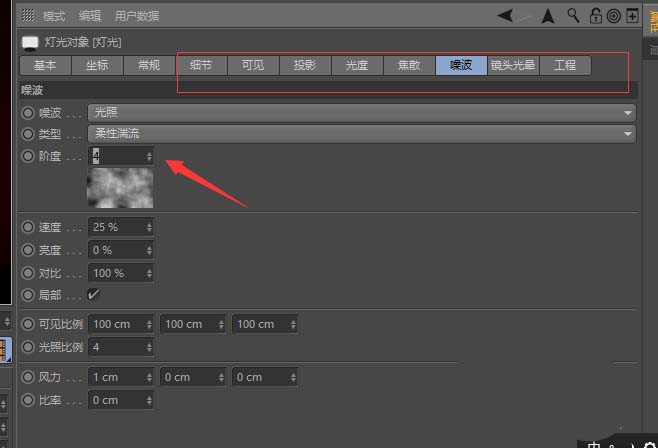
当然,区域光的潜力远不止于此。想做出更富细节、打破刻板印象的光照效果,不妨去探索一下“噪波”这类进阶参数。稍微调整一下,平淡的光线立刻就能产生微妙的纹理和变化,这也是区域光之所以强大的秘密之一。










LibreOffice桌面版提供Writer、Calc、Impress等办公组件,可本地处理文档并交换Office格式。了解实际功能、商用许可、兼容性检查和企业支持的区别。




火山引擎是字节跳动旗下企业级云与AI服务平台。聚焦大模型核心能力,依托字节自研豆包多模态大模型,凭借火山方舟一站式平台,提供模型精调、推理部署、智能应用搭建等全链路服务,结合高性能AI算力,助力各行业快速落地大模型数字化与智能化应用。







LibreOffice桌面版提供Writer、Calc、Impress等办公组件,可本地处理文档并交换Office格式。了解实际功能、商用许可、兼容性检查和企业支持的区别。
火山引擎是字节跳动旗下企业级云与AI服务平台。聚焦大模型核心能力,依托字节自研豆包多模态大模型,凭借火山方舟一站式平台,提供模型精调、推理部署、智能应用搭建等全链路服务,结合高性能AI算力,助力各行业快速落地大模型数字化与智能化应用。

PixTV 是一款在浏览器中使用的 AI 视觉内容创作平台,提供图片、视频、音频、文字生成、AI 分镜、局部重绘、提示词反推和无限画布等工具,适合短剧、漫剧、广告及社交媒体内容制作。


Autodesk Maya 是面向影视、电视、动画和游戏行业的专业三维制作软件,集多边形与 NURBS 建模、角色绑定、关键帧和动作捕捉动画、Bifrost 特效模拟、材质开发及 Arnold 渲染于一体,