


Sublime支持CSS颜色预览吗?Sublime安装ColorHighlighter插件
Sublime支持CSS颜色预览吗?Sublime安装ColorHighlighter插件 开门见山地说,ColorHighlighter 确实能让 Sublime Text 实现 CSS 颜色预览,但这并非“开箱即用”的魔法。它更像一个精密的联动系统,需要三个条件同时满足:插件正确安装、文件语法被
Sublime支持CSS颜色预览吗?Sublime安装ColorHighlighter插件

开门见山地说,ColorHighlighter 确实能让 Sublime Text 实现 CSS 颜色预览,但这并非“开箱即用”的魔法。它更像一个精密的联动系统,需要三个条件同时满足:插件正确安装、文件语法被准确识别、颜色写法符合预设规则。缺了任何一环,预览功能都可能“罢工”。
为什么装了 ColorHighlighter 却没反应?
这几乎是新手遇到的第一道坎。最常见的原因,是 Sublime Text 根本没把当前文件当成“可能包含颜色值”的语境来处理。
首先,看一眼编辑器右下角的状态栏。这里的语法标识必须是 CSS、SCSS、HTML、Vue Component 或已配置好的 Ja vaScript (Babel) 等。如果显示的是 Plain Text 或 JSON,插件压根就不会启动。
其次,检查安装过程。通过 Package Control: Install Package 搜索时,如果输入 ColorHighlight 或 ColorHighlight_sublime 找不到,别慌,那是因为插件名拼错了。正确的全称是 ColorHighlighter,结尾带字母 r。
最后,提醒一个常见的“野路子”陷阱:手动下载 zip 包解压到 Packages/ 目录。这在 Sublime Text 4 时代行不通了,因为其插件沙箱机制会拒绝未签名的 Python 包。最稳妥的方式,永远是使用 Package Control 进行安装。
ColorHighlighter 支持哪些颜色格式?
这里有个关键认知:插件靠正则表达式匹配文本,而非语义解析。所以,它只认标准写法。
✅ 它能轻松识别的格式包括:
- 十六进制:
#fff、#ff0000,甚至8位的ARGB格式#ff0000ff。 - 函数表示法:
rgb(255, 0, 0)、rgba(255, 0, 0, 0.5)、hsl(0, 100%, 50%)、hsla(0, 100%, 50%, 0.5)。 - 预定义颜色名:如
red、transparent、currentcolor。
❌ 而以下这些“新潮”或非标准写法,它就无能为力了:
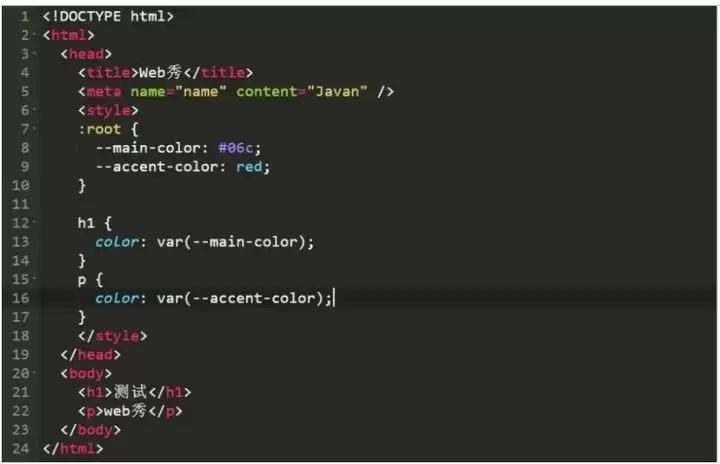
- CSS变量:
var(--primary) - 新色彩空间:
color(display-p3 1 0 0) - CSS Color Level 4 的新函数语法:
rgb(100% 0% 0%) - 非标准的简写:如
#rgba
想支持自定义格式?当然可以。修改用户设置里的 color_formats 数组,每一项都是一个包含 name 和 regex 的对象。比如:{"name": "my-rgb", "regex": "^rgb\(\d+,\s*\d+,\s*\d+\)$"}。这里有个细节要注意:正则表达式里不能带 /i 这类修饰符,并且括号等特殊字符需要正确转义。
立即学习“前端免费学习笔记(深入)”;
JS/TS 里写 color: '#ff0000' 为啥不亮?
这个问题非常典型。默认情况下,插件为了性能和避免误触发,是不会去匹配字符串内部内容的。所以,即便你在 Ja vaScript 或 TypeScript 的字符串里写了标准的颜色值,它也会视而不见。
要让它在字符串里也生效,必须手动开启一个开关:
- 打开
Preferences → Package Settings → ColorHighlighter → Settings。 - 在右侧的用户设置中,添加这行配置:
{"color_highlight_in_strings": true}。 - 保存后,执行命令面板(
Ctrl+Shift+P)里的Color Highlighter: Highlight命令,强制刷新一下缓存,通常无需重启编辑器。
需要警惕的是,开启此选项后,插件会扫描所有字符串。如果你的项目里有海量非CSS上下文的字符串(比如日志模板、URL拼接),可能会轻微影响小文件的响应速度。不过对于大多数前端项目来说,这点开销几乎无感。如果是在大型的 TSX 项目中感到卡顿,可以尝试搭配 "supported_color_names": false 关闭预定义颜色名的匹配,来做一些微调。
高亮太淡/错位/闪烁,怎么调?
这里有个重要的职责划分:ColorHighlighter 只负责“标记出哪段文本是颜色值”,而具体的渲染效果,则是由你使用的主题来控制的。
ha_style这个设置决定了样式类型,比如"filled"(背景填充)、"outlined"(描边)、"underlined"(下划线)。- 但真正决定颜色块是否清晰可见的,是当前配色方案文件(
.sublime-color-scheme)里,lineHighlight规则所定义的background值。 - 如果主题本身没有定义
lineHighlight(许多轻量主题为了简洁会省略),那么即使插件设置了filled,你也看不到任何填充效果。这时候,要么换一个定义了该规则的主题,要么使用PackageResourceViewer插件手动给当前主题文件补上一行类似"lineHighlight": {"background": "color(var(--foreground) alpha(0.1))"}的配置。 - 高亮闪烁或错位?这很可能是多个插件(例如
BracketHighlighter)在同时修改同一行的视图层,产生了冲突。解决办法通常是禁用其中一个插件。
最后说一个极易被忽略的冷知识:插件默认不处理注释里的颜色值。也就是说,哪怕你在注释里写了 /* #ff0000 */,它也不会高亮。这是因为其正则匹配默认排除了注释的语法作用域(scope)。虽然可以通过修改 scope_exclude 配置来覆盖,但通常没有这个必要。













火山引擎是字节跳动旗下企业级云与AI服务平台。聚焦大模型核心能力,依托字节自研豆包多模态大模型,凭借火山方舟一站式平台,提供模型精调、推理部署、智能应用搭建等全链路服务,结合高性能AI算力,助力各行业快速落地大模型数字化与智能化应用。








AirBuddy 3 是面向 macOS 的蓝牙外设增强工具,可集中查看 AirPods、Beats 与苹果设备电量,提供快速连接、播放控制、电量提醒、桌面小组件和多台 Mac 外设接力等功能。

AirServer macOS版可把 Mac 转换为无线投屏接收端,通过 AirPlay 或 Google Cast 接收手机、平板和电脑画面,并支持多设备同时连接、高清镜像及会话录制,适合家庭娱乐、课堂教学、会议演示和应用展示。



Autodesk Maya 是面向影视、电视、动画和游戏行业的专业三维制作软件,集多边形与 NURBS 建模、角色绑定、关键帧和动作捕捉动画、Bifrost 特效模拟、材质开发及 Arnold 渲染于一体,

AirServer Windows版可把电脑变成AirPlay、Google Cast和Miracast无线投屏接收端,适合会议演示、课堂教学及家庭大屏分享。发送设备通常无需另装客户端,并可同时接收和智能排列多个镜像会话。