


使用idea部署springboot项目到docker实践
今天咱们来聊聊一个非常实用的开发场景:如何利用IntelliJ IDEA内置的Docker插件,将SpringBoot项目一键部署到远程服务器的Docker容器中。整个过程清晰明了,跟着步骤走,你也能轻松搞定。 相关Linux的准备工作 在开始IDEA端的操作之前,服务器端需要先打好基础。这就像盖房
今天咱们来聊聊一个非常实用的开发场景:如何利用IntelliJ IDEA内置的Docker插件,将SpringBoot项目一键部署到远程服务器的Docker容器中。整个过程清晰明了,跟着步骤走,你也能轻松搞定。
相关Linux的准备工作
在开始IDEA端的操作之前,服务器端需要先打好基础。这就像盖房子,地基得先稳。
1、配置docker远程连接端口
首先,需要让Docker守护进程监听一个TCP端口,以便IDEA能够远程连接。编辑服务器上的docker.service文件:
vi /usr/lib/systemd/system/docker.service
找到ExecStart这一行,关键来了:根据你的CentOS版本,添加方式略有不同。
对于CentOS 7及以上版本,需要在指定位置添加 -H tcp://0.0.0.0:2375 参数,具体位置可参考下图:

如果版本是CentOS 7以下,则直接在ExecStart这一行的末尾添加即可。添加后的完整代码通常如下:
ExecStart=/usr/bin/dockerd -H fd:// -H tcp://0.0.0.0:2375
2、保存修改退出,重启docker
修改完成后,别忘记让配置生效。依次执行以下两条命令:
systemctl daemon-reload
service docker restart
3、测试远程连接是否正常
重启后,先在服务器本地测试一下端口是否已成功监听:
curl http://localhost:2375/version
如果返回一大段包含Docker版本信息的JSON数据,那就说明本地连接配置成功了。类似下图所示:

4、开放端口
本地通了还不够,需要让防火墙放行这个端口,IDEA才能从外部连进来。
如果你用的是阿里云、腾讯云等云服务器,通常需要登录云平台的控制台,在安全组规则中添加入站规则,允许TCP协议的2375端口。

如果是在本地虚拟机,可以使用firewalld命令开放端口:
firewall-cmd --zone=public --add-port=2375/tcp --permanent
firewall-cmd --reload
最后,用你开发机的浏览器访问 http://你的Linux主机IP:2375/version,如果能得到同样的版本信息,恭喜你,远程连接通道已经打通了。
5、在docker里装MySQL数据库
(如果服务器上已有可用的MySQL,此步可跳过)
很多SpringBoot项目都需要数据库,这里以MySQL 5.7为例,快速在Docker中部署一个:
#拉取MySQL镜像
docker pull mysql:5.7
#使用镜像开启服务(注意将PASSWORD后面的`123456`替换为你自己的root密码)
docker run -d -p 3308:3306 --name mysql5.7 -e MYSQL_ROOT_PASSWORD=123456 mysql:5.7
执行后,使用 docker ps 命令查看容器是否已启动:

这里有个关键点:我们将容器内的3306端口映射到了宿主机的3308端口。所以,后续用数据库连接工具(如Na vicat)连接时,端口要填3308。
6、在docker里装redis
(同样,如果已有可跳过)
缓存服务Redis的安装也非常简单:
#拉取redis镜像(默认最新版)
docker pull redis
#启动redis容器
#--restart=always 确保容器随Docker服务自动重启
#redis-server --appendonly yes 开启持久化
#--requirepass "123456" 设置连接密码
docker run --name redis -p 6379:6379 -d --restart=always redis redis-server --appendonly yes --requirepass "123456"
同样,用 docker ps 确认Redis容器运行状态:

Redis容器端口映射是标准的6379到6379,连接时使用6379端口即可。
相关idea的操作
服务器端准备就绪,现在把舞台交给IDEA。
1、下载docker插件
确保你的IDEA安装了Docker插件。路径是:File -> Settings -> Plugins,在市场中搜索“Docker”并安装。
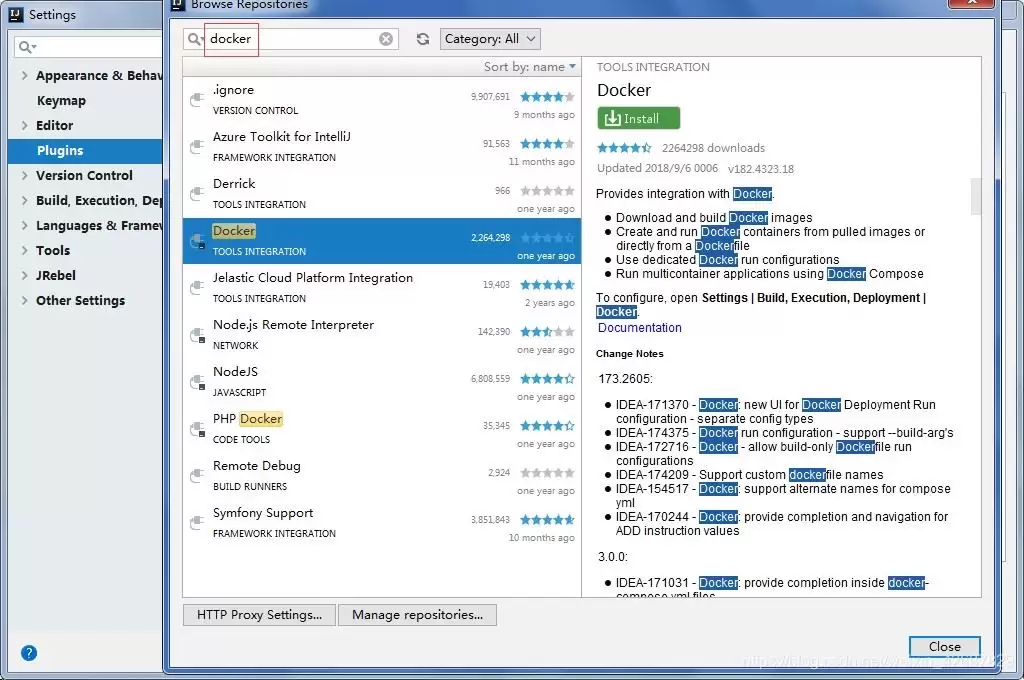
2、使用docker插件连接到Linux上的docker容器
插件安装好后,需要配置连接。打开 File -> Settings -> Build, Execution, Deployment -> Docker。
点击“+”号,添加一个“TCP socket”类型的连接,地址填入 tcp://你的Linux主机IP:2375。连接成功后,下方会显示“Connection successful”。
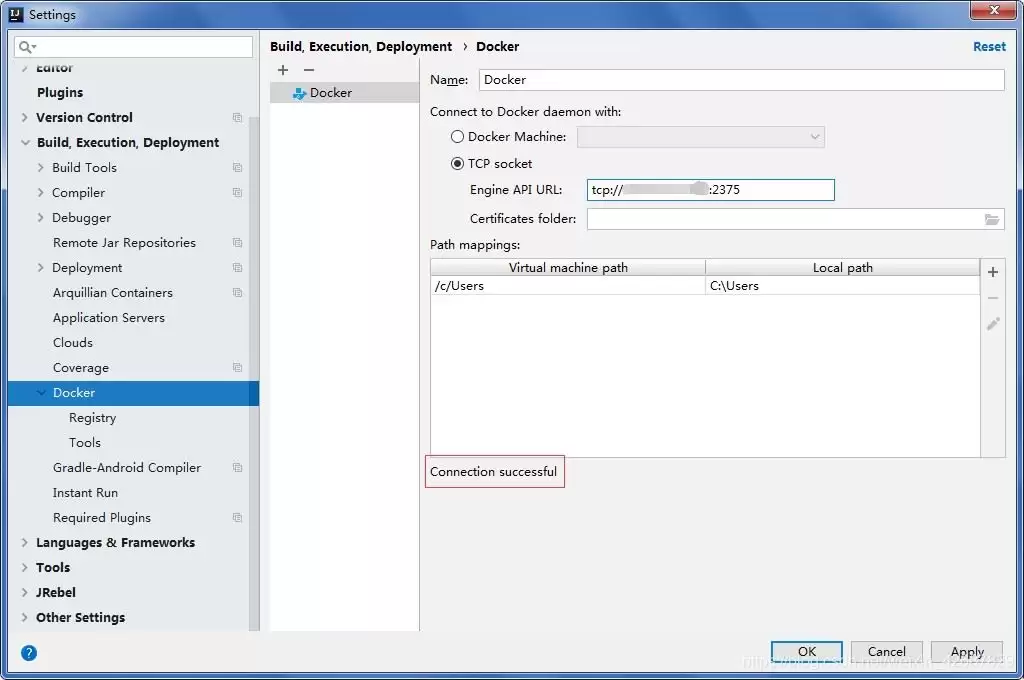
此时,IDEA界面底部的“Services”或“Docker”工具窗口,就能看到远程服务器上的所有镜像和容器了,非常直观。
3、在项目中添加一个docker文件夹并创建Dockerfile文件
在SpringBoot项目的 src/main 目录下,新建一个名为 docker 的文件夹,并在其中创建 Dockerfile 文件。
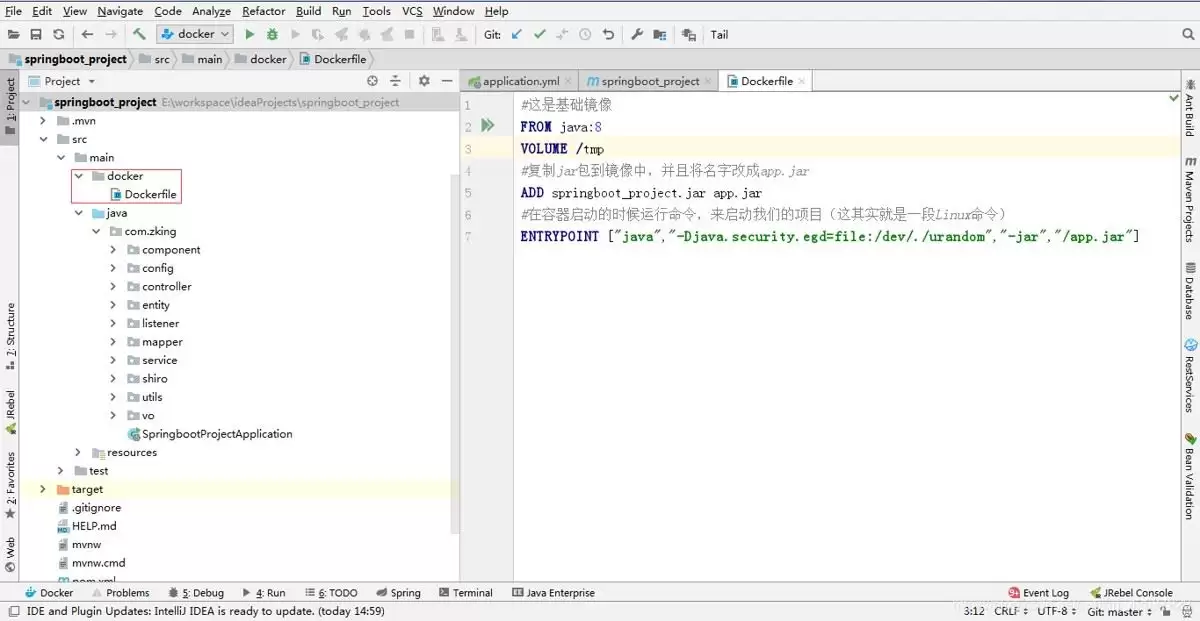
Dockerfile 是构建镜像的蓝图,内容通常如下:
#指定基础镜像
FROM ja va:8
#挂载临时卷
VOLUME /tmp
#将jar包复制到镜像内,并重命名
ADD springboot_project.jar app.jar
#容器启动时执行的命令
ENTRYPOINT ["ja va","-Dja va.security.egd=file:/dev/./urandom","-jar","/app.jar"]
一个小建议:可以提前在Linux服务器上执行 docker pull ja va:8 拉取基础镜像,避免后续在IDEA中构建时现拉,节省等待时间。
4、在pom.xml里添加docker相关配置
为了让Ma ven打包时能处理Docker相关文件,需要在pom.xml中配置插件:
    com.spotify
    docker-ma ven-plugin
    1.0.0

        src/main/docker


                /
                ${project.build.directory}
                ${project.build.finalName}.jar


    ma ven-antrun-plugin


            package


                run
5、添加一个docker配置
接下来,在IDEA中创建一个Docker运行配置。点击运行配置下拉框,选择“Edit Configurations...”,然后添加一个“Docker”配置。

配置项虽然多,但理解后很简单:
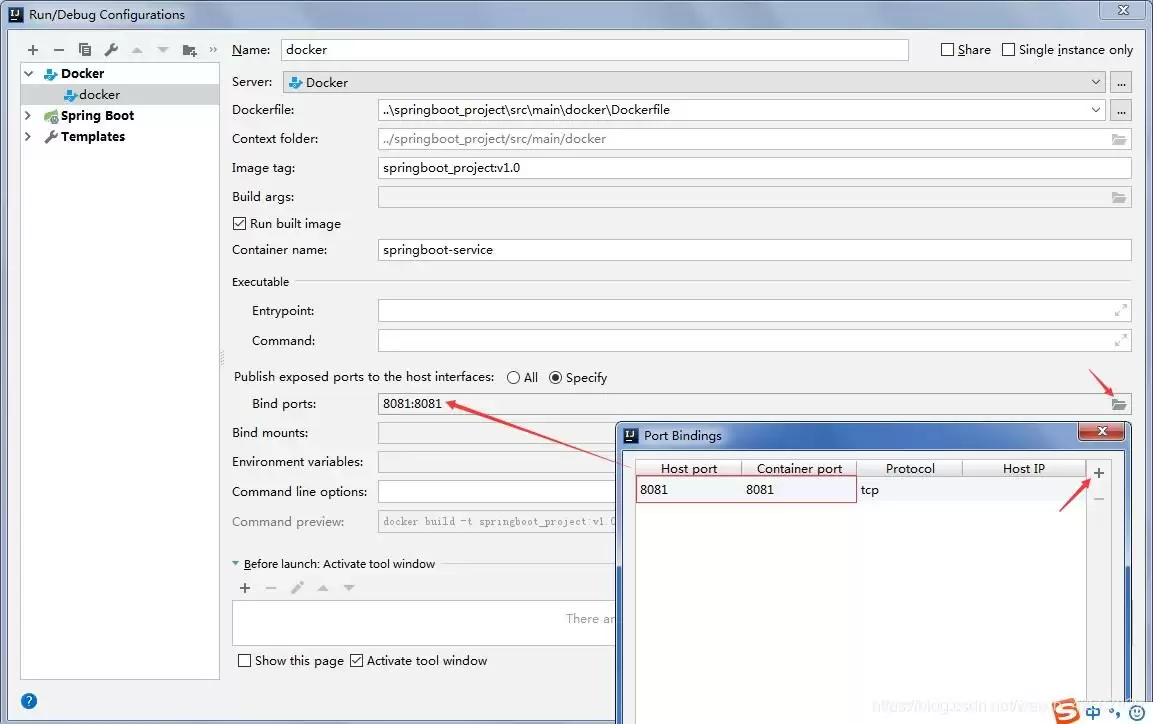
Name:给这个部署配置起个名字,比如你的项目名。Server:选择刚才配置好的远程Docker连接。Dockerfile:指定项目中的Dockerfile文件路径。Image Tag:给将要构建的镜像打上标签,如myapp:latest。Container name:指定容器运行时的名称。Bind ports:端口映射,格式为[宿主机端口]:[容器内部端口]。例如8080:8080。Bind mounts:目录挂载,用于持久化数据,格式为[宿主机目录]:[容器内部目录]。Command line options:高级参数。例如,如果你的应用容器需要连接上面的MySQL容器,可以在这里配置--link mysql5.7:db。
6、将项目打成jar包
在IDEA右侧的Ma ven工具窗口中,执行 package 命令。打包成功后,不仅target目录下会有jar包,配置的docker目录下也会同步一份。
7、运行docker来build镜像
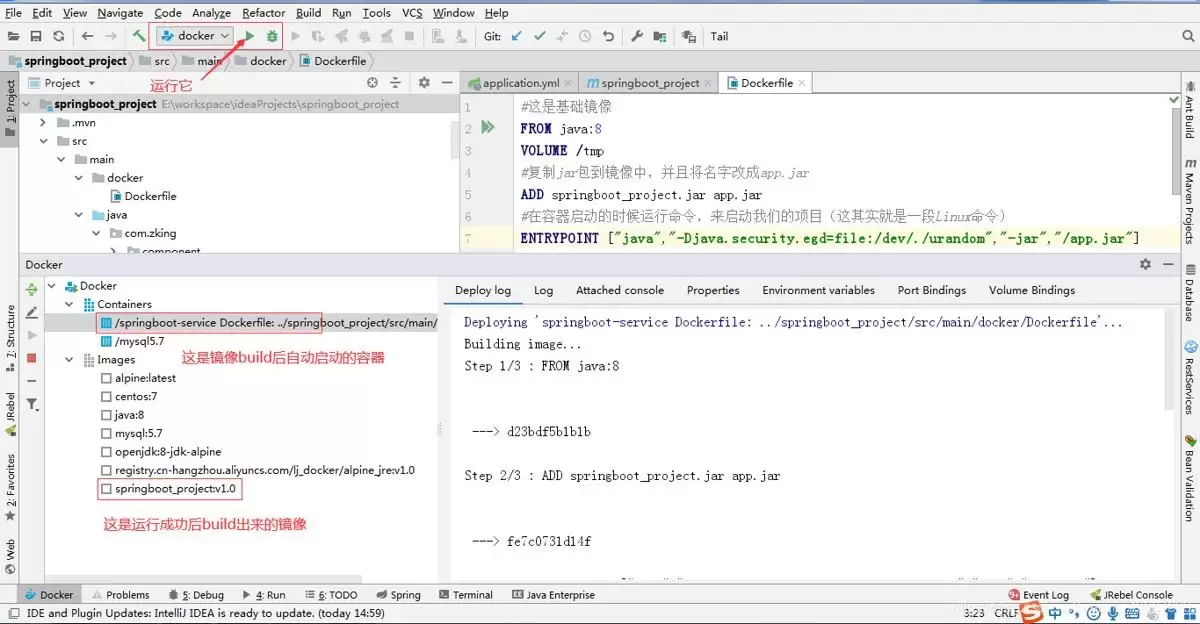
万事俱备。现在,直接运行刚才创建好的Docker配置。
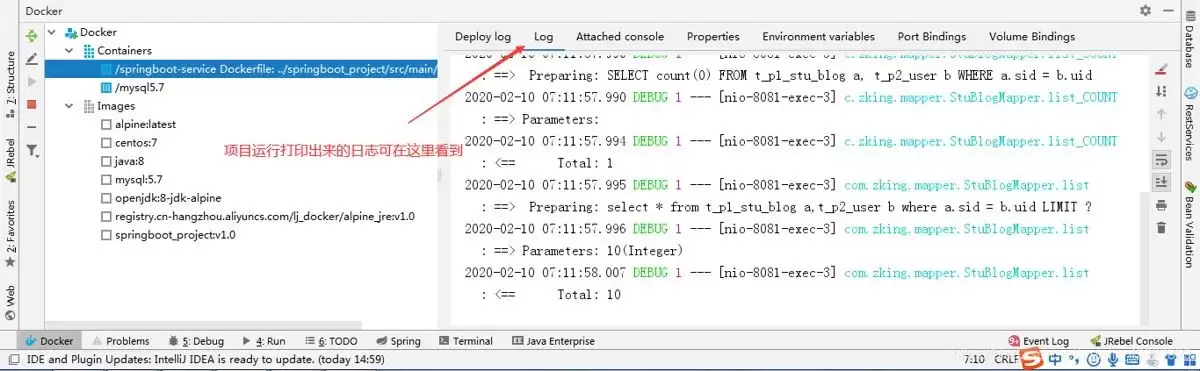
IDEA会执行一系列操作:首先,基于Dockerfile构建Docker镜像;然后,将镜像推送到远程服务器;最后,在服务器上创建并启动一个容器。整个过程可以在IDEA的“Run”或“Services”窗口看到实时日志。
8、用浏览器访问项目看效果
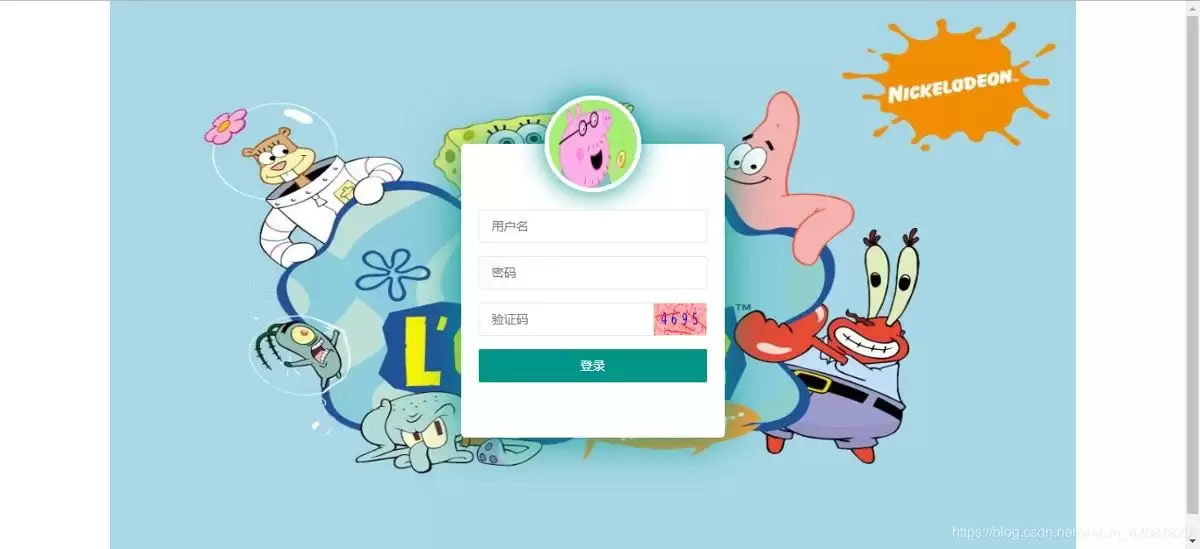
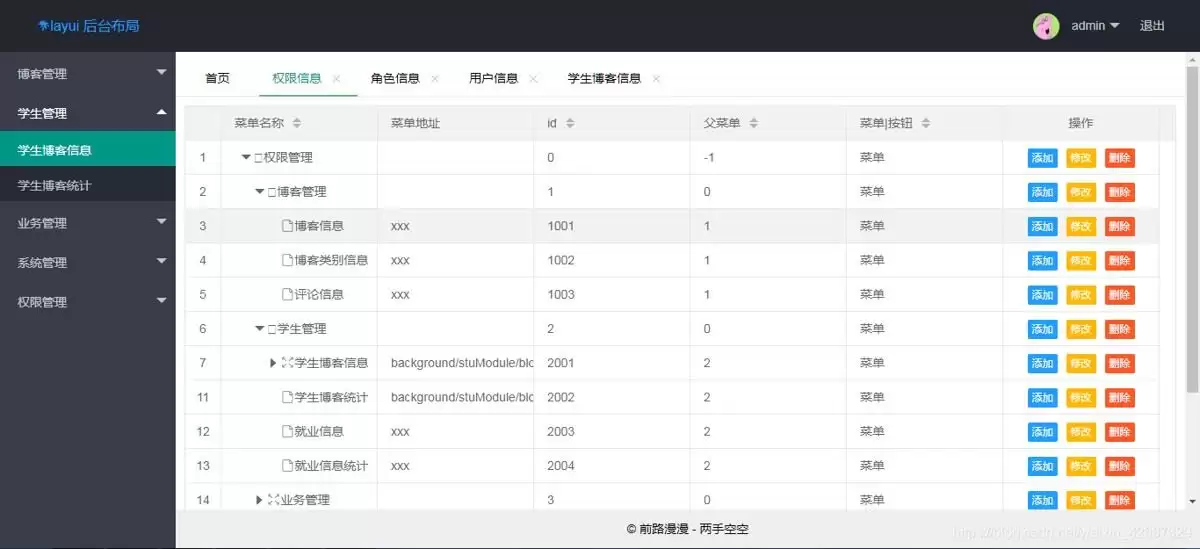
容器启动成功后,打开浏览器,访问 http://你的Linux主机IP:映射的端口/项目路径。如果看到你的应用界面,比如登录页,那就大功告成了!
部署期间遇到的问题
实践过程中难免会遇到坑。比如,有一次部署成功后,登录页面的验证码图片死活显示不出来,查看日志发现报空指针异常。
产生原因
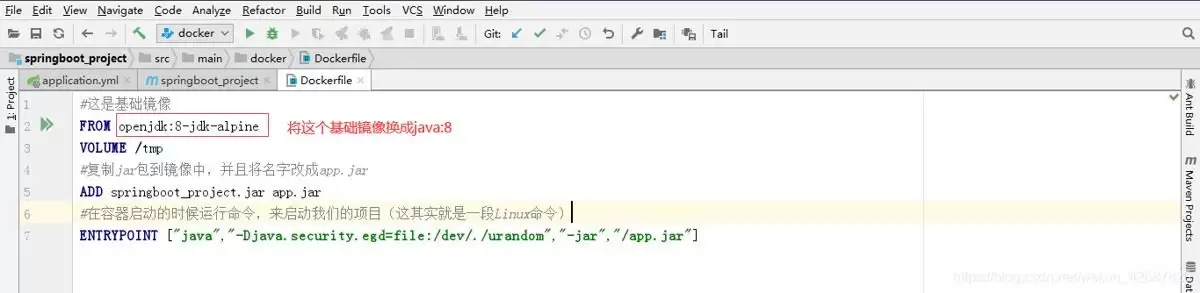
排查后发现,问题出在Dockerfile的基础镜像上。最初为了追求镜像体积小,使用了 openjdk:8-jdk-alpine。这个Alpine Linux版本的JDK是精简版的,缺少了一些标准的库文件(比如字体相关库),导致应用内某些功能无法正常工作,从而抛出空指针。
解决方案
将基础镜像换成更完整的 ja va:8。虽然镜像体积会大一些,但兼容性更好,避免了因基础环境缺失导致的诡异问题。
总结
通过IDEA Docker插件进行部署,将本地开发与远程容器化部署无缝衔接,大大提升了效率。整个过程从服务器环境准备、IDEA插件配置,到项目打包、镜像构建与运行,形成了一条清晰的流水线。希望这份详细的记录能为大家提供一个可靠的参考,在实践时少走弯路。
您可能感兴趣的文章:
- 如何用IDEA+Docker一键部署项目SpringBoot项目
- IDEA 集成 Docker 插件一键部署 SpringBoot 应用小结
- idea快速实现将SpringBoot项目打包Docker镜像并部署
- IDEA通过Docker插件部署SpringBoot项目的过程详解
- idea整合docker快速部署springboot应用的详细过程
- IDEA集成docker部署springboot项目的全过程
- IDEA2021.2配置docker如何将springboot项目打成镜像一键发布部署



















火山引擎是字节跳动旗下企业级云与AI服务平台。聚焦大模型核心能力,依托字节自研豆包多模态大模型,凭借火山方舟一站式平台,提供模型精调、推理部署、智能应用搭建等全链路服务,结合高性能AI算力,助力各行业快速落地大模型数字化与智能化应用。








AirBuddy 3 是面向 macOS 的蓝牙外设增强工具,可集中查看 AirPods、Beats 与苹果设备电量,提供快速连接、播放控制、电量提醒、桌面小组件和多台 Mac 外设接力等功能。

AirServer macOS版可把 Mac 转换为无线投屏接收端,通过 AirPlay 或 Google Cast 接收手机、平板和电脑画面,并支持多设备同时连接、高清镜像及会话录制,适合家庭娱乐、课堂教学、会议演示和应用展示。

火山引擎是字节跳动旗下企业级云与AI服务平台。聚焦大模型核心能力,依托字节自研豆包多模态大模型,凭借火山方舟一站式平台,提供模型精调、推理部署、智能应用搭建等全链路服务,结合高性能AI算力,助力各行业快速落地大模型数字化与智能化应用。

PixTV 是一款在浏览器中使用的 AI 视觉内容创作平台,提供图片、视频、音频、文字生成、AI 分镜、局部重绘、提示词反推和无限画布等工具,适合短剧、漫剧、广告及社交媒体内容制作。


Autodesk Maya 是面向影视、电视、动画和游戏行业的专业三维制作软件,集多边形与 NURBS 建模、角色绑定、关键帧和动作捕捉动画、Bifrost 特效模拟、材质开发及 Arnold 渲染于一体,