剪映蒸汽波特效怎么做
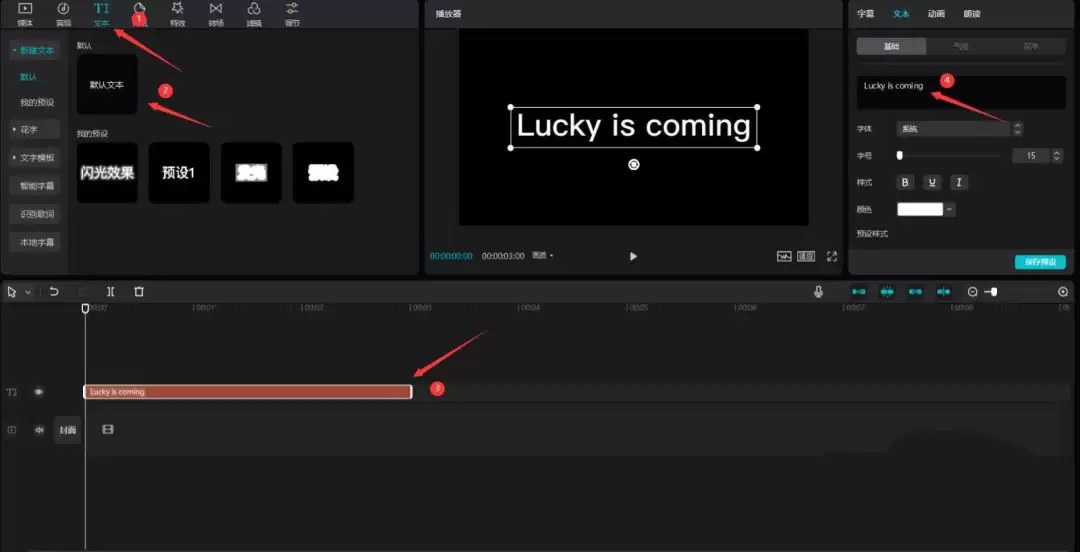
剪映蒸汽波特效怎么做 想给视频加上那种复古又迷幻的蒸汽波特效?其实用剪映就能轻松搞定。下面这个分步指南,带你一步步实现。 首先,从文本开始。点击文本按钮,选择默认文本,把它添加到文本轨道上。接着,把文本框里的内容改成你想要的文字,比如“Lucky is coming”。具体操作位置,可以参考下图。
剪映蒸汽波特效怎么做
想给视频加上那种复古又迷幻的蒸汽波特效?其实用剪映就能轻松搞定。下面这个分步指南,带你一步步实现。
首先,从文本开始。点击文本按钮,选择默认文本,把它添加到文本轨道上。接着,把文本框里的内容改成你想要的文字,比如“Lucky is coming”。具体操作位置,可以参考下图。
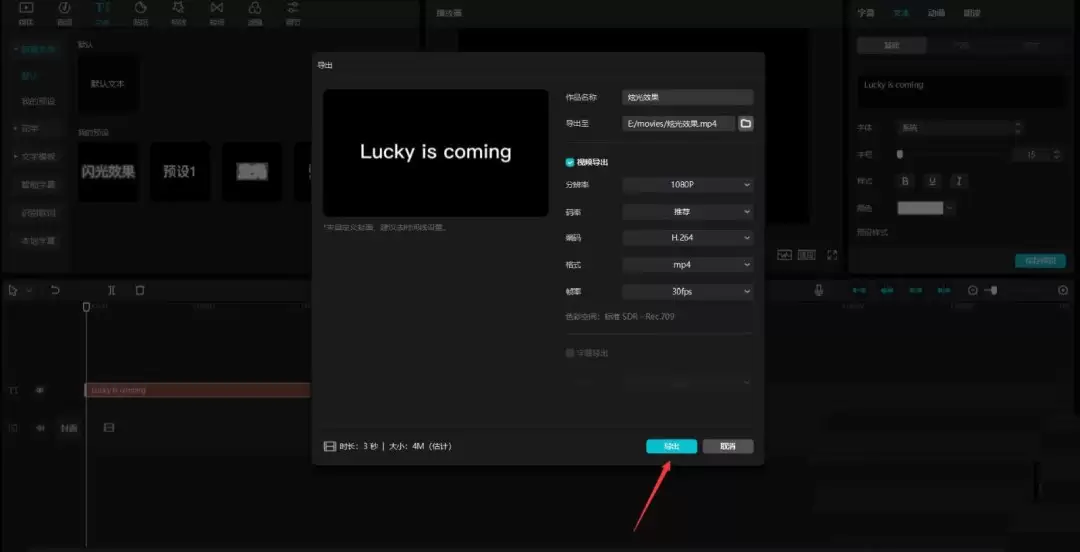
文字准备好后,先别急着做效果。按下键盘上的Ctrl+E(或者对应快捷键),调出导出面板,点击导出按钮,将这段带有文字的片段单独导出为一个视频文件。这一步很关键,是为后续添加特效做准备。导出界面如下图所示。
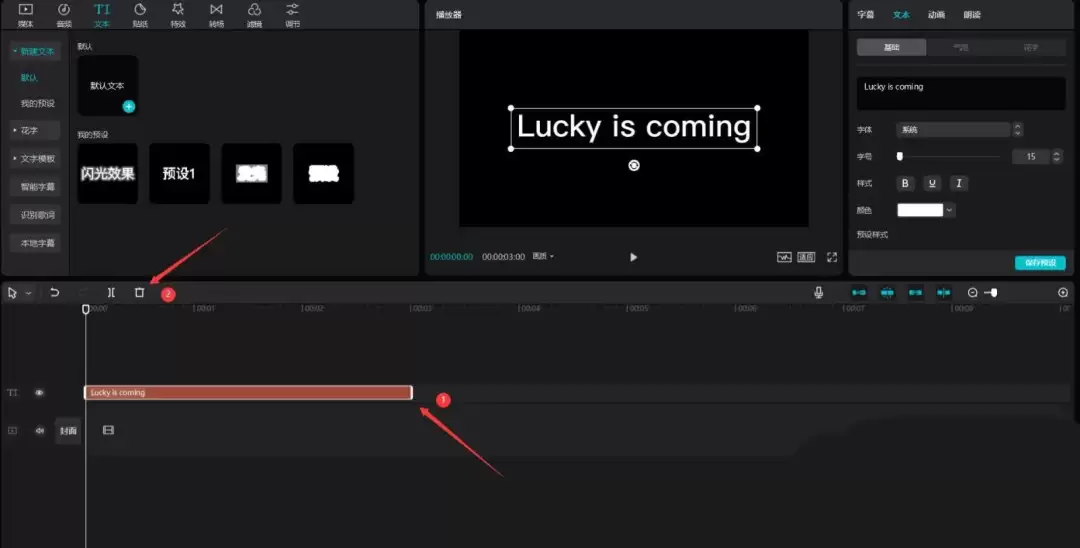
导出完成后,回到原来的编辑项目。选中刚才用来导出的那段原始素材,点击删除按钮将其移除。这样轨道就干净了,方便我们进行下一步。删除操作的位置见下图。
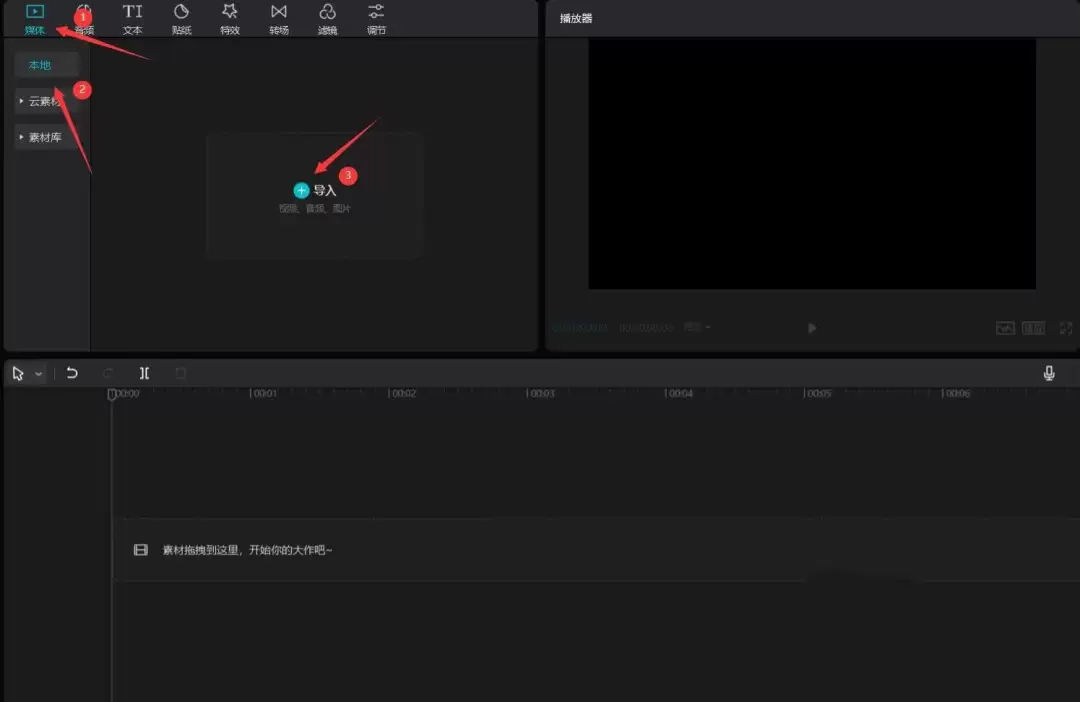
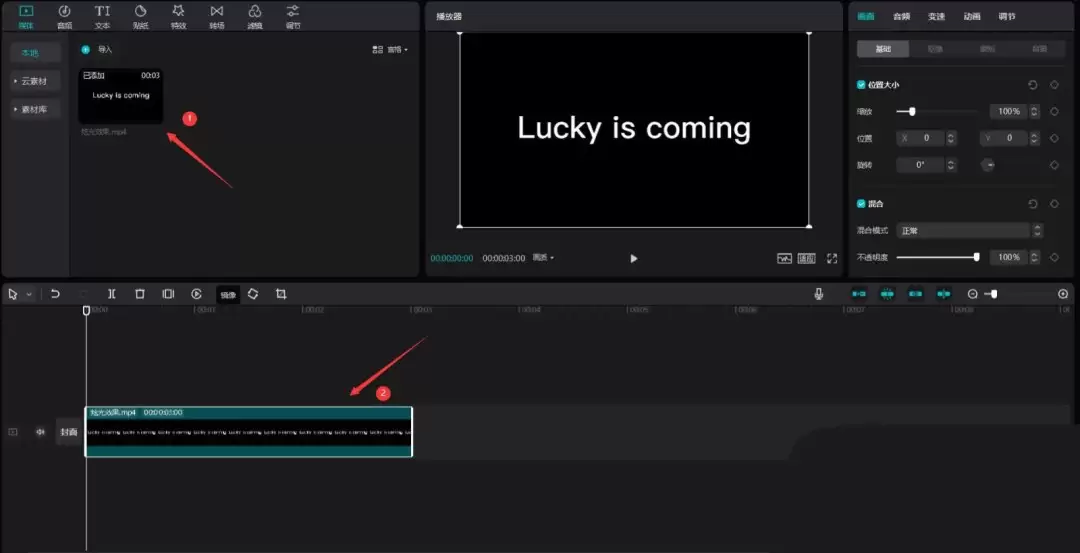
现在,导入我们刚刚导出的那个视频。点击媒体按钮,切换到本地选项卡,再点击导入按钮,找到并选中那个视频文件,将其导入到素材库中。操作示意如下图。
素材导入后,从素材库中选中它,直接拖拽或点击添加到视频轨道上。这样,我们就得到了一个可以作为“特效载体”的视频层。添加后的轨道状态如下图所示。
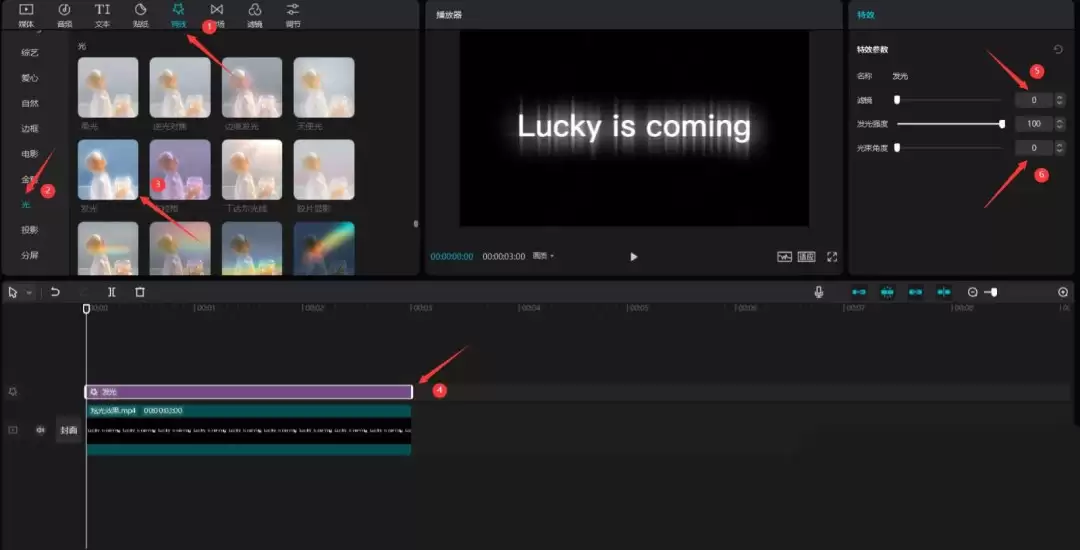
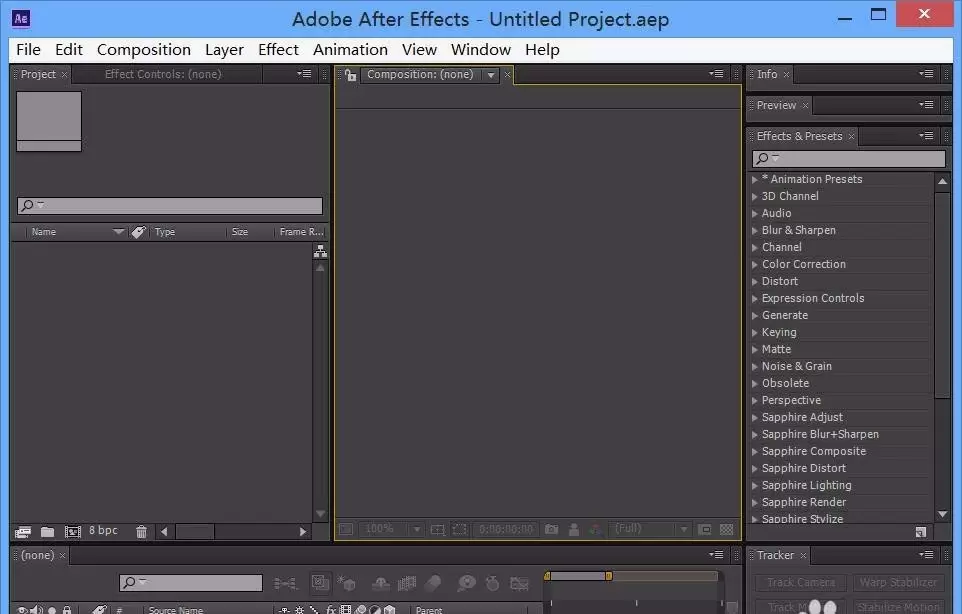
重头戏来了——添加特效。点击特效按钮,在特效面板中找到“光”分类下的“发光”特效,将其拖到视频上方的特效轨道中。在参数设置里,将滤镜强度调整为0,光束角度也设为0。这个基础光效能为后续效果打好底子。参数设置位置参考下图。
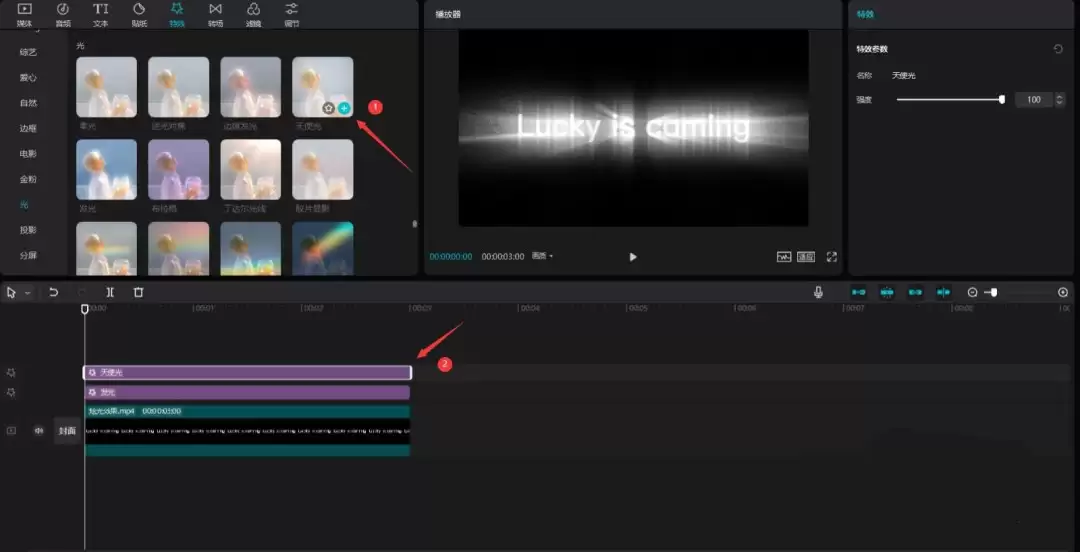
紧接着,在特效库中继续寻找“天使光”特效,同样将其添加到特效轨道中。这个特效能带来柔和的漫射光感,是营造氛围的关键一步。添加方法如下图所示。
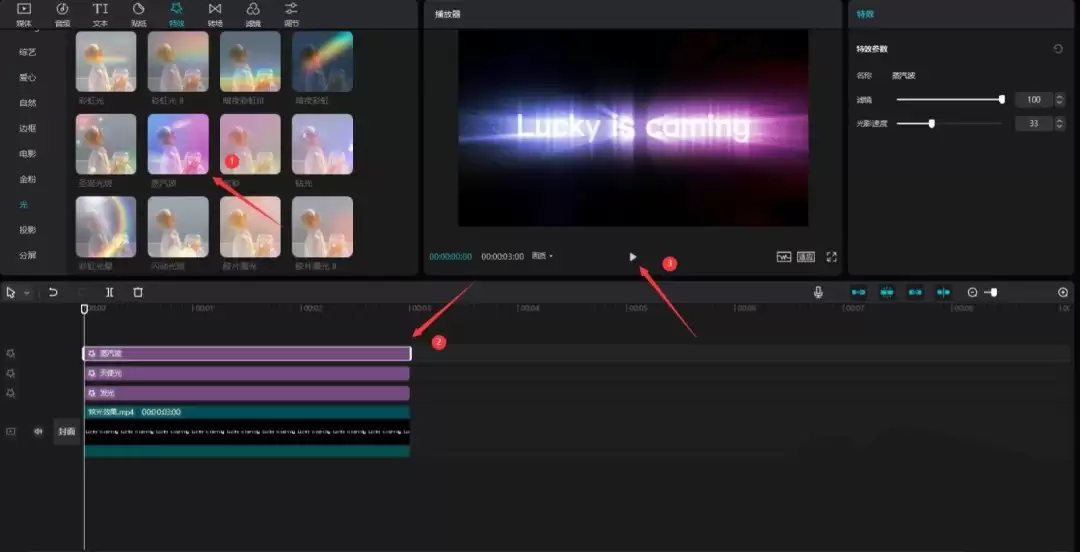
最后,就是点睛之笔。在特效列表中向下滚动,找到风格化分类里的“蒸汽波”特效,将其添加到特效轨道中。至此,所有特效叠加完成。点击播放按钮预览一下,那种标志性的、带着低保真和复古未来感的蒸汽波视觉效果就出现了。最终效果和特效添加位置,可以参见下图。






正软商城本月促销专区,汇集办公、设计、安全、影音、系统工具及AI软件等正版软件优惠活动,提供限时折扣、特价授权和优惠购买信息,活动库存及价格以页面实时展示为准。

正软商城装机必备专区,精选办公、浏览器、安全防护、影音播放、压缩解压、设计创作和系统工具等电脑常用正版软件,帮助用户快速完成新电脑软件配置。

正软商城Windows软件专区,汇集适用于Windows电脑的办公、设计、安全防护、影音播放、开发工具和系统优化软件,提供软件介绍、系统要求、正版授权及购买下载服务。

正软商城macOS软件专区,精选适用于Mac电脑的办公、设计、影音、效率、开发和系统工具,提供软件功能介绍、macOS兼容版本、正版授权及购买下载服务。

正软商城iOS软件专区,精选适用于iPhone和iPad的办公、学习、影音、设计、效率及AI应用,提供功能介绍、适用设备、系统要求和正版获取方式等信息。

正软商城AI软件专区,汇集AI写作、AI绘画、AI视频、AI办公、AI编程、AI翻译、智能客服和数据分析等人工智能工具,提供功能介绍、适用平台、收费方式及正版购买信息。

正软商城PDF教程频道提供PDF编辑、转换、合并、拆分、压缩及格式处理方法,同时介绍常用PDF软件和工具的使用技巧。


赤友清理大师是一款为 Mac 设计的智能清理优化工具,可精准扫描垃圾、大文件、重复文件等,释放磁盘空间。做扫描整理、文字提取和表格转换时,它能把识别后的处理步骤接得更顺,资料录入这类场景会省下不少时间。

极度公式是一款跨平台专业LaTeX公式识别编辑软件,支持OCR公式识别和多平台编辑。和使用说明,避免使用,享受完整功能与稳定支持。做扫描整理、文字提取和表格转换时,它能把识别后的处理步骤接得更顺,资料录入这类场景会省下不少时间。



一款文字处理软件,一种订阅式的跨平台办公软件,基于云平台提供多种服务,通过将 Excel 和 Outlook 等应用与 OneDrive 和 Microsoft Teams 等强大的云服务相结合,Office 365 可让任何人使用任何设备随时随地创建和共享内容。


CodeExpander 是一款快捷短语输入增强工具,通过键入缩写自动展开为自定义文段,提升工作效率。任务管理和过程控制会更完整,持续下载、批量同步或需要稳定传输流程的场景会更适合它。

Mountain Duck 是一款能将多个网盘挂载到本地的工具,像本地磁盘一样使用网盘。清理链路的完整性会更好一些,做应用卸载、残留处理和空间整理时,通常能少走很多手动排查步骤。



极度公式是一款跨平台专业LaTeX公式识别编辑软件,支持OCR公式识别和多平台编辑。和使用说明,避免使用,享受完整功能与稳定支持。做扫描整理、文字提取和表格转换时,它能把识别后的处理步骤接得更顺,资料录入这类场景会省下不少时间。

一款文字处理软件,一种订阅式的跨平台办公软件,基于云平台提供多种服务,通过将 Excel 和 Outlook 等应用与 OneDrive 和 Microsoft Teams 等强大的云服务相结合,Office 365 可让任何人使用任何设备随时随地创建和共享内容。

Wise Folder Hider Pro 是一款专业级文件和文件夹隐藏加密软件,为私密数据添加多重保护。高频操作更强调就近处理,浏览、整理和跨目录移动文件时,来回切换和重复点击都会少很多。
CodeExpander 是一款快捷短语输入增强工具,通过键入缩写自动展开为自定义文段,提升工作效率。任务管理和过程控制会更完整,持续下载、批量同步或需要稳定传输流程的场景会更适合它。

Mountain Duck 是一款能将多个网盘挂载到本地的工具,像本地磁盘一样使用网盘。清理链路的完整性会更好一些,做应用卸载、残留处理和空间整理时,通常能少走很多手动排查步骤。