


画世界Pro怎么更换透视颜色

Process Lasso是一款功能Windows进程管理工具,可有效避免电脑出现蓝屏、假死等情况。它更偏向把系统状态查看和常用调节动作放在一起,适合需要持续观察和微调设备状态的场景。
在画世界pro中更换透视颜色:为作品注入独特视觉风格 想让你的数字绘画作品在视觉上脱颖而出吗?调整透视颜色,往往是一个被忽视却效果显著的技巧。它不仅能强化画面的空间感,更能为作品奠定独特的风格基调。下面,就来看看如何在画世界pro中,一步步完成这个操作。 打开绘画界面 首先,启动画世界pro,创建一
在画世界pro中更换透视颜色:为作品注入独特视觉风格
想让你的数字绘画作品在视觉上脱颖而出吗?调整透视颜色,往往是一个被忽视却效果显著的技巧。它不仅能强化画面的空间感,更能为作品奠定独特的风格基调。下面,就来看看如何在画世界pro中,一步步完成这个操作。
打开绘画界面
首先,启动画世界pro,创建一张新画布,或者直接打开一幅你已经进行到一定阶段的作品。这里有个小建议:最好在线稿或基础构图已经完成的情况下进行调整,这样你能更清晰地观察到透视颜色变化对画面整体结构和视觉引导产生的具体影响。
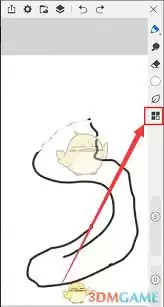
选择画笔及颜色
接下来,点击界面底部的画笔图标,从丰富的笔刷库里,挑选一支符合你当前绘画风格的画笔。比如,处理建筑或机械这类硬朗题材时,硬边笔刷可能更合适;而绘制梦幻场景或角色时,软边笔刷则能带来柔和过渡。选好笔刷后,别忘了在颜色选取区,预先设定一个你计划使用的初始透视颜色,当然,直接使用默认颜色开始探索也未尝不可。
进入透视设置
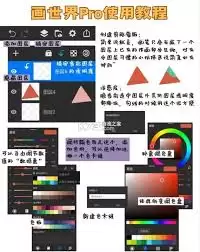
关键步骤来了。在界面上找到那个象征着“工具”的图标——通常是扳手或齿轮形状。点击它,在弹出的功能菜单中仔细寻找“透视”或相关设置项。放心,尽管不同版本的界面布局可能略有差异,但这个功能基本都收纳在工具菜单之中。
调整透视颜色
进入透视设置面板后,你会看到一系列控制参数,其中“灭点颜色”、“地平线颜色”等选项,就是我们此次操作的核心。点击对应的颜色块,一个全功能的颜色选择器便会展开。这时,你可以通过滑动色轮、挑选预设色板,甚至直接输入精准的色值代码,来自由更换透视颜色。举个例子,把沉闷的默认黑色灭点线,换成一道醒目的亮蓝色,画面的空间引导线瞬间就会变得既清晰又充满个性。
实时预览与微调
画世界pro的实时预览功能在这里派上了大用场。调整颜色时,画布上的透视辅助线会即时变化,让你能直观评估新颜色与画面整体色调、氛围的匹配度。根据预览效果,不妨对颜色的明度、饱和度进行细微调整,直到它完美融入你的作品,既不突兀,又能有效服务于构图。
保存作品
当你对调整后的透视颜色效果感到满意时,最后一步就是保存劳动成果。点击界面右上角的保存图标,将作品以PNG或JPEG等常用格式导出。这样一来,一幅拥有自定义透视视觉风格的作品就诞生了,无论是用于分享还是后续创作,都准备好了。
瞧,整个过程其实并不复杂。通过这几个步骤,你就能轻松驾驭透视颜色,让它在你的画作中,从默默无闻的辅助线,转变为提升作品专业感和独特性的视觉亮点。






Postman是一套面向API全生命周期的开发与测试平台,可在Mac上发送和调试多种协议请求,管理集合、环境及认证信息,并完成脚本测试、模拟服务、监控、文档发布和团队协作。它适合开发、测试及运维人员使用,提供个人免费方案。

Docker Desktop 是 Docker 官方为 Mac 提供的容器开发环境,集成 Docker Engine、命令行工具、Compose、Build、Kubernetes 与图形化管理界面。

Android Studio 是 Google 面向安卓应用开发提供的官方集成开发环境,基于 IntelliJ IDEA 构建。它整合智能代码编辑、Gradle 构建、界面预览、设备模拟、性能分析、调试测试及 APK 分析等工具。

Xcode 是苹果面向 Mac 提供的官方集成开发环境,将代码编辑、项目构建、SwiftUI 实时预览、设备模拟、自动化测试、断点调试、性能分析和应用分发整合在同一套工作流中,适合开发与维护 iPhone、iPad、Mac、Apple Wa

JetBrains WebStorm 是面向 JavaScript、TypeScript 和现代 Web 技术的专业集成开发环境,可智能理解项目结构,提供代码补全、重构、错误检查、运行调试、测试及 Git 工具。
PhpStorm 是 JetBrains 推出的专业 PHP 集成开发环境,可在 Mac 上完成代码编写、智能检查、重构、调试、测试和数据库管理。它支持主流 PHP 框架、Composer、Git、Docker 与远程解释器。

JetBrains PyCharm 是面向 Python 开发者的集成开发环境,提供智能补全、代码检查、重构、调试、测试、版本控制及虚拟环境管理功能。Mac 版兼容 Intel 与 Apple 芯片,核心功能可免费使用。

IntelliJ IDEA 是 JetBrains 推出的专业集成开发环境,重点服务于 Java、Kotlin 与 JVM 项目开发。软件集成代码补全、静态检查、重构、调试、测试、版本控制及构建工具,并可借助插件扩展语言和框架支持。

Visual Studio Code 是微软提供的免费代码编辑器,支持 macOS,并为 Intel 与 Apple 芯片 Mac 提供适配版本。软件集代码编辑、调试、Git 源代码管理、集成终端和扩展市场于一体。
REAPER是Cockos开发的数字音频工作站,提供多轨音频与MIDI录制、剪辑、处理、混音和母带制作工具。Mac版兼容Intel与Apple芯片,支持AU、VST、VST3、CLAP等插件格式,并提供高度可定制的工作流程。

Adobe Audition 是面向播客、影视后期、音乐制作及内容创作者的专业音频工作站,提供波形精修、多轨录制与混音、频谱编辑、降噪修复、响度匹配和效果处理工具,并可与 Adobe Premiere 协同完成视频声音制作。

Pro Tools 是 Avid 推出的专业数字音频工作站,覆盖多轨录音、无损剪辑、MIDI 编曲、插件处理、自动化混音及声音与画面同步等工作。它拥有 Intro、Artist、Studio 和 Ultimate 等方案。

PixPix 是面向品牌、卖家和内容团队的在线 AI 图片视频创作平台,提供图视频 Agent、无限画布、图片生成、视频生成、自然语言编辑及商品套图、产品精修和带货视频等电商工具。

Postman 是面向 API 全生命周期的开发与协作平台。Windows 桌面版可用于构建和发送 HTTP、GraphQL、gRPC、WebSocket、MQTT 等请求,并提供环境变量、集合、脚本测试、模拟服务、监控、文档及团队工作区等

Docker Desktop 为 Windows 开发者提供集成式容器环境,内置 Docker Engine、命令行工具、Compose、Build 与 Kubernetes 等组件,可在本机完成镜像构建、容器运行、日志查看和资源管理。

Android Studio 是 Google 面向 Android 应用开发提供的官方集成开发环境,以 IntelliJ IDEA 为基础,集成智能代码编辑、Gradle 构建、设备模拟、界面预览、调试测试及性能分析工具,

WebStorm 是 JetBrains 面向 JavaScript、TypeScript 和现代 Web 技术打造的集成开发环境。它提供项目级代码分析、智能补全、安全重构、导航搜索,并集成调试、测试、终端、Git 与常用前端工具,
PhpStorm 是 JetBrains 面向 PHP 与现代 Web 开发打造的专业集成开发环境,提供代码补全、静态检查、重构、调试、测试、数据库、版本控制及前端语言支持。Windows 用户可直接下载安装程序,

PyCharm 是 JetBrains 推出的 Python 集成开发环境,提供智能代码补全、错误检查、重构、调试、测试、Git、终端及 Jupyter Notebook 支持。统一版安装后可体验 30 天 Pro 功能,

JetBrains IntelliJ IDEA 是以 Java、Kotlin 和 JVM 项目为核心的专业集成开发环境,提供智能补全、代码检查、安全重构、调试、测试、版本控制及构建工具集成。统一发行版的核心功能可免费用于商业和非商业项目,

Visual Studio Code 是微软推出的免费代码编辑器,Windows 版集成智能补全、代码导航、调试、终端和版本控制,并可通过扩展添加语言、格式化及远程开发能力。它启动较快、配置灵活,
REAPER 是 Cockos 推出的数字音频工作站,适用于录音、MIDI 编曲、音频编辑、混音、母带制作及声音设计。软件安装包小巧,支持多轨录制、灵活路由、自动化、第三方插件和脚本扩展,并提供完整功能的 60 天免费评估期。

Adobe Audition 是面向播客、影视后期、广播与音乐制作的专业音频工作站,提供波形编辑、多轨混音、频谱分析、录音、降噪修复和效果处理等功能。Windows 版通过 Adobe Creative Cloud 安装和管理,

Pro Tools 是 Avid 推出的专业数字音频工作站,提供多轨录音、音频剪辑、MIDI编曲、插件处理、自动化混音及影视声音制作能力。它适合音乐人、录音师、制作人和音频后期团队使用,并提供免费入门版、订阅方案及永久授权选择。