


Ubuntu安装PySide6开发桌面应用实践
一、引言 最近在对接大模型测试任务时,需要开发一个Python桌面应用。于是,就有了这篇在WSL2的Ubuntu环境下配置PySide6开发环境的实战记录。 二、Ubuntu非桌面端安装PySide6 理想情况下,在Ubuntu桌面系统里直接安装PySide6,再配上VSCode就能开干。但手头只有
一、引言
最近在对接大模型测试任务时,需要开发一个Python桌面应用。于是,就有了这篇在WSL2的Ubuntu环境下配置PySide6开发环境的实战记录。
二、Ubuntu非桌面端安装PySide6
理想情况下,在Ubuntu桌面系统里直接安装PySide6,再配上VSCode就能开干。但手头只有一台Windows机器,所以这次选择通过WSL2来模拟运行Ubuntu环境。
2.1、wsl2 Ubuntu安装基础工具
第一步,自然是安装包管理工具pip:
sudo apt update
sudo apt install python3-pip
接着,尝试用pip安装PySide6:
pip3   install PySide6
error: externally-managed-environment

× This environment is externally managed
╰─> To install Python packages system-wide, try apt install
    python3-xyz, where xyz is the package you are trying to
    install.

    If you wish to install a non-Debian-packaged Python package,
    create a virtual environment using python3 -m venv path/to/venv.
    Then use path/to/venv/bin/python and path/to/venv/bin/pip. Make
    sure you ha ve python3-full installed.

    If you wish to install a non-Debian packaged Python application,
    it may be easiest to use pipx install xyz, which will manage a
    virtual environment for you. Make sure you ha ve pipx installed.

    See /usr/share/doc/python3.12/README.venv for more information.

note: If you believe this is a mistake, please contact your Python installation or OS distribution provider. You can override this, at the risk of breaking your Python installation or OS, by passing --break-system-packages.
hint: See PEP 668 for the detailed specification.
这里遇到了第一个坎儿。错误信息很明确:Ubuntu系统出于安全考虑,遵循Python PEP 668规范,禁止直接用pip安装全局包,目的是保护系统Python环境的纯净。
解决办法也给出了提示:创建一个虚拟环境,然后在虚拟环境里安装。这其实是Python开发的最佳实践。
# 1. 创建虚拟环境(指定存放路径,比如 ~/pyside6_venv)
python3 -m venv ~/pyside6_venv
# 2. 激活虚拟环境(每次使用前都需要执行)
source ~/pyside6_venv/bin/activate
但创建虚拟环境时,又报错了:
python3 -m venv ~/pyside6_venvThe virtual environment was not created successfully because ensurepip is nota vailable. On Debian/Ubuntu systems, you need to install the python3-venvpackage using the following command.
apt install python3.12-venv
You may need to use sudo with that command. After installing the python3-venvpackage, recreate your virtual environment.
Failing command: /home/iqos/pyside6_venv/bin/python3
原因也很直接:系统缺少创建Python虚拟环境所必需的python3.12-venv包。先把它装上:
sudo apt install python3.12-venv -y
之后,再执行创建和激活虚拟环境的命令,就顺利通过了。
万事俱备,现在可以在激活的虚拟环境中安装PySide6了:
pip install PySide6
Collecting PySide6
  Downloading pyside6-6.10.2-cp39-abi3-manylinux_2_34_x86_64.whl.metadata (5.3 kB)
Collecting shiboken6==6.10.2 (from PySide6)
  Downloading shiboken6-6.10.2-cp39-abi3-manylinux_2_34_x86_64.whl.metadata (2.5 kB)
Collecting PySide6_Essentials==6.10.2 (from PySide6)
  Downloading pyside6_essentials-6.10.2-cp39-abi3-manylinux_2_34_x86_64.whl.metadata (3.7 kB)
Collecting PySide6_Addons==6.10.2 (from PySide6)
  Downloading pyside6_addons-6.10.2-cp39-abi3-manylinux_2_34_x86_64.whl.metadata (4.0 kB)
Downloading pyside6-6.10.2-cp39-abi3-manylinux_2_34_x86_64.whl (563 kB)
   ━━━━━━━━━━━━━━━━━━━━━━━━━━━━━━━━━━━━━━━━ 563.4/563.4 kB 979.5 kB/s eta 0:00:00
Downloading pyside6_addons-6.10.2-cp39-abi3-manylinux_2_34_x86_64.whl (170.7 MB)
   ━━━━━━━━━━━━━━━━━━━━━━━━━━━━━━━━━━━━━━━━ 170.7/170.7 MB 172.0 kB/s eta 0:00:00
Downloading pyside6_essentials-6.10.2-cp39-abi3-manylinux_2_34_x86_64.whl (77.0 MB)
   ━━━━━━━━━━━━━━━━━━━━━━━━━━━━━━━━━━━━━━━━ 77.0/77.0 MB 136.9 kB/s eta 0:00:00
Downloading shiboken6-6.10.2-cp39-abi3-manylinux_2_34_x86_64.whl (273 kB)
   ━━━━━━━━━━━━━━━━━━━━━━━━━━━━━━━━━━━━━━━━ 273.1/273.1 kB 26.2 kB/s eta 0:00:00
Installing collected packages: shiboken6, PySide6_Essentials, PySide6_Addons, PySide6
Successfully installed PySide6-6.10.2 PySide6_Addons-6.10.2 PySide6_Essentials-6.10.2 shiboken6-6.10.2
看到“Successfully installed”的提示,PySide6的安装就大功告成了。接下来,需要在Windows上安装VSCode,并配置它与WSL协同工作。
2.2、windows下安装VSCode
2.2.1、第一步:配置 WSL 支持 GUI 显示
# 在 WSL 终端执行
wsl --version  # 查看版本,确保有 WSLg 相关信息
wsl -l -v      # 检查 Ubuntu 发行版的版本是 2
如果检查发现Ubuntu发行版版本是1,需要执行wsl --set-version Ubuntu 2将其升级到WSL 2(这个过程可能需要几分钟)。
2.2.2、第二步: 安装 WSL 所需的 GUI 依赖(Ubuntu 端)
即便有了WSLg,要运行基于Qt的PySide6程序,仍然需要在Ubuntu侧安装一些基础的X11图形依赖库。
sudo apt update
sudo apt install -y libx11-6 libxcb1 libxkbcommon-x11-0 libgl1-mesa-glx
执行上述命令时,可能会遇到报错:
E: Package 'libgl1-mesa-glx' has no installation candidate
这是因为在Ubuntu 22.04 LTS及更高版本中,libgl1-mesa-glx这个包已经被libgl1-mesa-dri和libgl1替代了。所以,我们需要换一套更通用、兼容各版本Ubuntu的依赖安装命令:
sudo apt update && sudo apt install -y \
    python3-pip \
    python3-venv \
    libx11-6 \
    libxcb1 \
    libxkbcommon-x11-0 \
    libgl1 \
    libgl1-mesa-dri \
    libqt6gui6 \
    libqt6core6 \
    libqt6widgets6
2.2.3、第三步: 验证 GUI 功能(可选)
为了确认GUI环境配置成功,可以安装一个小工具测试一下:
sudo apt install -y x11-apps
xeyes  # 运行后会在 Windows 桌面弹出一个眼睛跟随鼠标的窗口,说明 GUI 配置成功
如果能看到那双“眼睛”窗口,就证明从WSL到Windows的图形显示通道已经打通了。
2.2.4、安装Windows 端 VSCode 连接 WSL 开发
1.安装 Windows 版 VSCode
- 从VSCode官网下载Windows版本并安装。注意,这里装的是Windows版,不是Ubuntu里的版本。
2.安装 中文语言包
- 打开Windows端的VSCode,使用快捷键Ctrl+Shift+X打开扩展面板,搜索并安装“Chinese (Simplified) Language Pack for Visual Studio Code”(微软官方插件)。安装完成后重启VSCode,界面就会变成中文。
3.安装 WSL 插件
- 同样在扩展面板中,搜索并安装“Remote - WSL”(微软官方插件)。这个插件是连接WSL开发环境的关键。
4.连接 WSL 环境
- 安装完WSL插件后,点击VSCode左下角的「><」图标,选择「New WSL Window using Distro…」,然后选择你的Ubuntu发行版。
- 此时,会弹出一个新的VSCode窗口,标题栏显示「WSL: Ubuntu」,这表示已经成功连接到WSL环境了。
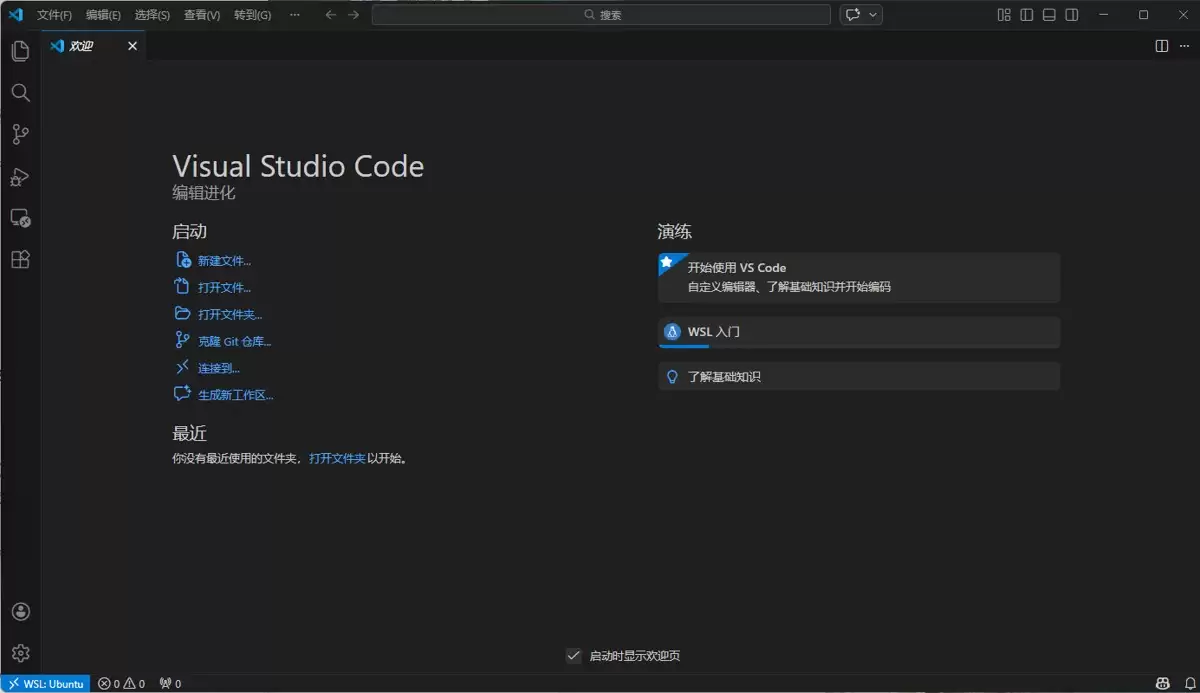
接下来,点击左侧的“打开文件夹…”,或者按快捷键Ctrl+K Ctrl+O,在弹出的对话框中选择WSL里的项目目录(例如~/pyside6_demo)。
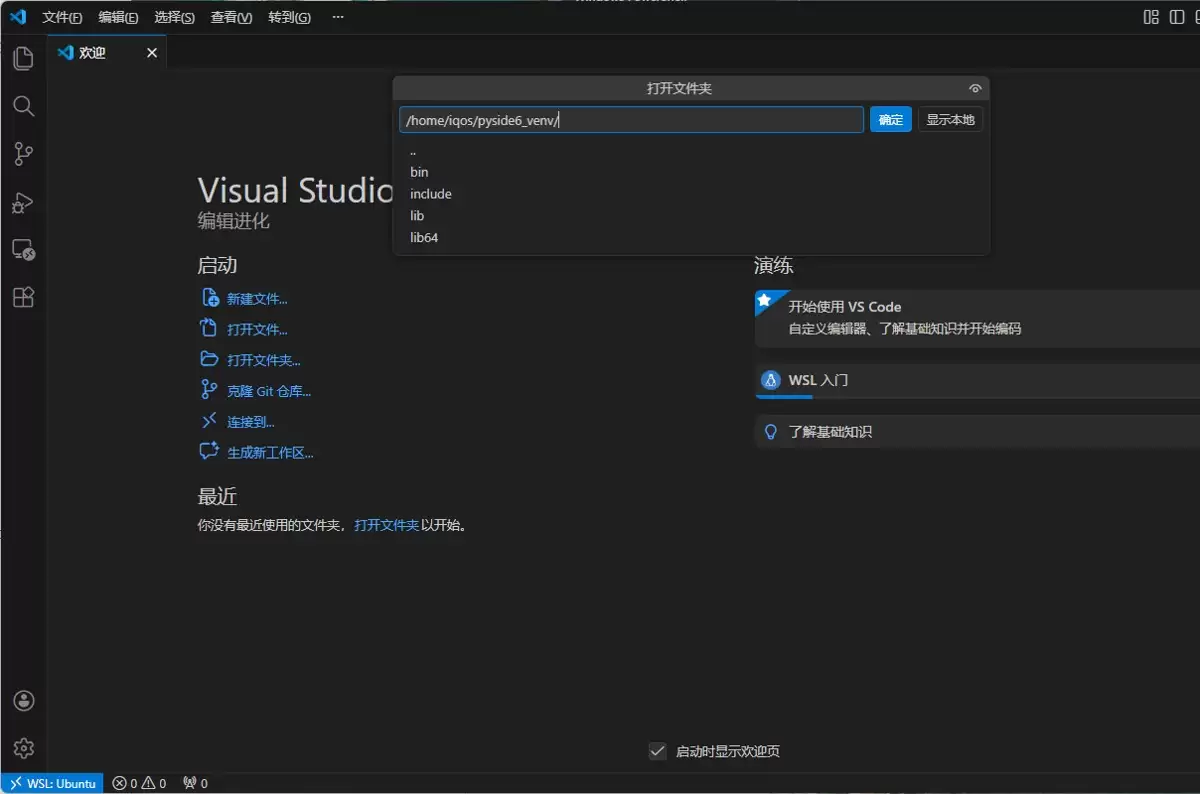
如果目录列表里没有,可以直接在路径输入框里输入~并回车,这会列出钱buntu下的主目录文件夹。然后在左侧边栏点击新建文件夹图标,创建一个项目目录。
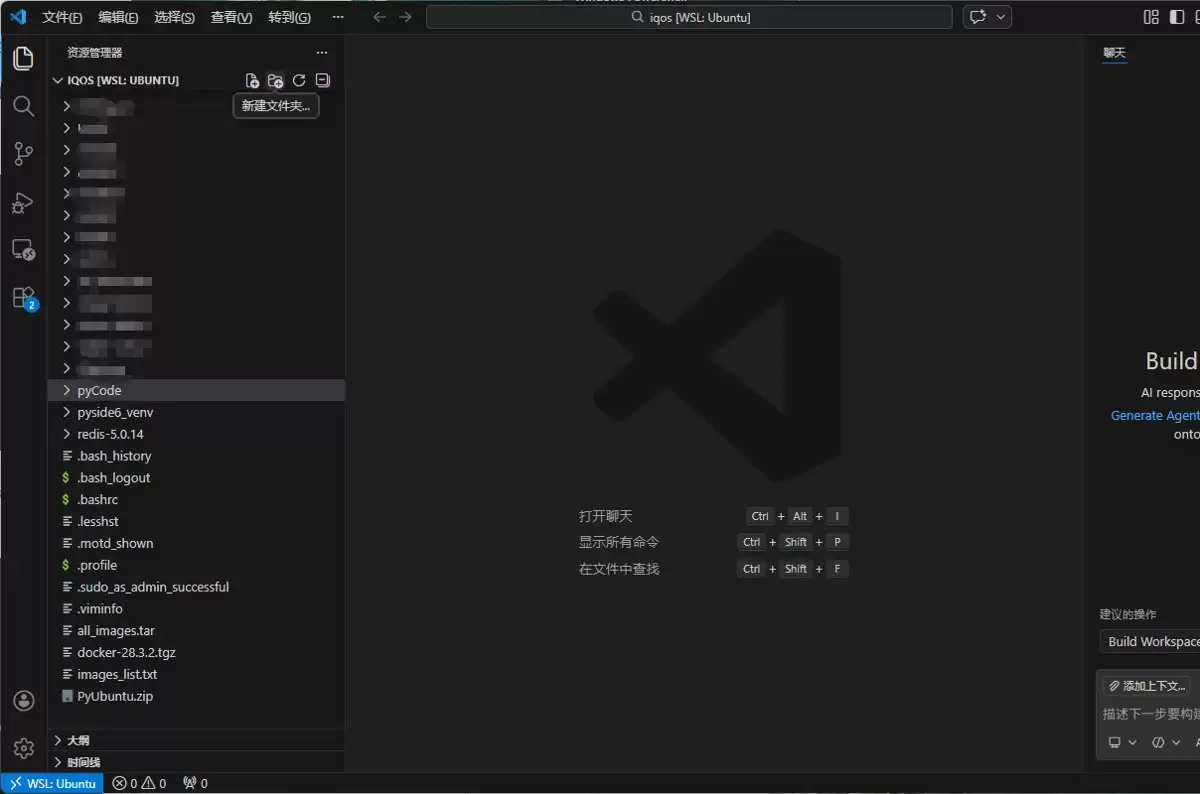
进入项目目录后,新建一个main.py文件,输入下面的示例代码,然后点击编辑器右上方的“运行”按钮。
示例代码:
import sys
from PySide6.QtWidgets import QApplication, QMainWindow, QLabel, QPushButton, QVBoxLayout, QWidget

class MainWindow(QMainWindow):
    def __init__(self):
        super().__init__()
        self.setWindowTitle("WSL PySide6 测试")
        self.setFixedSize(400, 200)

        central = QWidget()
        self.setCentralWidget(central)
        layout = QVBoxLayout(central)

        self.label = QLabel("Hello WSL + PySide6!")
        layout.addWidget(self.label)

        btn = QPushButton("点击我")
        btn.clicked.connect(lambda: self.label.setText("Windows 显示 WSL 窗口!"))
        layout.addWidget(btn)

if __name__ == "__main__":
    app = QApplication(sys.argv)
    win = MainWindow()
    win.show()
    sys.exit(app.exec())
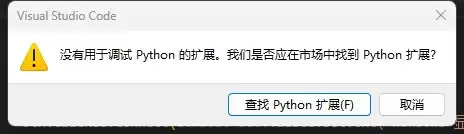
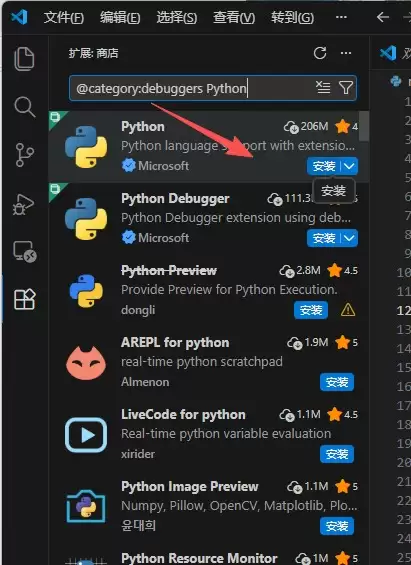
点击运行后,VSCode可能会提示缺少Python扩展。这时,点击弹窗中的“查找 Python 扩展 (F)”,或者手动按Ctrl+Shift+X打开扩展面板。
- 在扩展面板搜索“Python”,找到微软官方的Python扩展。
- 此时扩展按钮会显示为“在 WSL:Ubuntu 中安装”,点击它进行安装。
- 安装完成后,VSCode会提示重新加载窗口,点击确认即可。
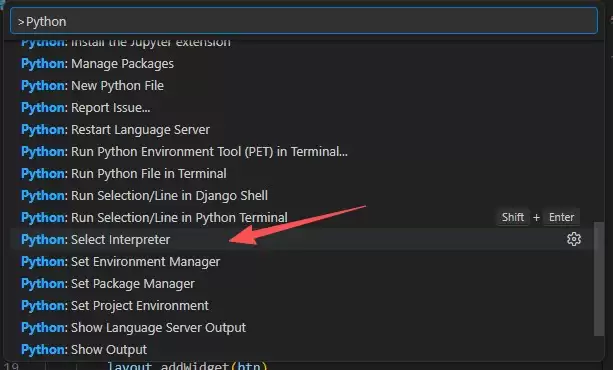
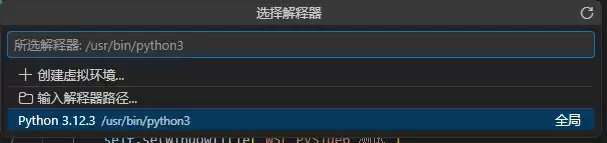
不过,VSCode默认使用的Python解释器可能是系统自带的。而我们之前已经把PySide6安装在了虚拟环境里。所以,需要手动切换解释器。使用快捷键Ctrl+Shift+P调出命令面板:
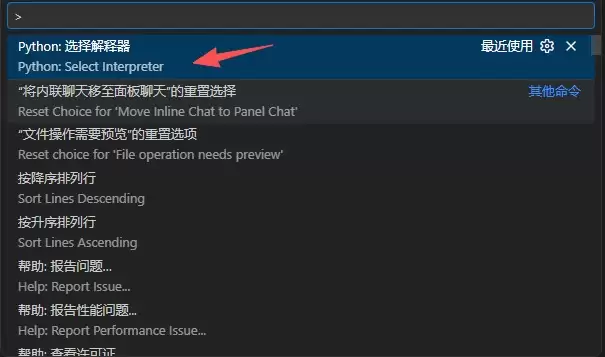
在命令面板中输入“Python: Select Interpreter”,然后选择我们之前创建好的虚拟环境中的解释器(路径通常类似~/pyside6_venv/bin/python)。
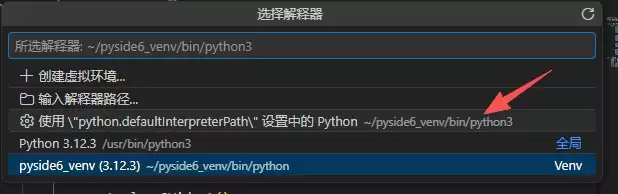
切换成功后,示例代码的依赖问题就解决了。再次点击运行,一个由WSL中的Python驱动、在Windows桌面显示的PySide6窗口就成功弹出了:
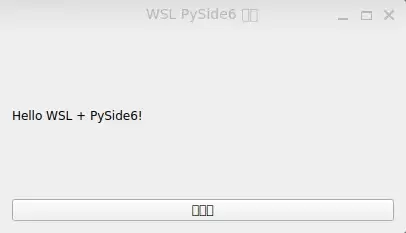
至此,整个开发环境的基础搭建流程就全部完成了,后续可以开始正式的桌面应用开发了。
三、Ubuntu桌面系统开发
至于在原生Ubuntu桌面系统上进行开发,流程会简单直接得多,这里就不展开细说了。时间关系,后续有机会再单独分享。
总结
以上便是在WSL2的Ubuntu环境中,从零开始搭建PySide6桌面应用开发环境的完整过程。希望这份踩坑记录能为大家提供一个清晰的参考。也欢迎大家持续关注本站,获取更多技术实践内容。
您可能感兴趣的文章:
- 一句话理解pyside6的信号和槽机制
- PySide6中QSS(Qt Style Sheet,类似CSS)支持的属性
- Python+PySide6构建一个响应式视频剪辑工具
- Python使用PySide6编写一个CSV文件浏览器
- 浅谈pyside6 事件处理
- pyside6中installEventFilter的使用




















火山引擎是字节跳动旗下企业级云与AI服务平台。聚焦大模型核心能力,依托字节自研豆包多模态大模型,凭借火山方舟一站式平台,提供模型精调、推理部署、智能应用搭建等全链路服务,结合高性能AI算力,助力各行业快速落地大模型数字化与智能化应用。








AirBuddy 3 是面向 macOS 的蓝牙外设增强工具,可集中查看 AirPods、Beats 与苹果设备电量,提供快速连接、播放控制、电量提醒、桌面小组件和多台 Mac 外设接力等功能。

AirServer macOS版可把 Mac 转换为无线投屏接收端,通过 AirPlay 或 Google Cast 接收手机、平板和电脑画面,并支持多设备同时连接、高清镜像及会话录制,适合家庭娱乐、课堂教学、会议演示和应用展示。

火山引擎是字节跳动旗下企业级云与AI服务平台。聚焦大模型核心能力,依托字节自研豆包多模态大模型,凭借火山方舟一站式平台,提供模型精调、推理部署、智能应用搭建等全链路服务,结合高性能AI算力,助力各行业快速落地大模型数字化与智能化应用。

PixTV 是一款在浏览器中使用的 AI 视觉内容创作平台,提供图片、视频、音频、文字生成、AI 分镜、局部重绘、提示词反推和无限画布等工具,适合短剧、漫剧、广告及社交媒体内容制作。


Autodesk Maya 是面向影视、电视、动画和游戏行业的专业三维制作软件,集多边形与 NURBS 建模、角色绑定、关键帧和动作捕捉动画、Bifrost 特效模拟、材质开发及 Arnold 渲染于一体,