


什么是coms coms设置图解
COMS设置图解:从入门到精通,一篇读懂BIOS核心配置 对于日常使用电脑的朋友来说,BIOS和CMOS这两个词可能听起来有些遥远。但如果你曾自己动手升级过硬件,或者遇到开机无法进入系统的问题,那么很可能已经和CMOS打过交道了。今天,我们就来系统性地梳理一下CMOS的设置,用图解的方式,带你弄懂这
COMS设置图解:从入门到精通,一篇读懂BIOS核心配置
对于日常使用电脑的朋友来说,BIOS和CMOS这两个词可能听起来有些遥远。但如果你曾自己动手升级过硬件,或者遇到开机无法进入系统的问题,那么很可能已经和CMOS打过交道了。今天,我们就来系统性地梳理一下CMOS的设置,用图解的方式,带你弄懂这个系统底层的“控制中心”。
简单来说,CMOS芯片主要用来存储BIOS设置程序的各项参数和数据。而BIOS程序本身,则是固化在主板上的基本输入输出系统,负责最底层的硬件管理和设置。通过BIOS设置程序,我们不仅能优化系统性能,更是排查硬件故障、诊断启动问题的关键工具。
一、进入BIOS设置和基本选项
要进入CMOS设置界面,时机是关键。在开启或重启计算机后,屏幕出现“Waiting……”字样时,迅速按下键盘上的“Del”键。动作一定要快,如果按晚了,系统就会直接启动,只能再来一次了。有个小技巧,开机后立刻按住Delete键不放,直到进入设置界面为止。
进入后,你会发现一个充满英文选项的蓝色或灰色界面。别担心,使用方向键就能移动光标进行选择,按Enter键进入子菜单,按ESC键则返回上一级。具体选项的切换,通常依靠Page Up和Page Down键。全部设置完毕后,按F10键保存并退出,这是最常用的一套操作逻辑。
可以说,了解BIOS设置是计算机爱好者必备的基本功。作为系统最底层的设置,它对整机稳定性与性能发挥有着举足轻重的影响。不过,由于主板品牌和型号不同,BIOS的具体界面和选项也会有所差异。市面上主流的BIOS程序主要来自AWARD、AMI和PHOENIX等厂商,下面我们就以最为常见的AWARD BIOS为例,进行详细解读。
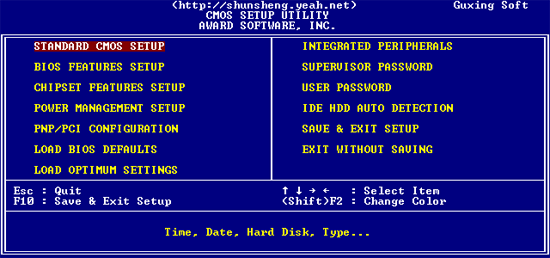
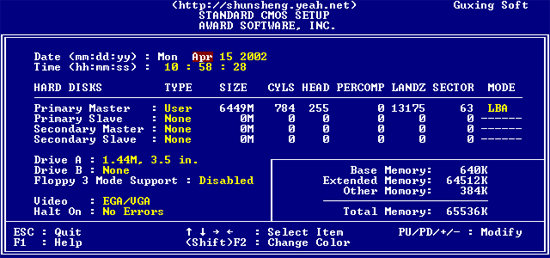
二、STANDARD CMOS SETUP(标准CMOS设定)
这里是最基础的系统环境设置。首先就是日期(DATE)和时间(TIME),你可以在这里校正计算机的系统时间。
接下来的重头戏是硬盘情况设置。列表中会看到四组IDE设备选项:PRIMARY MASTER(第一主设备)、PRIMARY SLA VE(第一从设备)、SECONDARY MASTER(第二主设备)和SECONDARY SLA VE(第二从设备)。这对应着主板上两根IDE数据线,每根线又可以连接一主一从两个设备(如硬盘或光驱)。设备的主从关系,需要通过硬盘或光驱尾部的跳线帽来设定。
每个IDE设备后面都有类型(TYPE)和参数选项。TYPE一般建议设为AUTO,让系统自动检测硬盘类型和参数,省心省力。如果你使用的是非常老旧的硬盘,系统无法自动识别,才需要手动设置为USER并输入具体参数(这些参数通常印在硬盘标签上)。如果某个接口没有安装设备,设为NONE可以略微加快启动速度。
再往下看,会有一系列硬盘的物理参数,如容量(SIZE)、柱面数(CYLS)、磁头数(HEAD)等,在AUTO模式下通常无需理会。但需要注意MODE(工作模式)选项,它决定了硬盘的寻址方式。对于容量大于528MB的现代硬盘,务必选择LBA模式,这是保证大容量硬盘被正常识别和使用的关键。
设置页中还有软驱(DRIVE A/B)、显示器模式(VIDEO)等选项。如今软驱早已淘汰,将驱动器B设为NONE即可。最后的HALT ON(错误停止)设定值得关注,它决定了系统自检时遇到何种错误会停机报警。例如,设为“ALL ERRORS”则任何错误都会导致启动中止,便于排查问题;设为“NO ERRORS”则无论遇到什么非致命错误都继续启动。界面右下方还会直观显示当前系统检测到的内存容量。
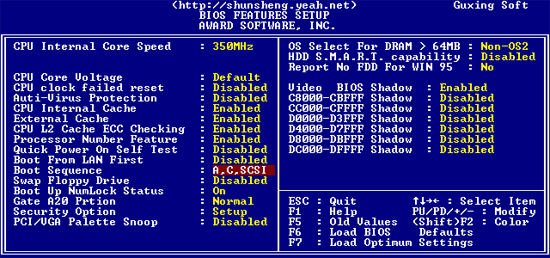
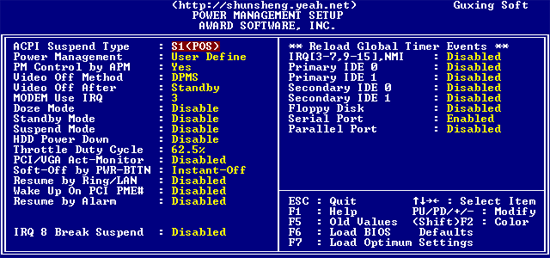
三、BIOS FEATURES SETUP(BIOS功能设定)
这个菜单里的设置直接影响到系统的性能和功能,选项非常丰富。所有的开关项基本都在ENABLED(开启)和DISABLED(禁用)之间切换。
首先会看到CPU的运行速度等信息。往下,有几个关键选项需要留意:
VIRUS WARNING(病毒警告):开启后会保护硬盘的引导扇区,但在安装操作系统或某些软件时可能报错,建议安装系统前关闭,日常使用时可以开启。
QUICK POWER ON SELF TEST(快速开机自检):开启后可以跳过内存的多次重复检测,显著缩短启动时间。
BOOT SEQUENCE(启动顺序):这恐怕是大家修改最频繁的选项了。默认顺序可能是A,C,SCSI,意思是从软盘(A)启动,不行再从硬盘(C)启动。如果你要重装系统或用U盘启动,就需要把光驱或USB设备调到第一位。如果只从硬盘启动,可以设为“ONLY C”。
SECURITY OPTION(密码检查选项):如果设为SETUP,则只在进入BIOS设置时需要密码;如果设为SYSTEM,那么每次开机都必须输入密码。请根据你的安全需求来设定。
此外,像“HDD S.M.A.R.T. capability”建议开启,它能让硬盘在可能故障前发出预警。“VIDEO BIOS SHADOW”也建议开启,可以将显卡BIOS映射到内存中,提升显示速度。
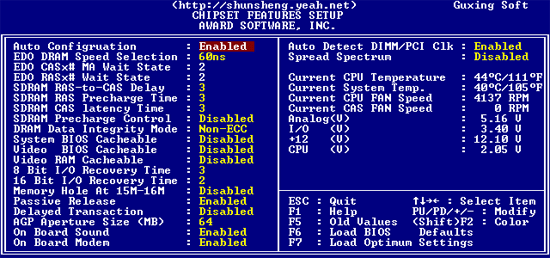
四、BIOS错误信息和解决方法
开机自检时,如果遇到问题,BIOS会在屏幕上给出明确的错误提示。读懂这些信息,能帮你快速定位问题。
1. CMOS battery failed(CMOS电池失效)
这意味着主板上的那颗纽扣电池没电了,无法保存BIOS设置。直接的表现就是系统时间重置、BIOS设置恢复默认。更换一块新的CR2032电池即可解决。
2. CMOS checksum error - Defaults loaded(CMOS校验错误,载入默认值)
同样是电池电量不足的典型症状,导致CMOS数据损坏。先换电池,如果问题依旧,那可能是CMOS芯片本身出现了硬件故障。
3. Press ESC to skip memory test(可按ESC键跳过内存检测)
如果你没有在BIOS中开启快速自检,开机就会执行完整的内存测试。如果觉得等待时间过长,可以按ESC跳过,或者直接进入BIOS开启“Quick Power On Self Test”选项。
4. Secondary Sla ve hard fail(检测从盘失败)
这通常有两种可能:一是在BIOS中设置了第二从盘,但实际该接口并未连接硬盘;二是硬盘的数据线、电源线没有接好,或者硬盘的主从跳线设置错误。
5. Override enable - Defaults loaded(当前设置无法启动,载入预设值)
这表明你之前的BIOS设置(比如给内存设置了过高的频率)导致系统无法正常启动,BIOS自动恢复了安全默认值。这时需要你重新进入BIOS,进行更保守稳妥的设置。
需要提醒的是,不同厂商的BIOS界面和选项命名会有区别,但核心功能万变不离其宗。上面我们以AWARD BIOS为例,详细走通了进入方法、标准设置、功能设定以及常见错误排查的完整路径。
总结
掌握CMOS设置,就像是拿到了计算机硬件层的“管理权限”。从调整启动顺序安装系统,到优化内存时序提升性能,再到根据报警信息诊断硬件故障,都离不开对BIOS的深入了解。希望这篇结合图解的指南,能帮助你更自信地管理你的电脑底层设置,让机器更好地为你服务。如果在实际操作中遇到任何具体问题,也欢迎随时交流探讨。














火山引擎是字节跳动旗下企业级云与AI服务平台。聚焦大模型核心能力,依托字节自研豆包多模态大模型,凭借火山方舟一站式平台,提供模型精调、推理部署、智能应用搭建等全链路服务,结合高性能AI算力,助力各行业快速落地大模型数字化与智能化应用。








AirBuddy 3 是面向 macOS 的蓝牙外设增强工具,可集中查看 AirPods、Beats 与苹果设备电量,提供快速连接、播放控制、电量提醒、桌面小组件和多台 Mac 外设接力等功能。

AirServer macOS版可把 Mac 转换为无线投屏接收端,通过 AirPlay 或 Google Cast 接收手机、平板和电脑画面,并支持多设备同时连接、高清镜像及会话录制,适合家庭娱乐、课堂教学、会议演示和应用展示。



Autodesk Maya 是面向影视、电视、动画和游戏行业的专业三维制作软件,集多边形与 NURBS 建模、角色绑定、关键帧和动作捕捉动画、Bifrost 特效模拟、材质开发及 Arnold 渲染于一体,

AirServer Windows版可把电脑变成AirPlay、Google Cast和Miracast无线投屏接收端,适合会议演示、课堂教学及家庭大屏分享。发送设备通常无需另装客户端,并可同时接收和智能排列多个镜像会话。