


Ubuntu系统中怎么设置IP地址?
如何在Ubuntu系统中轻松配置有线网络IP地址 从Windows转向Ubuntu系统时,第一步往往是让新系统顺利联网。这一步很关键——不仅能方便地安装各类软件,还能随时获取系统更新,让整个使用体验流畅起来。那么,如何在Ubuntu下高效地设置有线网络的IP地址呢?这套操作流程同样能帮你恢复自动获取
如何在Ubuntu系统中轻松配置有线网络IP地址
从Windows转向Ubuntu系统时,第一步往往是让新系统顺利联网。这一步很关键——不仅能方便地安装各类软件,还能随时获取系统更新,让整个使用体验流畅起来。那么,如何在Ubuntu下高效地设置有线网络的IP地址呢?这套操作流程同样能帮你恢复自动获取IP的模式。

第一步:找到系统设置入口
操作起点通常是桌面左侧的活动区或屏幕顶部的面板。点击搜索图标,直接输入“系统设置”几个字,就能快速定位到它。
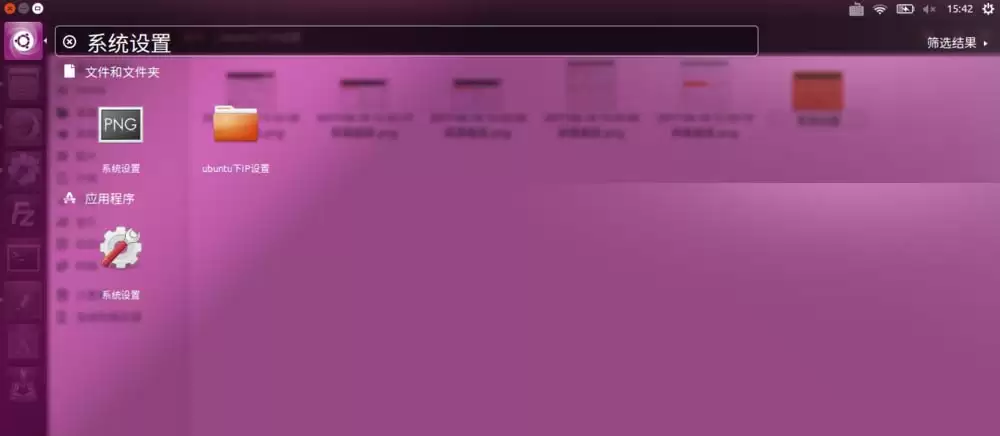
第二步:进入网络配置核心区
在系统设置面板中找到并点击那个醒目的“网络”图标。这相当于进入了整个系统的网络控制中心。
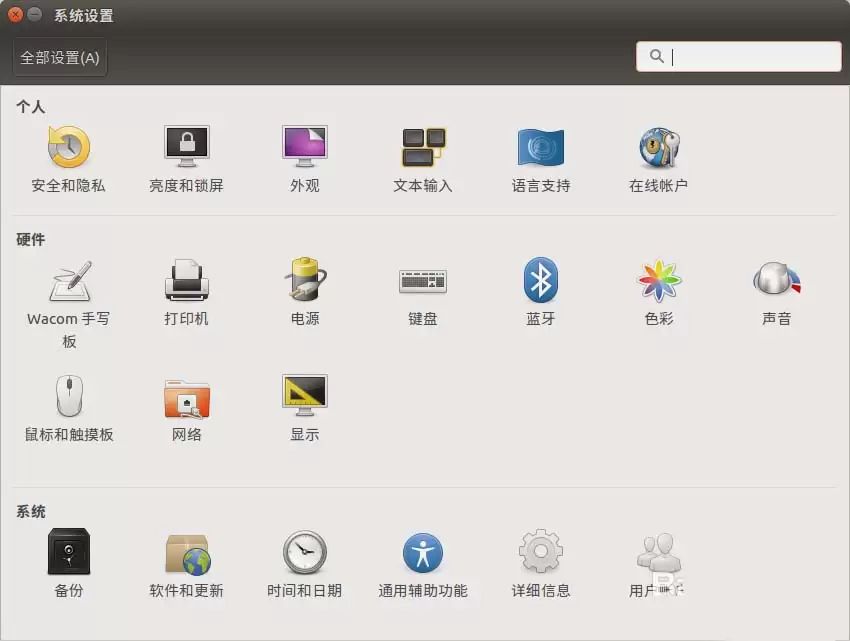
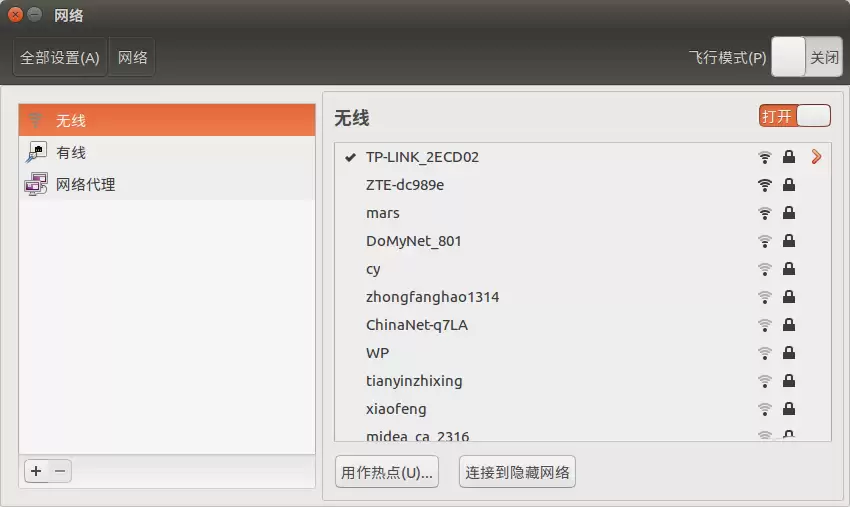
第三步:定位有线网络选项
在网络设置界面,你会看到“有线网络”的选项。点击它旁边或下方的“选项”按钮,一个详细配置对话框就会弹出来。
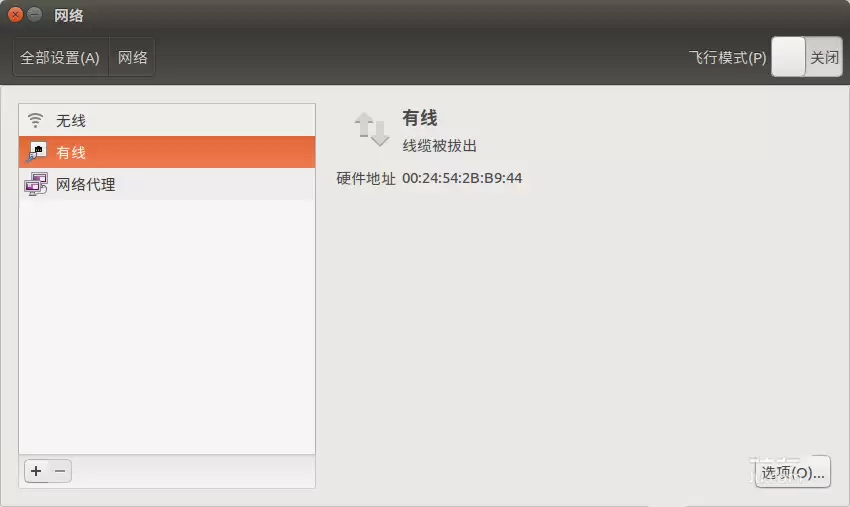
第四步:切换至IPv4设置面板
在弹出的选项对话框中,找到并切换到IPv4设置标签页。这里就是手动配置静态IP地址,或者切换回动态获取(DHCP)的核心区域。
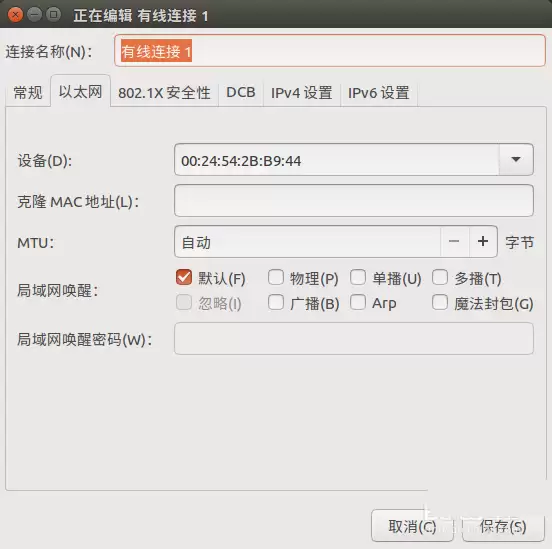
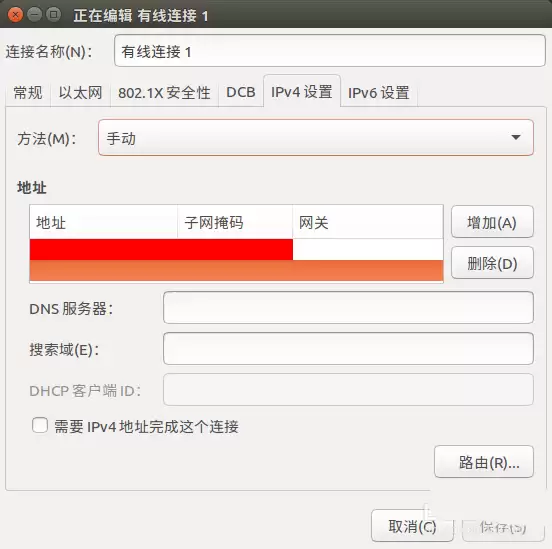
第五步:添加或修改IP配置
点击“增加”按钮,就能填入你计划使用的IP地址、子网掩码、网关以及DNS服务器地址。如果想恢复自动获取IP,操作更简单:直接删除已填写的静态IP信息,并将方法下拉菜单重新选为“自动(DHCP)”即可。
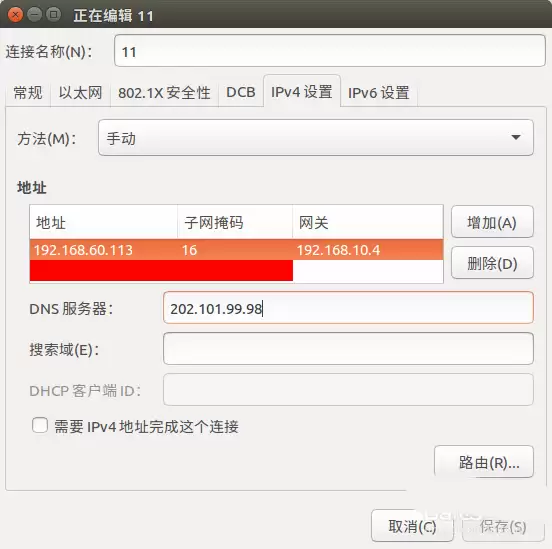
进阶技巧:管理多个网络配置方案
有时你可能需要两套方案:一套固定IP用于内网办公,另一套自动获取用于普通上网。这时可以试试更灵活的管理方式:直接点击屏幕右上角的网络连接图标(无论有线无线),在下拉菜单中选择“编辑连接”。
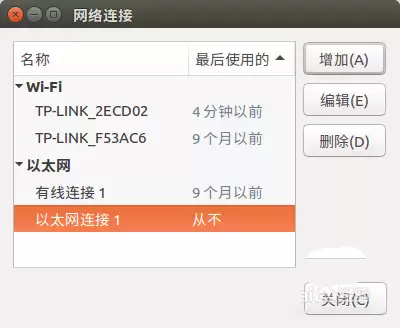
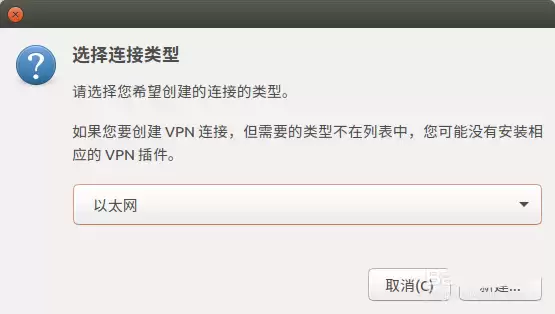
在新窗口点击“新建”,选择连接类型为“以太网”并确定。随后,重复上述第四步和第五步,为这个新连接配置另一套IP设置(固定或自动获取),最后保存。这样一来,你就在系统里创建了第二个独立的有线网络配置方案。
第六步:在多个配置间轻松切换
完成设置后,回到“网络连接”对话框,就能看到列表中间出现了多个有线连接配置。需要用时,只需在右上角的网络菜单里选择对应的配置名称,系统就会立即应用那套IP方案,切换起来非常方便。
延伸阅读与相关技巧
如果还想深入了解,这里有几个常见问题的指引:
• 如何为Ubuntu 14.04分配固定IP地址?
• Ubuntu 14.10系统设置静态IP的步骤有何不同?
• 在Ubuntu终端中,如何进入指定文件夹并更改工作路径?












Adobe Acrobat Pro 是面向办公、法务、财务、教育及出版用户的专业PDF处理软件,可在Mac上创建、编辑、转换、合并和保护文档,并提供OCR文字识别、表单、批注、内容比较、敏感信息遮盖及电子签名功能。

Blender 是一款免费开源、跨平台的专业 3D 创作软件,集建模、动画、渲染、视频编辑与视觉合成等功能于一体,广泛应用于影视动画、游戏设计和建筑可视化等领域。软件支持 Cycles 物理渲染器与 Eevee 实时渲染引擎,并提供多边形建模、骨骼绑定、物理模拟等专业工具。Blender 兼容 Windows、macOS 和 Linux 系统,安装包轻巧、运行流畅,依托活跃的全球开发者社区持续更新,是从初学者到专业创作者都值得选择的正版 3D 创作工具。
Shapr3D是一款面向工业设计、机械工程、建筑概念和三维打印工作流的CAD软件。Mac版采用Parasolid建模内核,支持草图约束、实体建模、工程图、可视化渲染及常见CAD格式交换,并可通过账户在多台设备之间同步项目。

Adobe Illustrator 是 Adobe 推出的专业矢量图形设计软件,适合在 Mac 上制作标志、图标、插画、包装、信息图及印刷版面。它以路径和锚点构建可无损缩放的图形,并提供钢笔、形状、文字、图像描摹、渐变、画板及生成式功能。

Adobe InDesign 是面向印刷品与数字出版物的专业版面设计软件,可在 Mac 上制作书籍、杂志、宣传册、海报、报告及交互式文档。它提供精细的文字样式、网格、母版、长文档管理和印前输出能力。

Affinity Designer 的矢量设计能力现已整合进 Affinity by Canva,可在 Mac 上进行标志、图标、插画、界面原型及印刷品设计。个人用户使用免费 Canva 账户即可使用完整的矢量、像素和版面工具。

Archicad是Graphisoft推出的建筑信息模型设计软件,可在Mac上完成概念设计、参数化建模、图纸编制、工程量统计、渲染展示及团队协同。模型与平立剖面、明细表和布局保持关联,适合建筑师、室内设计师、BIM团队及相关专业学生使用。

AutoCAD LT是Autodesk推出的专业二维CAD设计与文档编制软件,Mac版本提供原生界面、多点触控及分屏查看体验。用户可精确创建和编辑DWG图形,完成图层管理、尺寸标注、表格、PDF参考、外部参照及打印输出。

AutoCAD for Mac 是 Autodesk 面向 macOS 提供的专业计算机辅助设计软件,支持精确的二维绘图、标注、布局输出以及实体、曲面和网格建模。软件采用适配 Mac 操作习惯的界面,可处理 DWG 图纸。
Autodesk Fusion 是面向产品设计与制造的一体化云连接平台,在 Mac 上提供参数化建模、自由曲面、装配、工程图、仿真、PCB 设计和 CAM 加工等工具。它适合机械工程师、工业设计师、创客及制造团队使用。
Autodesk Maya是一套面向影视动画、游戏开发和视觉特效制作的专业三维创作软件,集多边形与曲面建模、角色绑定、关键帧动画、动力学模拟、程序化特效及Arnold渲染于一体,并提供脚本、插件和开放式制作管线支持。

Blender是一款免费开源的综合三维创作软件,可在Mac上完成建模、数字雕刻、材质制作、角色绑定、动画、物理模拟、渲染、合成及视频剪辑。软件提供Cycles与Eevee渲染工具,并支持几何节点、蜡笔绘制和Python扩展。

AutoCAD 是 Autodesk 推出的专业计算机辅助设计软件,Windows 版支持精确二维绘图、三维实体与曲面建模、图纸标注、布局发布和任务自动化,并包含多套行业专业化工具组合,适用于建筑、机械、电气、工程建设及制造设计人员。

Adobe Acrobat Pro 是面向专业 PDF 工作的综合解决方案,可在 Windows 中创建、编辑、转换、比较、整理和保护文档,并支持表单、电子签名、扫描件文字识别及敏感信息永久遮盖。订阅还包含网页、移动服务和云端协作能力,
Blender 是一款免费开源、跨平台的专业 3D 创作软件,集建模、动画、渲染、视频编辑与视觉合成等功能于一体,广泛应用于影视动画、游戏设计和建筑可视化等领域。软件支持 Cycles 物理渲染器与 Eevee 实时渲染引擎,并提供多边形建模、骨骼绑定、物理模拟等专业工具。Blender 兼容 Windows、macOS 和 Linux 系统,安装包轻巧、运行流畅,依托活跃的全球开发者社区持续更新,是从初学者到专业创作者都值得选择的正版 3D 创作工具。


Adobe InDesign 是面向印刷与数字出版的专业页面排版工具,可制作书籍、杂志、宣传册、海报、交互式 PDF 和电子书。它提供精细的文字样式、多页面管理、印前检查及多格式输出能力,并能与 Photoshop、Illustrator

Adobe Illustrator 是用于绘制矢量图形、插画、图标、徽标和版式的专业设计工具。它以路径和锚点为核心,作品放大后仍能保持清晰,并提供画板、文字、渐变、图像描摹及精确变换等功能,适合品牌视觉、印刷物料、数字界面和商业插画创作。

Figma 是面向产品设计与开发团队的云端协作平台,可在 Windows 桌面客户端中完成界面绘制、组件管理、交互原型、评论评审和开发交付。文件保存在云端,多名成员能够同步编辑并共享设计系统;官方同时提供免费 Starter 方案及按席位计

Affinity Designer 是面向矢量图形、数字插画和界面设计的专业创作工具,可在矢量、像素与导出工作区之间快速切换。它提供曲线编辑、形状构建、画板、排版、图层和专业色彩管理,并支持常见设计文件的导入及多种印刷、网页格式输出。

Cinema 4D是Maxon推出的专业三维创作软件,将建模、动画、MoGraph动态图形、粒子与动力学模拟、材质灯光及Redshift渲染整合在统一工作环境中,适用于广告包装、影视特效、产品和建筑可视化、游戏素材等制作场景。

Blender 是免费开源的三维创作套件,在 Windows 上提供建模、雕刻、材质、动画、物理模拟、合成、跟踪、视频剪辑及 Cycles、EEVEE 渲染工具。它适合个人创作者、学生和小型工作室,

Autodesk Maya 是面向影视、电视、动画和游戏行业的专业三维制作软件,集多边形与 NURBS 建模、角色绑定、关键帧和动作捕捉动画、Bifrost 特效模拟、材质开发及 Arnold 渲染于一体,

SketchUp Pro 是面向建筑、室内、景观、施工和产品设计等专业场景的三维建模工具,提供桌面建模、LayOut 二维文档、模型资源库、扩展程序及云端协作能力。其操作逻辑直观,适合从概念推敲、空间规划到图纸表达和方案汇报的完整工作流程。