


Debian Java图形界面显示异常怎么办
Debian Ja va 图形界面显示异常排查与修复 一 快速判断与对应处理 遇到图形界面问题,先别慌。根据错误提示,我们可以快速定位到症结所在,并采取相应措施。 出现错误提示:Can’t connect to X11 window server 这个提示很明确,说明Ja va程序找不到可用的X11
Debian Ja va 图形界面显示异常排查与修复
一 快速判断与对应处理
遇到图形界面问题,先别慌。根据错误提示,我们可以快速定位到症结所在,并采取相应措施。
出现错误提示:Can’t connect to X11 window server
这个提示很明确,说明Ja va程序找不到可用的X11显示环境。这时候得分两种情况看:
场景一:服务器或无界面环境。 如果你只是需要程序在后台完成图形渲染(比如生成报表、图片),并不需要弹出实际窗口,那么最稳妥的办法是启用无头模式。只需在Ja va启动参数中加入-Dja va.awt.headless=true即可。在Tomcat中,这个参数通常添加到bin/catalina.sh文件的JA VA_OPTS或CATALINA_OPTS变量里,修改后记得重启服务。
场景二:本机有桌面环境。 如果你确实需要程序弹出窗口,那就要确保显示环境配置正确。首先,正确设置DISPLAY环境变量(例如:export DISPLAY=:0或针对远程连接的127.0.0.1:0.0)。其次,确认Xorg服务正在运行,并且当前用户有权限访问它。一个快速的测试方法是执行xhost +local:(注意:这仅建议用于本地测试环境,会放宽安全限制)。服务器/容器环境仅做渲染
对于在服务器或Docker容器中仅进行图形渲染的任务,强烈推荐直接使用无头模式。添加-Dja va.awt.headless=true参数,可以彻底避免对X11显示服务的依赖,让图形渲染任务更稳定、更轻量。桌面环境 Ja va 程序窗口空白、组件错位或不显示
如果窗口能弹出来,但里面是空的、组件位置奇怪或者根本不显示,问题很可能出在代码层面。这时候,优先检查这几个地方:确保所有UI组件都已经通过add()方法加入了父容器;确认在初始化后调用了setVisible(true)来显示窗口;检查使用的布局管理器是否合适。有时候,在程序入口处显式地设置一下主窗口的可见性,就能避免出现一个空白的窗口。
二 中文显示为方块或乱码
中文显示问题在Linux环境下比较常见,核心思路就是让系统有字体可用,并且让Ja va能正确找到并使用它们。
安装中文字体并刷新缓存
第一步,为Debian系统安装常用的中文字体包,例如文泉驿正黑:sudo apt-get install fonts-wqy-zenhei。安装完成后,必须执行fc-cache -f -v命令来刷新系统的字体缓存,这样新字体才能被立即识别。让 JRE 能找到中文字体
光系统有字体还不够,得让Ja va运行时环境(JRE)也知道去哪找。这里有两个常用方法:
方式一:扩展JRE字体目录。 在$JA VA_HOME/jre/lib/fonts目录下创建一个名为fallback的文件夹,然后将中文字体文件(如刚才安装的wqy-zenhei.ttf,或者从Windows系统拷贝过来的simsun.ttc)复制或创建软链接到这个目录。接着,在该目录下执行mkfontdir和mkfontscale命令来生成字体索引,最后重启你的Ja va应用。
方式二:确认系统字体路径。 执行fc-list :lang=zh命令,可以列出系统当前所有可用的中文字体。如果这里能正确显示你安装的字体,但Ja va程序依然乱码,那可能需要检查Ja va的字体配置文件或回退到方式一。统一字符编码为 UTF-8
字符编码不一致是乱码的另一个常见元凶。一个有效的做法是在Ja va启动参数中加入-Dfile.encoding=UTF-8,强制指定文件编码为UTF-8。同时,确保你的操作系统环境、终端、源代码文件以及应用程序内部都统一使用UTF-8编码,这样可以最大程度减少因编码不一致导致的中文乱码问题。
三 运行环境与版本冲突排查
有些显示问题,根源可能不在图形本身,而在运行环境上。
多版本 Ja va 并存导致行为不一致
系统里装了多个Ja va版本?这可能是问题的源头。使用update-alternatives --config ja va命令可以管理和切换系统默认的Ja va版本。务必检查并校正用户环境变量(如~/.bashrc)或系统环境文件(如/etc/environment)中的JA VA_HOME和PATH设置,确保它们指向你期望使用的那个Ja va版本,避免程序运行时调用了错误的JRE。依赖库缺失导致图形组件异常
某些Ja va图形功能依赖于系统的X11库。如果这些库缺失,可能会导致组件无法绘制或程序崩溃。可以尝试安装一些常见的X11依赖库,例如:sudo apt-get install libxrender1 libxtst6。安装完成后,重启你的Ja va应用或整个桌面会话,看看问题是否解决。
四 Tomcat 与服务的落地配置示例
理论说完了,来看看在具体服务中如何配置。
无头渲染场景
对于部署在Tomcat中的Web应用,如果涉及后台图形渲染(如JasperReports生成PDF),推荐在catalina.sh中配置无头模式。找到JA VA_OPTS或CATALINA_OPTS的设置行,添加如下参数:
JA VA_OPTS="$JA VA_OPTS -Dja va.awt.headless=true"
或者
CATALINA_OPTS="$CATALINA_OPTS -Dja va.awt.headless=true"
修改保存后,重启Tomcat服务,并观察catalina.out日志文件,确认配置已生效且无相关错误。需要显示 GUI 的桌面环境
如果你的Ja va程序是以系统服务(如systemd服务)形式在桌面环境下运行并需要显示GUI,配置要更细致一些。首先,确保DISPLAY环境变量设置正确(通常是:0)。其次,检查X11服务是否在运行。最关键的是权限问题:如果服务以另一个用户(如tomcat)运行,它可能没有权限连接你的X Server。你需要配置服务的User/Group,并可能需要设置XDG_RUNTIME_DIR等环境变量,以绕过系统会话隔离。
五 最小自检清单
遇到问题无从下手?按照下面这个清单走一遍,能帮你快速排除大部分常见问题。
- 查版本: 执行
ja va -version和update-alternatives --config ja va,确认你使用的Ja va版本和路径是你期望的那一个。 - 查字体: 执行
fc-list :lang=zh查看可用中文字体,并用fc-cache -f -v刷新缓存,确保字体已被系统识别。 - 试无头: 在无界面的服务器上,优先尝试在启动命令中添加
-Dja va.awt.headless=true参数,验证图形渲染功能是否能恢复正常。 - 核代码: 对于桌面程序,回头检查代码:组件是否已添加到容器?是否调用了
setVisible(true)?布局管理器使用是否合理? - 看日志: 当涉及报表、图片生成时,仔细查看应用自身的日志和Tomcat的
catalina.out日志,确认渲染失败的具体原因是否是字体缺失或编码错误。









AirBuddy 3 是面向 macOS 的蓝牙外设增强工具,可集中查看 AirPods、Beats 与苹果设备电量,提供快速连接、播放控制、电量提醒、桌面小组件和多台 Mac 外设接力等功能。

AirServer macOS版可把 Mac 转换为无线投屏接收端,通过 AirPlay 或 Google Cast 接收手机、平板和电脑画面,并支持多设备同时连接、高清镜像及会话录制,适合家庭娱乐、课堂教学、会议演示和应用展示。


Beamer 4是面向macOS的本地视频投屏工具,可将Mac中的影片投放到Apple TV、Chromecast及兼容设备,支持常见格式、多类字幕、环绕声、播放列表和电视遥控操作。

Boom 3D macOS版是一款系统级音效增强工具,可为音乐、电影、游戏和流媒体提供3D虚拟环绕声、31段均衡器、音量增强及应用独立音量控制,并支持本地播放器与多种音频输出设备。

Boris FX macOS版是一套面向剪辑、合成、调色及动态图形工作的专业后期工具,涵盖视觉特效、平面与三维跟踪、转描、画面修复、粒子动画和音频清理,可配合多种主流宿主软件使用。
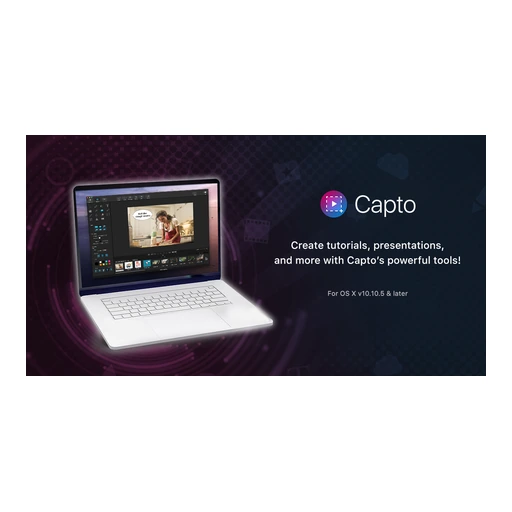
Capto 是面向 macOS 的屏幕截图、高清录屏与媒体编辑工具,支持区域及整屏捕获、网页长截图、双音轨处理、图片和视频标注、素材分类与多渠道分享,适合教师、学生、内容创作者及需要制作演示教程的用户。


Cursor Crane 是一款仅面向 macOS 的键盘操控效率工具,可通过提示标签、网格、文字查找和窗口模式完成点击、滚动、定位与切换,并支持屏幕内容提取、脚本及工作流扩展。
Deep Freeze 冰点还原 macOS版通过冻结系统配置,让受保护的Mac在重新启动后回到预设状态,并提供解冻空间、维护计划、密码保护及Apple Remote Desktop管理能力。

Focusky macOS版是一款面向教学课件、商务汇报、产品展示和动画宣传内容的演示制作工具。它通过无限画布、路径编排、缩放旋转转场及多媒体编辑,将传统逐页幻灯片转化为更具空间感的动态演示。

Folder Colorizer 2 macOS版是一款直观的文件夹外观定制工具,可更换颜色,添加表情、贴纸及图片背景,并支持批量处理、智能推荐和恢复默认样式,帮助用户更快辨认工作、学习与生活资料。


AirServer Windows版可把电脑变成AirPlay、Google Cast和Miracast无线投屏接收端,适合会议演示、课堂教学及家庭大屏分享。发送设备通常无需另装客户端,并可同时接收和智能排列多个镜像会话。

AlwaysUp是一款面向Windows的系统服务注册与程序托管工具,可让普通应用、脚本及批处理在无人登录时随系统启动,并通过状态检测、异常重启、资源监控和邮件通知保障关键任务持续运行。

AnyDesk Windows版是一款轻量化远程桌面与技术支持工具,可用于控制异地电脑、传输文件、远程打印及无人值守访问。它兼顾连接响应、安全权限和部署灵活性,适合个人远程办公、企业设备维护与客服支持。

Boom 3D Windows版是一款面向音乐、电影和游戏场景的系统级音效增强工具,支持虚拟3D环绕声、31段均衡器、预设音效、应用音量控制及本地音乐播放,可配合耳机、扬声器和蓝牙耳机使用。

Boris FX Windows版是一套服务于影视剪辑、视觉特效、运动跟踪、转描、图像修饰及音频修复的专业创作工具集合,可作为插件接入多种主流后期宿主,也包含可独立运行的应用,适合剪辑师、特效师与内容创作者使用。

ChemDraw Windows版是一款面向化学研究、药物研发、材料科学和教学工作的专业结构绘图工具,可快速绘制分子、反应式及生物聚合物,并提供结构整理、格式转换、性质计算和科研文档协作能力。

CODESOFT Windows版是一套企业级条码与RFID标签设计打印工具,可连接Excel、Access、SQL及云端数据源,支持变量、表单、GS1条码、数据库记录和多种工业打印机,适合制造、仓储、物流及合规标识场景。

Deep Freeze 冰点还原 Windows版通过重启恢复技术保护系统盘及指定分区,自动撤销恶意程序、误操作和配置漂移造成的改动,并支持密码保护、解冻空间与多硬盘管理,适合学校机房、公共电脑、办公终端及家庭电脑使用。
EDIUS 11 Windows版是一款面向影视制作、广播电视、纪录片、短视频及教育机构的专业非线性编辑工具,支持4K/8K、多格式混编、HDR调色、字幕、音频处理和后台渲染,并提供素材管理及丰富的导出预设。

FastStone Capture Windows版是一款轻量级屏幕捕捉、录屏与图像编辑工具,可截取窗口、区域、菜单和滚动页面,并提供标注、模糊、取色、OCR、录音录像及多格式导出能力,适合办公说明、教程制作和问题反馈。

Focusky Windows版是一款动画演示与交互课件制作工具,通过无限画布、缩放旋转镜头、模板素材和对象动画组织内容,可导入PPTX,并输出视频、EXE、PDF、网页等格式,适用于课堂教学、微课、商务汇报及产品展示。