


龙蜥操作系统Anolis OS-23.x安装配置图解教程(保姆级)
Anolis OS:CentOS的可靠继任者,从这里开始部署 在服务器操作系统的世界里,CentOS的转向让许多企业和开发者开始寻找稳定、可靠的替代品。这时,由阿里云推出的开源操作系统——Anolis OS,便走入了视野。它旨在提供不输于CentOS的稳定、高效与可靠性能,同时完美支持x86_64和
Anolis OS:CentOS的可靠继任者,从这里开始部署
在服务器操作系统的世界里,CentOS的转向让许多企业和开发者开始寻找稳定、可靠的替代品。这时,由阿里云推出的开源操作系统——Anolis OS,便走入了视野。它旨在提供不输于CentOS的稳定、高效与可靠性能,同时完美支持x86_64和aarch64多种计算架构。最关键的是,它保持了与CentOS软件生态的高度兼容,让迁移和适配工作变得平滑许多。
如果你对社区和项目本身感兴趣,可以访问 OpenAnolis 社区:
https://openanolis.cn/
获取Anolis OS-23.x系统镜像,可以访问:
https://mirrors.openanolis.cn/anolis/23/isos/GA/x86_64/AnolisOS-23.2-x86_64-dvd.iso
接下来,咱们就手把手完成一次从安装到基本配置的全过程。
一、 安装AnolisOS-23.2-x86_64
将系统成功引导后,首先映入眼帘的是安装引导界面。
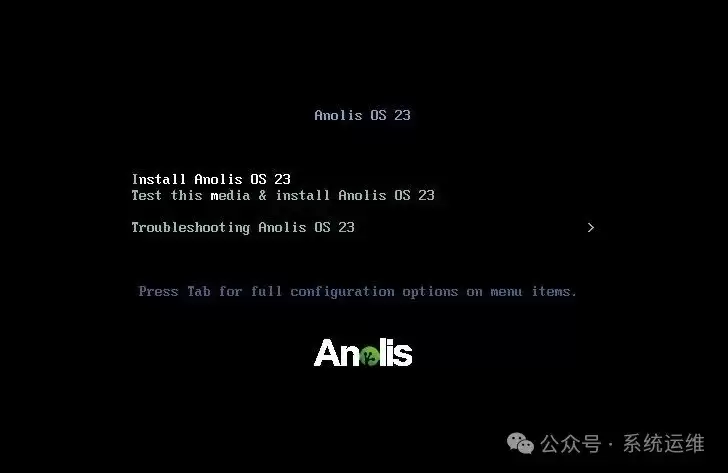
这里没什么好犹豫的,直接选择第一项“Install Anolis OS 23”并回车,进入安装流程。
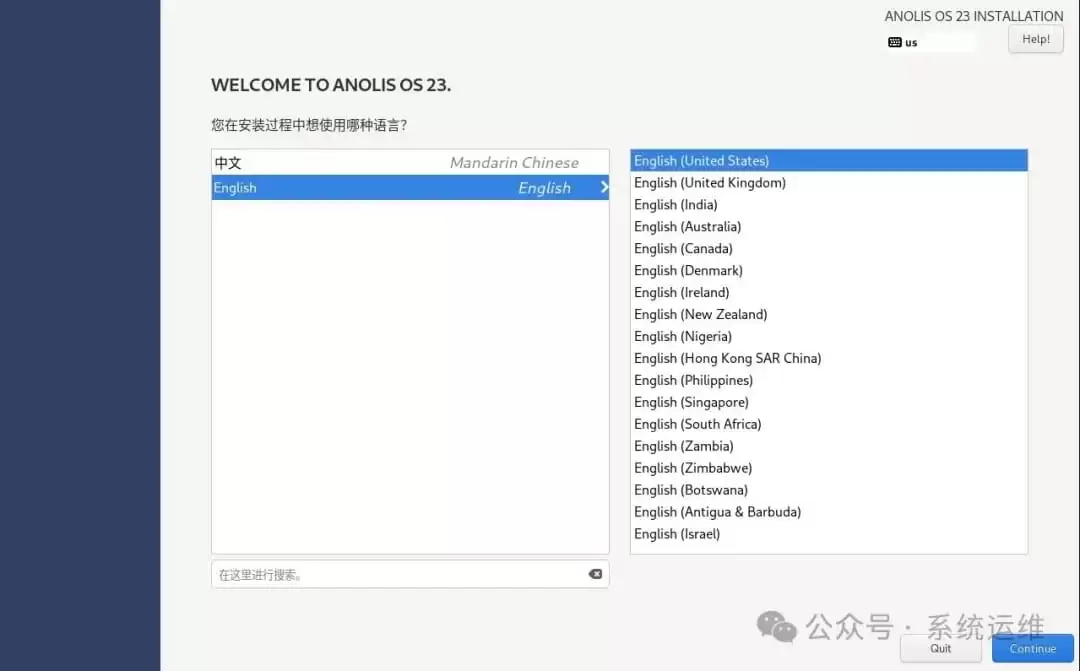
接下来是语言选择。一个小建议:对于正式的生产服务器,通常更推荐安装英文版本,这样可以避免一些潜在的编码和显示问题。
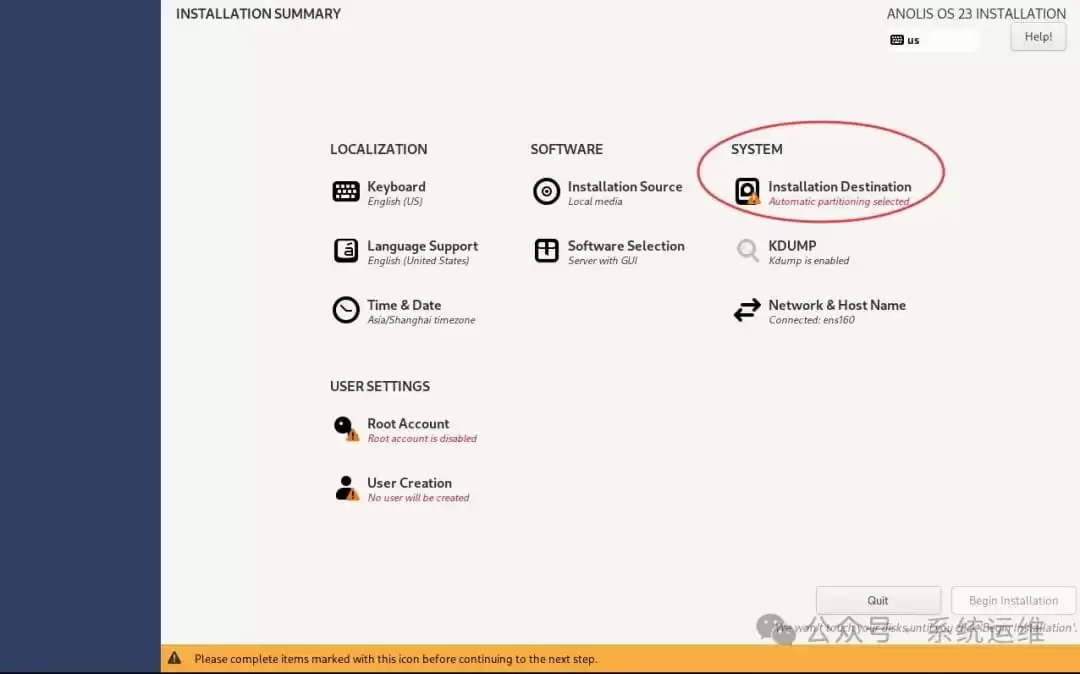
关键步骤来了。找到“系统(SYSTEM)”下的“安装位置(Installation Destination)”,点击进入磁盘分区界面。
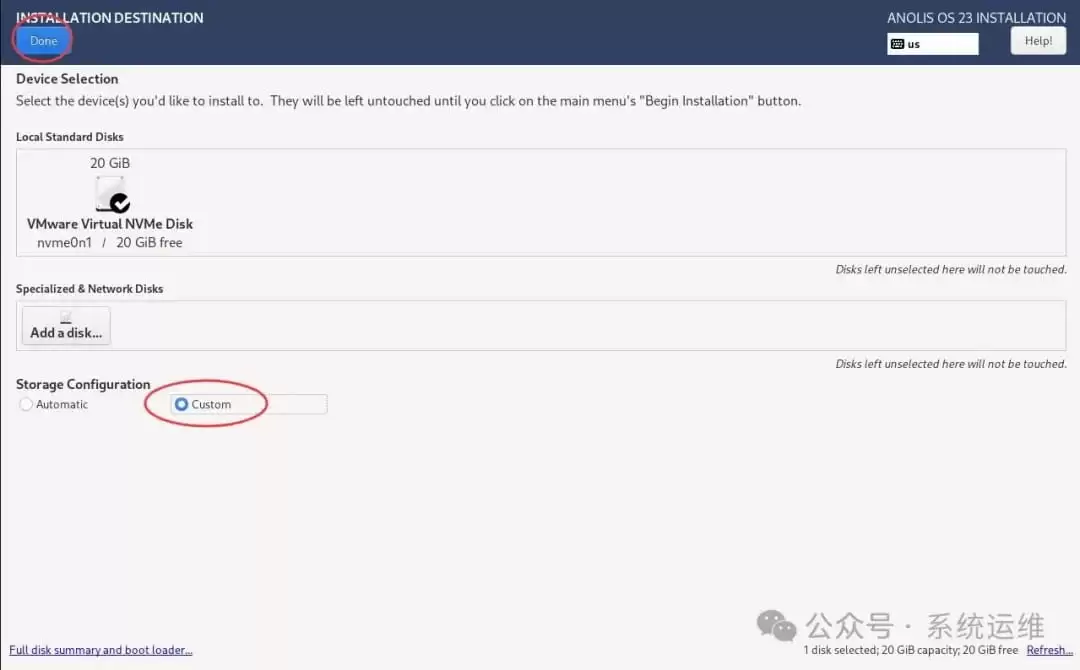
在“存储配置(Storage Configuration)”下,选择“自定义(Custom)”选项,然后点击左上角的“完成(Done)”,进入详细分区规划。
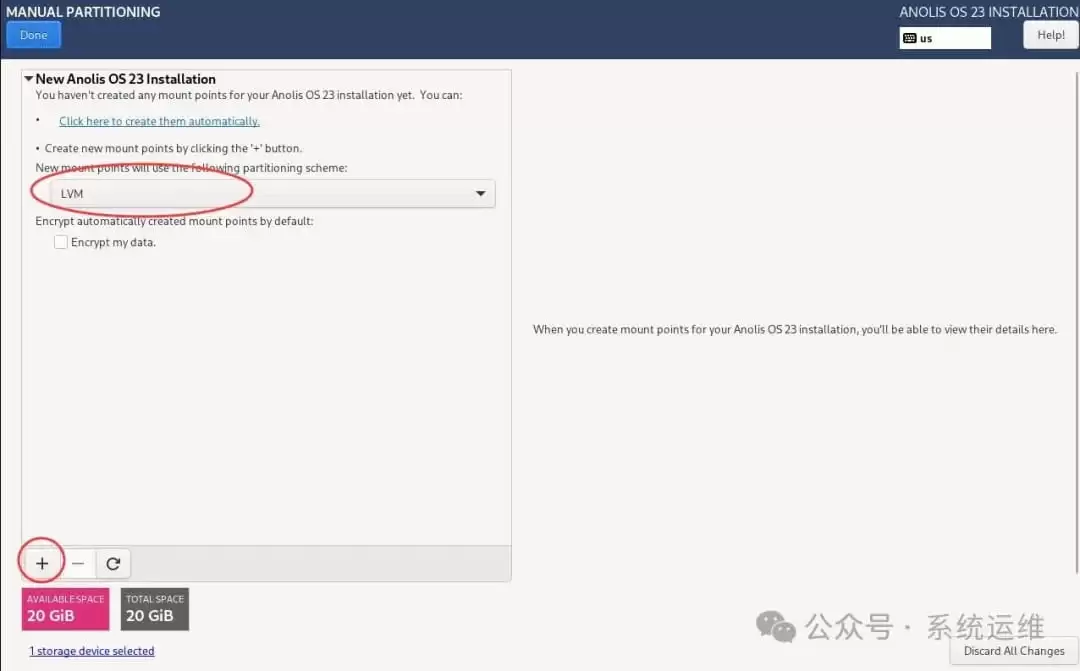
这里我们选择经典的LVM分区模式。点击下方的“+”号,开始添加挂载点。
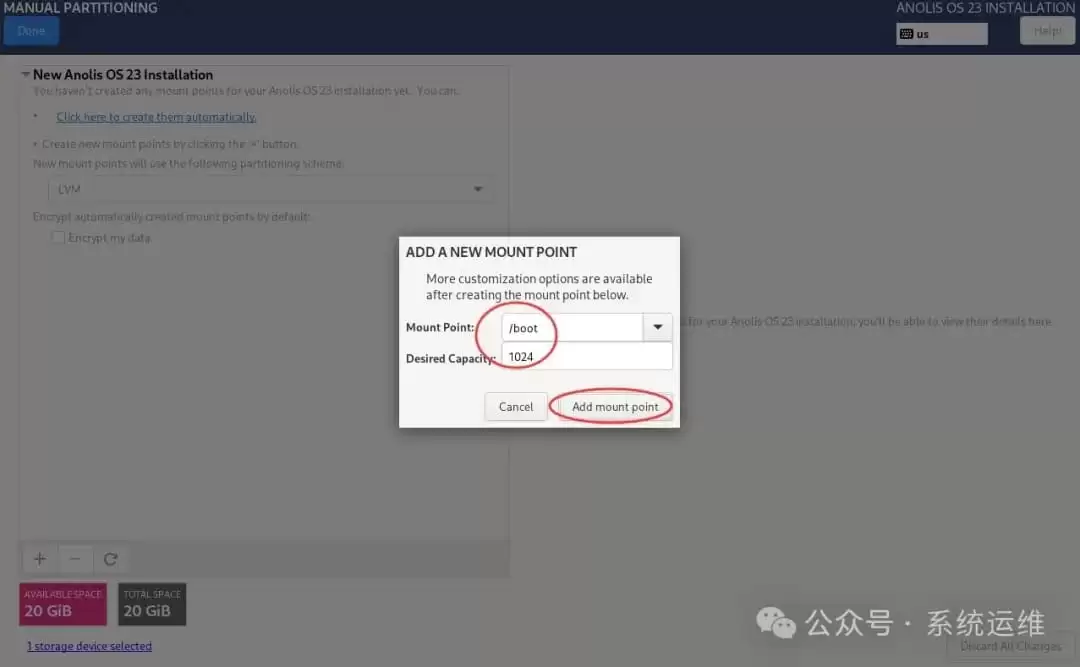
第一个,创建 `/boot` 分区,容量设为1024 MB(即1GB),然后点击“添加挂载点(Add mount point)”。
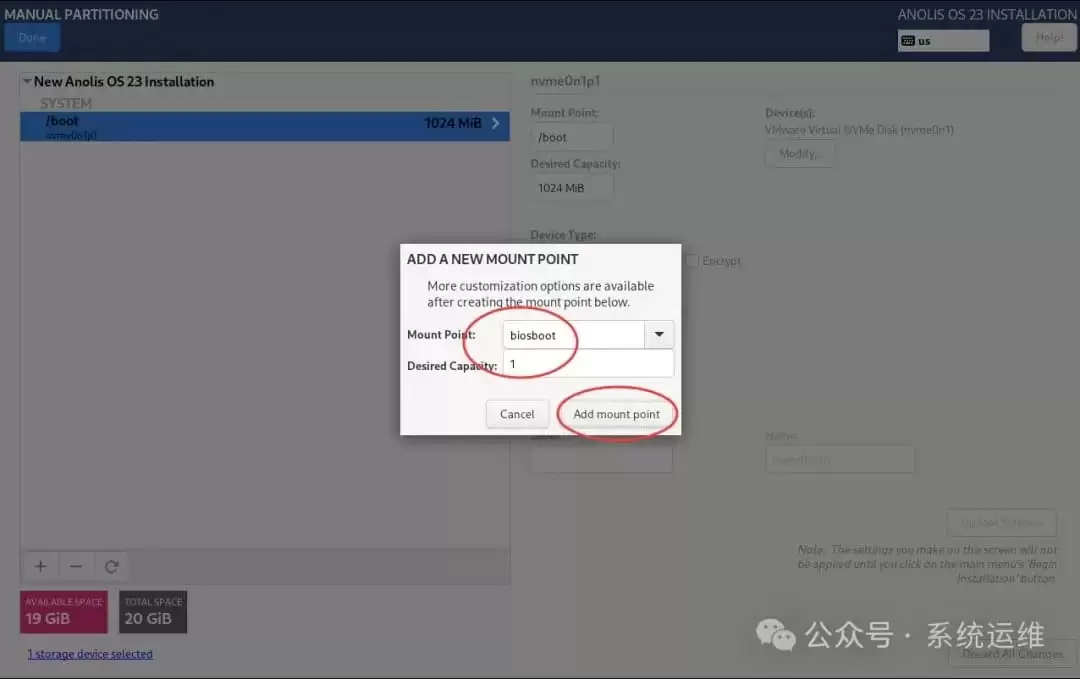
第二个,对于使用传统BIOS引导的系统,需要创建 `/biosboot` 分区,容量1 MB就足够了,同样点击添加。
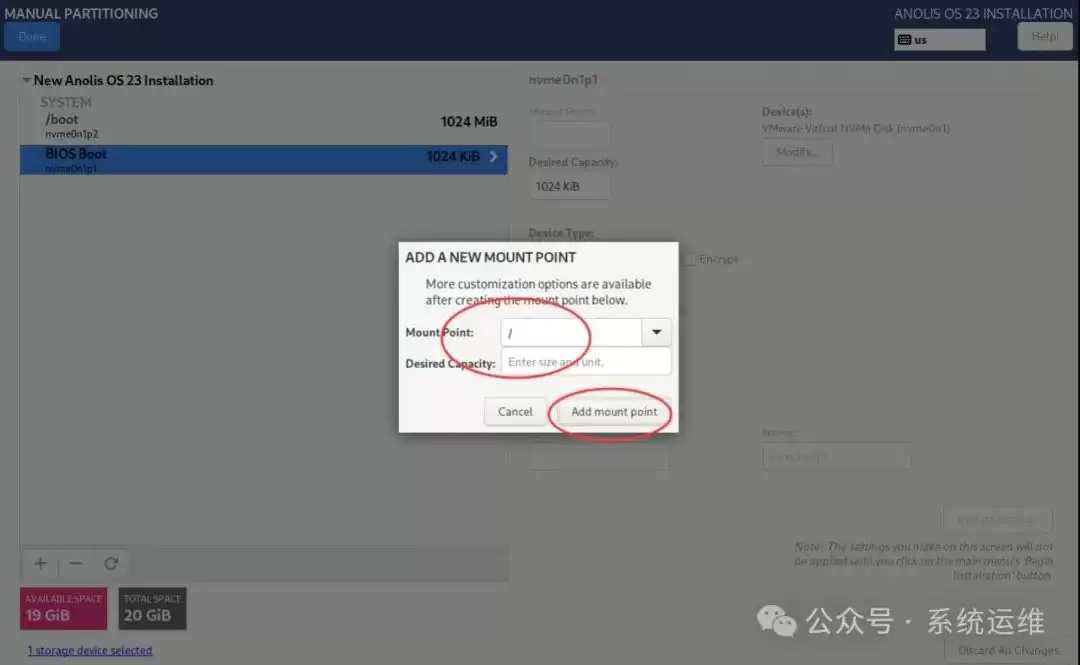
最后,创建根分区 `/`。容量栏留空,意味着它会占用磁盘剩余的所有空间。点击添加。

分区方案确认无误后,点击“完成(Done)”。
系统会再次让你确认更改,点击“完成(Done)”进入总结页面。
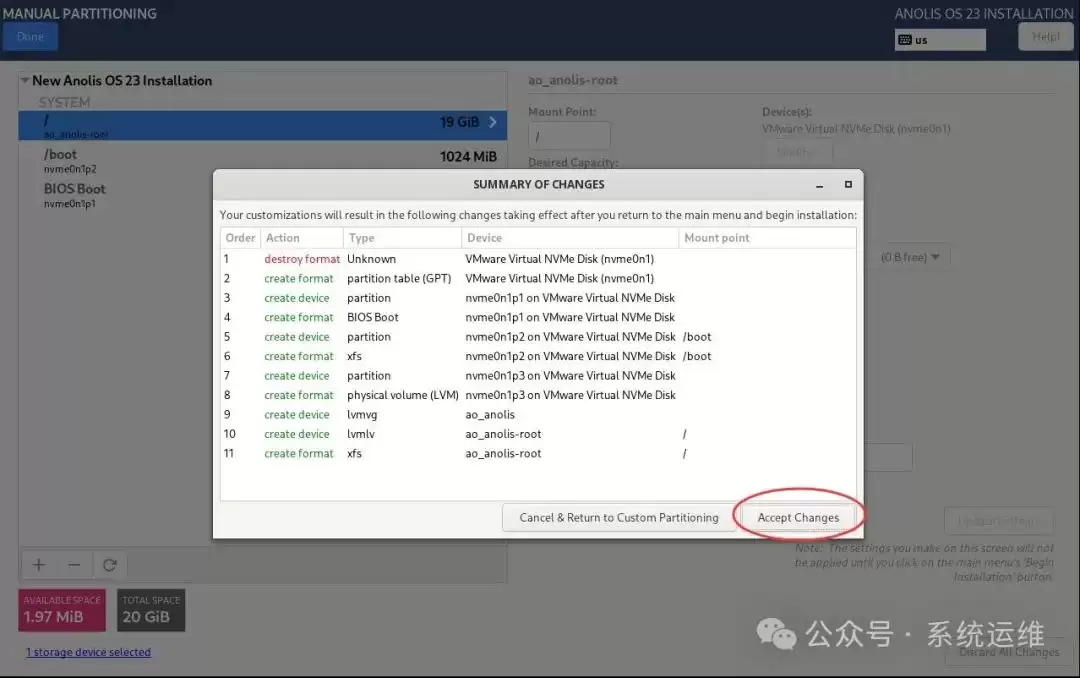
在这里,点击“接受更改(Accept Changes)”,分区工作就完成了。
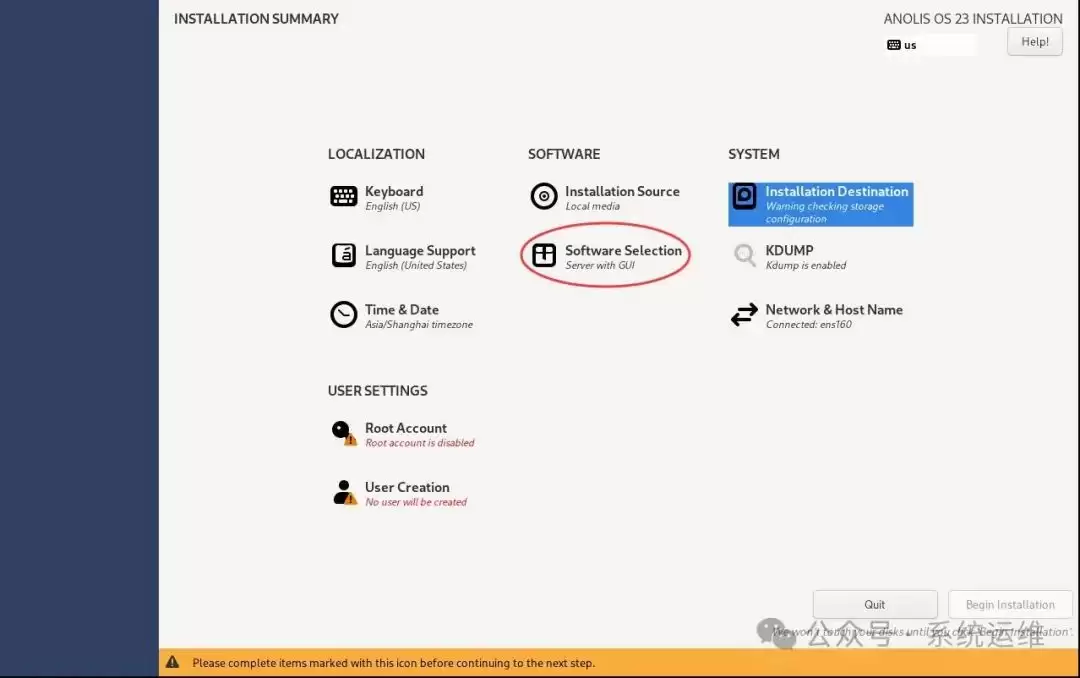
接下来是软件包选择。点击“软件(SOFTWARE)”下的“软件选择(Software Selection)”。
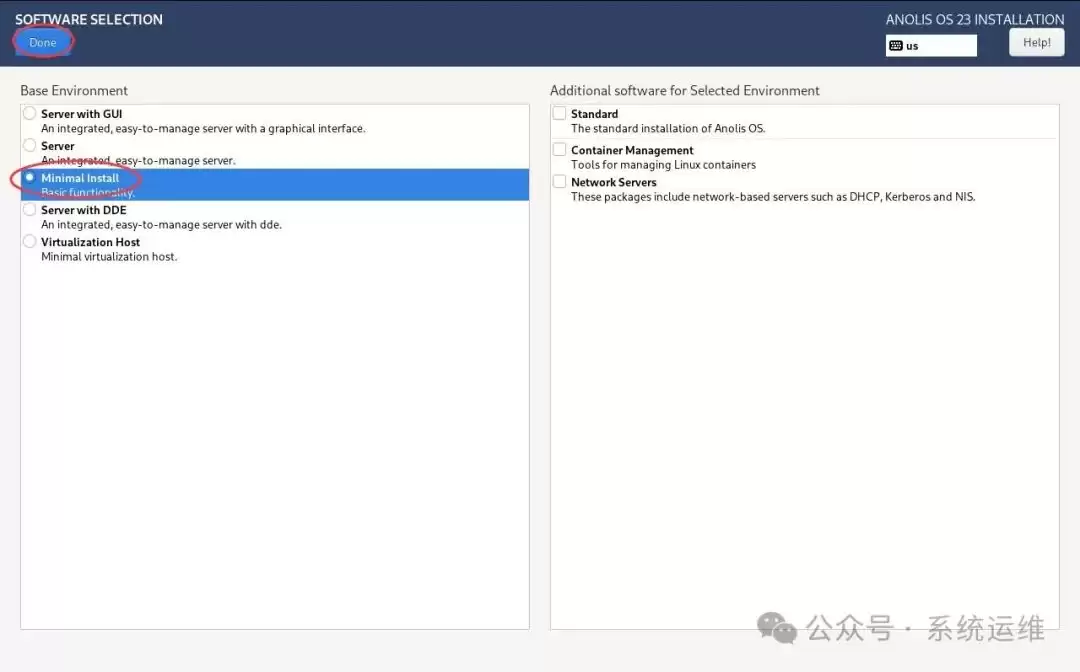
对于追求纯净和高效的基础服务器,选择“最小化安装(Minimal Install)”是个好主意。然后点击“完成(Done)”。
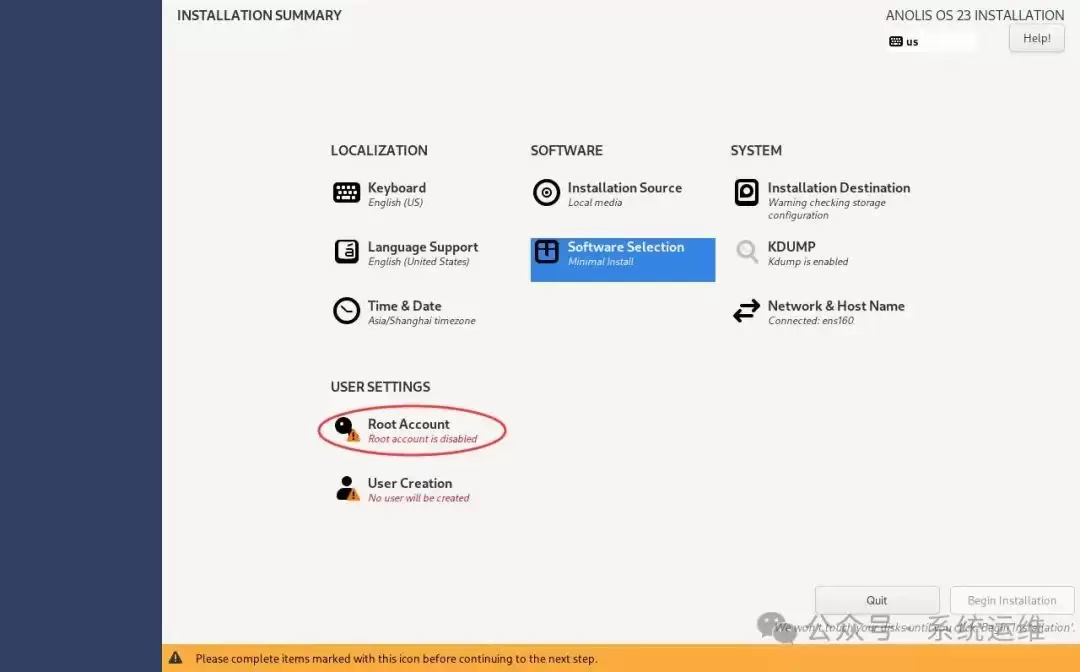
现在,找到“Root密码(Root Passwd)”选项,为root账号设置一个强密码。
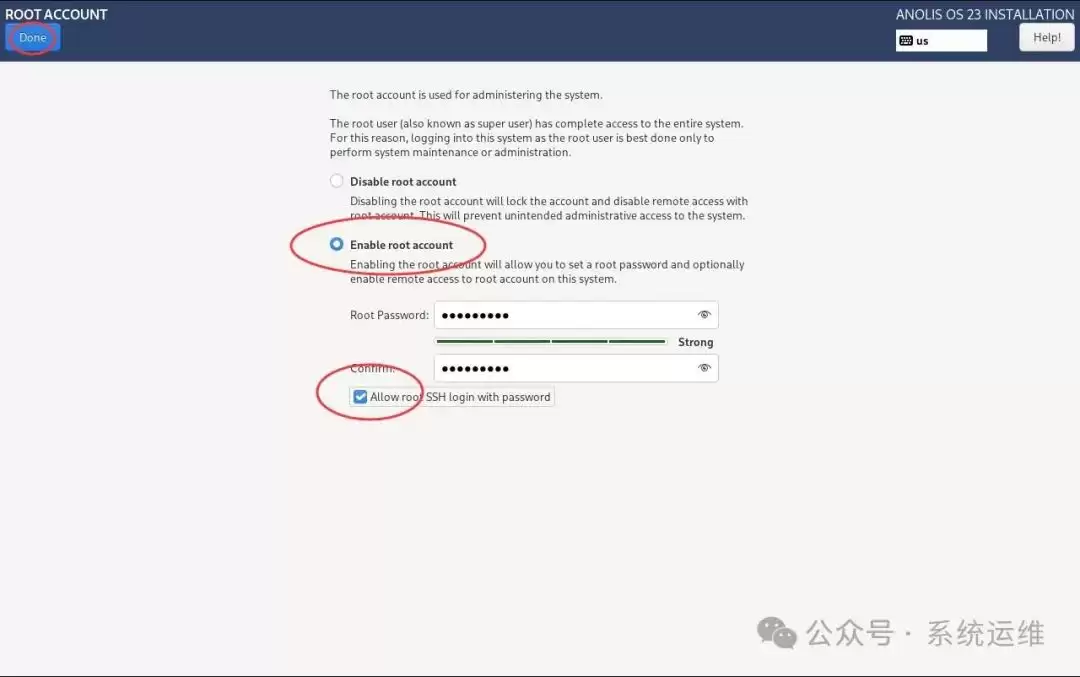
勾选“启用root账户(Enable root account)”,然后输入并确认密码。为了方便后续远程管理,强烈建议同时勾选“允许root通过密码进行SSH登录(Allow root SSH login with passwd)”。
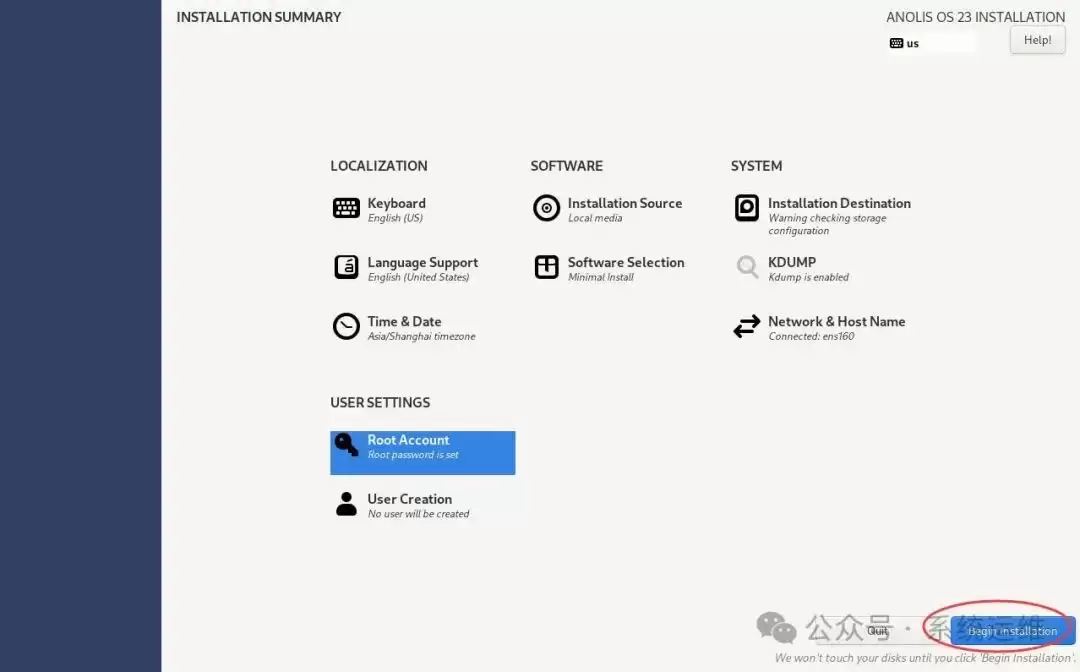
万事俱备,点击“开始安装(Begin Installation)”,系统便会将你的配置付诸实现。
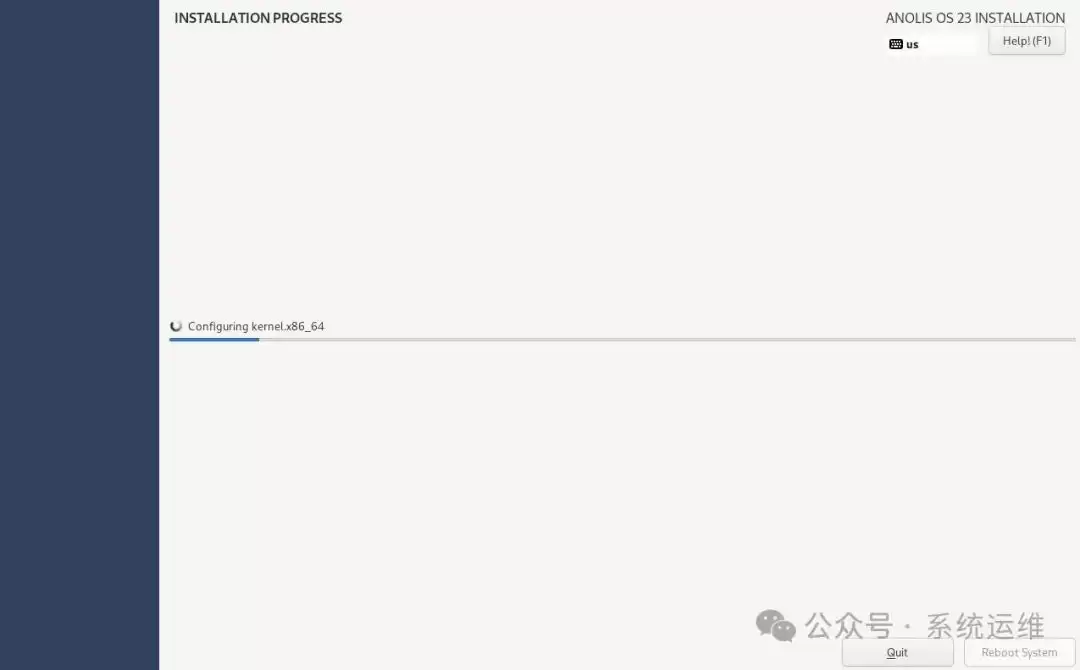
耐心等待安装进度条走完。
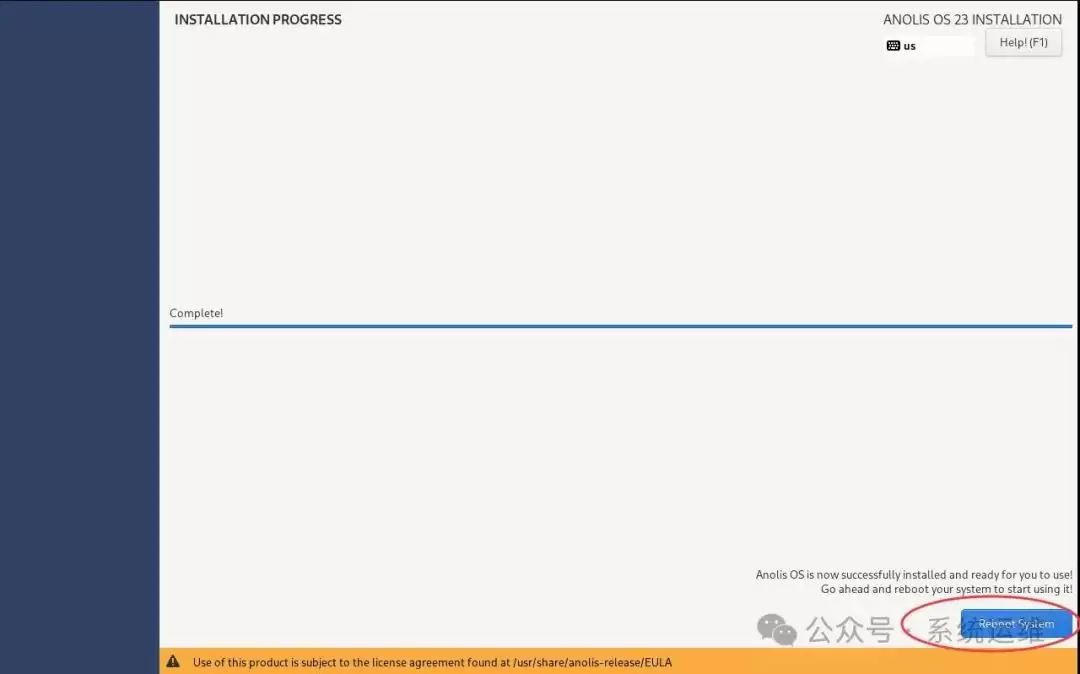
安装完成后,点击“重启系统(Reboot System)”。
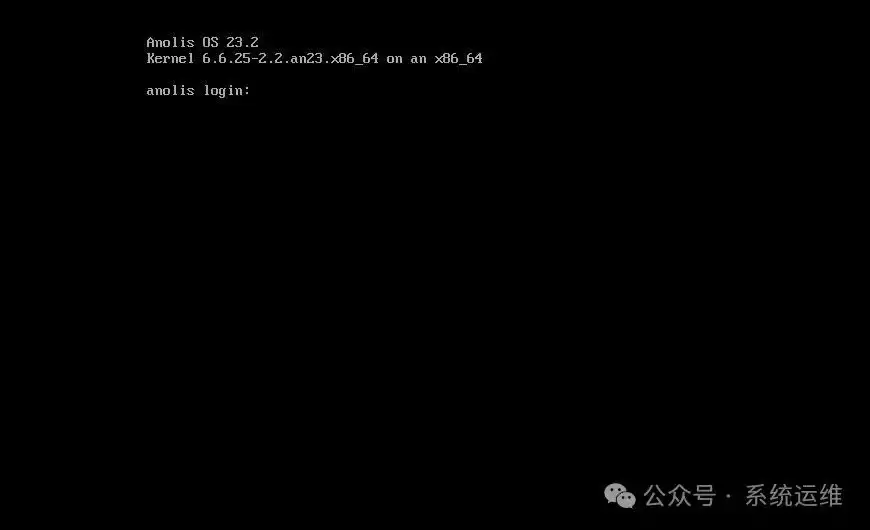
重启后,在登录提示符下输入用户名 `root`,回车后输入之前设置的密码,即可成功登录系统。至此,基础安装大功告成。
二、设置IP地址、网关、DNS
需要留意的是,Anolis OS-23.2 默认启用了DHCP自动获取IP。对于服务器,我们通常需要将其修改为静态IP。另一个重要的变化是,它放弃了旧版CentOS中大家熟悉的 `/etc/sysconfig/network-scripts/` 目录,采用了新的网络配置存储位置。
# 进入网络配置文件目录
cd /etc/NetworkManager/system-connections
# 编辑你的网络连接文件,通常以网卡名命名,例如ens160
vi /etc/NetworkManager/system-connections/ens160.nmconnection

# 文件内容示例如下,请根据你的实际网络环境修改:
[connection]
id=ens160
uuid=9cb59552-1a60-3f70-a7be-3f3dc400d00d
type=ethernet
autoconnect-priority=-999
interface-name=ens160
timestamp=1737134074

[ethernet]

[ipv4]
address1=192.168.21.232/24,192.168.21.2  # IP地址/子网掩码,网关
dns=8.8.8.8;8.8.4.4  # DNS服务器,分号分隔
method=manual  # 关键:设置为手动(静态IP)

[ipv6]
addr-gen-mode=eui64
method=auto

[proxy]

# 保存并退出 (:wq!)
# 重启NetworkManager服务使配置生效
systemctl restart NetworkManager
# 建议重启系统以确保网络配置完全加载
shutdown -r now
配置生效后,你可以使用一系列新的网络管理命令来检查和操作网络,这比过去的方式更加灵活:
# 相关网络命令速查
nmcli n off && nmcli n on        # 重启网络
ip addr                           # 查看IP地址(最常用)
ip link                          # 显示网络设备状态
ip -s link                       # 显示更详细的设备信息
ip link show dev ens160          # 仅显示ens160的信息
ip link show up                  # 仅显示激活状态的设备
ip link set ens160 down          # 禁用ens160网卡
ip link set ens160 up            # 启用ens160网卡

nmcli device status              # 显示设备状态
nmcli device show                # 显示全部网络接口属性
nmcli device show ens160         # 显示ens160网络接口属性
nmcli device connect ens160      # 激活网卡
nmcli device disconnect ens160   # 停用网卡
nmcli connection down ens160     # 断开ens160连接
nmcli connection up ens160       # 启用ens160连接
nmcli con reload                 # 重新加载网卡配置
nmcli con add help               # 查看添加连接时的帮助
三、设置主机名为www
给服务器设置一个清晰的主机名,便于在网络上识别。这里我们以设置为“www”为例:
hostnamectl set-hostname www  # 使用命令动态设置主机名

# 为了使主机名在重启后依然生效,还需要编辑相关配置文件
vi /etc/hostname  # 编辑主机名配置文件
www                # 将内容修改为 www,然后保存退出(:wq!)

vi /etc/hosts     # 编辑hosts文件
# 将 127.0.0.1 对应的 localhost.localdomain 修改为 www
127.0.0.1   localhost www
# 保存退出(:wq!)
四、禁用SELinux
在某些对安全策略要求不是极端严格的场景下,为了减少兼容性问题,有时会选择禁用SELinux。以下是操作方法:
# 首先,确认grubby软件包是否已经安装,它是管理内核参数的工具
rpm -q grubby

# 添加 selinux=0 参数到所有内核引导命令行
grubby --update-kernel ALL --args selinux=0

# 重启系统使内核参数生效
shutdown -r now

# 重启后,使用以下命令验证,结果应为 Disabled
getenforce
走完以上四步,一个具备基础网络、标识和特定策略设置的Anolis OS-23.2服务器就配置完成了。这为后续部署具体的应用服务打下了一个干净、稳定的基础。希望这份按图索骥的教程能帮助你顺利开启龙蜥操作系统的使用之旅。

















火山引擎是字节跳动旗下企业级云与AI服务平台。聚焦大模型核心能力,依托字节自研豆包多模态大模型,凭借火山方舟一站式平台,提供模型精调、推理部署、智能应用搭建等全链路服务,结合高性能AI算力,助力各行业快速落地大模型数字化与智能化应用。








AirBuddy 3 是面向 macOS 的蓝牙外设增强工具,可集中查看 AirPods、Beats 与苹果设备电量,提供快速连接、播放控制、电量提醒、桌面小组件和多台 Mac 外设接力等功能。

AirServer macOS版可把 Mac 转换为无线投屏接收端,通过 AirPlay 或 Google Cast 接收手机、平板和电脑画面,并支持多设备同时连接、高清镜像及会话录制,适合家庭娱乐、课堂教学、会议演示和应用展示。


Autodesk Maya 是面向影视、电视、动画和游戏行业的专业三维制作软件,集多边形与 NURBS 建模、角色绑定、关键帧和动作捕捉动画、Bifrost 特效模拟、材质开发及 Arnold 渲染于一体,
火山引擎是字节跳动旗下企业级云与AI服务平台。聚焦大模型核心能力,依托字节自研豆包多模态大模型,凭借火山方舟一站式平台,提供模型精调、推理部署、智能应用搭建等全链路服务,结合高性能AI算力,助力各行业快速落地大模型数字化与智能化应用。


AirServer Windows版可把电脑变成AirPlay、Google Cast和Miracast无线投屏接收端,适合会议演示、课堂教学及家庭大屏分享。发送设备通常无需另装客户端,并可同时接收和智能排列多个镜像会话。