


Mac怎么使用聚焦搜索? 使用Spotlight在MacOS中搜索效率更高
Macs Fan Control 是一款专为Mac设计的风扇控制工具,有效解决电脑过热问题。了解如何设置和使用,请访问官网。在数码荔枝购买正版序列号、获取下载,避免使用破解。
Mac怎么使用聚焦搜索? 使用Spotlight在MacOS中搜索效率更高 提到Mac上的效率工具,Spotlight绝对是个绕不开的名字。可以说,这么多年来,它一直是Mac的杀手锏功能,甚至让苹果在桌面搜索这个领域,给微软好好上了一课。特别是自OS X Yosemite系统以来,这个工具的进化有目
Mac怎么使用聚焦搜索? 使用Spotlight在MacOS中搜索效率更高
提到Mac上的效率工具,Spotlight绝对是个绕不开的名字。可以说,这么多年来,它一直是Mac的杀手锏功能,甚至让苹果在桌面搜索这个领域,给微软好好上了一课。特别是自OS X Yosemite系统以来,这个工具的进化有目共睹,它能触达的信息源,比以往任何时候都要丰富。

在任何Mac上,召唤Spotlight的方式都很简单:按下Command + 空格键,或者直接用鼠标点一下屏幕右上角的那个放大镜图标。接下来,咱们就聊聊几个实用技巧,帮你把Spotlight的潜力彻底挖出来。
现在有了互联网
OS X Yosemite算是为Spotlight开启了一个新时代——它接入了互联网,能执行的查询比以前聪明多了。界面也变了,结果大方地显示在屏幕中央,让你可以直接搜索网页(默认用Bing)、新闻头条、地图信息、iTunes和App Store内容,甚至还能查苹果认为的“热门网站”和某些地区的电影放映时间。
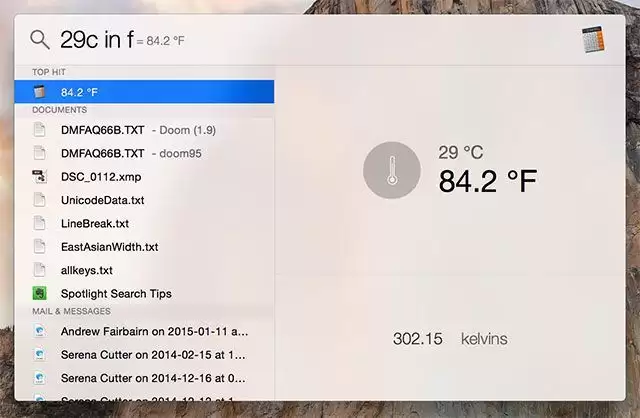
维基百科是另一个很棒的附加服务,特别适合快速查找事实和数据。它提供的并非完整长文,而是经过精简的摘要,直接把搜索中最关键的信息高亮出来。比如查某个国家的首都和人口,或者快速了解一部电影的剧情梗概,都非常方便。
不过,使用维基百科(以及其他需要联网的查询)时,可能需要耐心等上一两秒。如果直接搜索没显示维基百科结果,有个小窍门:在搜索词后面加上“wiki”,比如输入“Maczl.com wiki”,通常就能搞定。
比搜索更多
苹果不仅给Spotlight塞了不少在线功能,离线能力也同步升级了。OS X Yosemite带来的最好用的附加功能之一,就是把Spotlight变成了一个万能转换器——就像你在谷歌搜索里做的那样,直接输入转换需求,结果立马在屏幕中央出现。
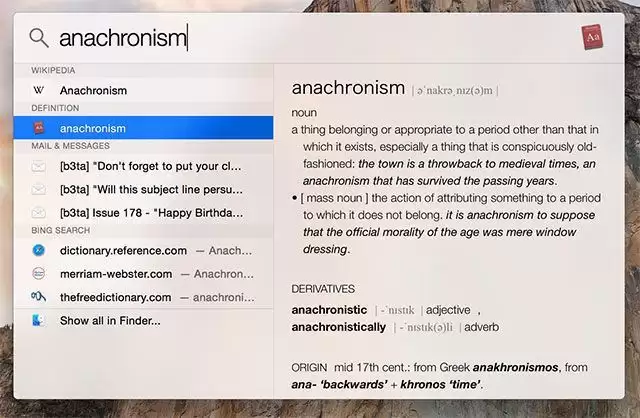
简单的重量、尺寸转换自然不在话下,比如“10kg磅”、“6km英里”或者“29c in f”。查汇率也特别高效,像“10 usd aud”或“100,000 kronor in gbp”这样的输入就能搞定,但要注意,并非所有货币都支持。
Spotlight还能帮你做即时数学运算,完全不用启动计算器。直接用常规格式输入计算式就行,“7 * 7”或者“49/7”这类基础运算不必多说,就连更复杂的平方根、三角函数计算也能应付,省去了专门打开计算器的麻烦。
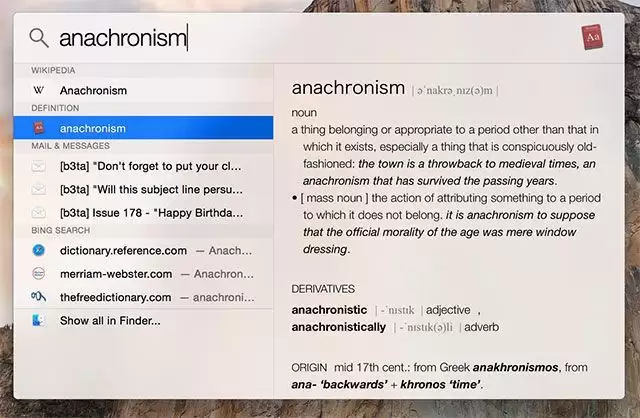
查单词定义是另一个隐藏技巧。输入关键词,然后在结果列表里向下滚动,找到“定义”字段就行。
虽然很多功能看起来简单,尤其是当你觉得“用谷歌也能查到”的时候。但在桌面上直接执行查询,好处也是实实在在的:不会被广告和杂乱的搜索结果分心,而且就算断网,大部分核心功能依然能用。
使用布尔值,元数据和添加条件
当你需要找一个特别难找的文件时,这招就派上用场了,尤其是在搜索结果数量庞大的情况下。你可以把简单的布尔运算符AND、OR和NOT加到查询里,来包含或排除特定项目。用减号(-)来排除项目也行。
这些技巧和元数据属性(比如种类、作者、日期、修改时间、创建时间等)搭配使用时,效果尤其显著。举个例子,搜索“created:1/1/15 NOT kind:messages”,就能列出你在元旦那天在Mac上创建的所有文件,但会自动过滤掉邮件和聊天消息。
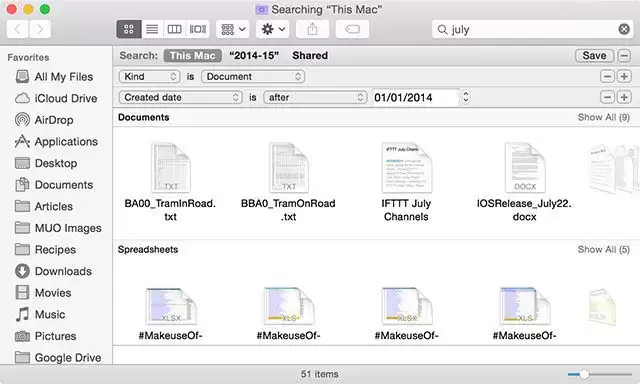
虽然直接用Spotlight搜索最快,但如果你想更精细地操作,可以在输入搜索内容后,选择“在Finder中显示全部”。在打开的“访达”窗口里,点击右上角的加号“+”按钮,就能指定更详细的搜索条件。完成后,还可以点“存储”按钮,把它存为一个智能文件夹,方便以后随时调用。
指定索引内容和层次结构
放宽心——我们都知道,你肯定不想在搜索朋友名字时,冒出一堆毫不相关的电影剧情简介。苹果也想到了这一点。进入“系统偏好设置” > “Spotlight”,然后在“搜索结果”标签页下,可以关闭诸如“影片”或“图像”这类你不希望显示的功能。如果想调整结果显示的先后顺序,直接拖动列表里的项目到你想要的位置就行(不过通常建议把“应用程序”放在最上面,效率最高)。
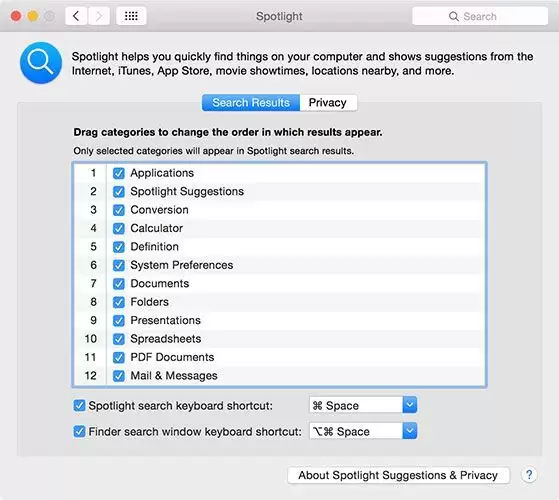
如果你希望某些文件夹完全不被Spotlight搜到,那就切换到“隐私”标签页,用屏幕左下角的加号“+”把它们添加进去。
使用键盘快捷键
这个话题强调多少次都不为过:键盘快捷键绝对是提升效率的关键。图形用户界面让电脑更易用,但想快人一步,还得靠键盘。
下面是一份Spotlight常用快捷键列表,要知道,你可以全程用箭头键在搜索结果间导航:
cmd + 空格键 – 打开Spotlight(这个快捷键可以在Spotlight偏好设置里更改)。
回车键 – 打开选中的搜索结果。
cmd + 向下/向上箭头 – 跳转到下一个/上一个分类中的第一个结果。
cmd + R – 在访达窗口中显示当前所有的搜索结果。
另外,按下option + cmd + 空格键,可以直接打开一个访达窗口并选中搜索框,这对于创建快速保存的搜索来说非常方便(这个快捷键同样可以在偏好设置里更改)。
安装Flashlight插件
如果你觉得Spotlight还不够用,想挖掘更多潜力,那么可以借鉴一下开发者的思路,试试安装Flashlight插件。这个被开发者自己形容为“有点骇客性质”的非官方插件,为Spotlight增添了一系列信息源,包括天气查询、Wolfram Alpha知识数据库,甚至文本翻译功能。
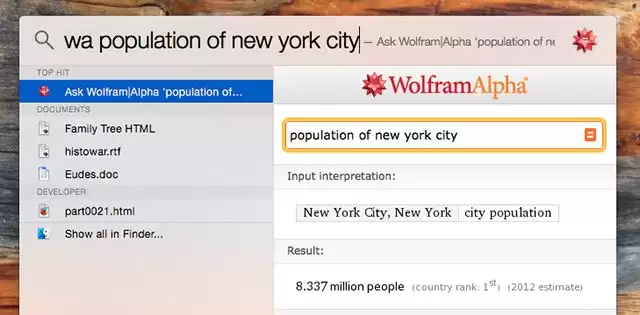
你甚至可以把谷歌搜索(包括图片搜索)整合进Spotlight,或者利用Automator工具,打造属于自己的专属Flashlight插件。
隐私问题?禁用Spotlight建议
关于Spotlight,有些事可能不那么显而易见。比如,默认情况下,你的部分搜索查询会被发送给苹果。这不包括本地文件搜索结果,但如果你开启了定位服务,那么搜索时你的Mac的大概位置信息也会一并发送。正如苹果官方说明中提到的,微软的Bing搜索引擎也会参与其中:
“对常见单词和短语的搜索会由苹果转发给微软的Bing搜索引擎。这些搜索不会被微软存储。苹果会利用发送来的位置、搜索查询和使用信息,来让Spotlight建议更相关,并改进其他苹果产品和服务。”
如果介意这一点,可以前往 系统偏好设置 > Spotlight,取消勾选 Spotlight建议和 Bing网页搜索。但要注意,一旦关闭,维基百科、建议网站和电影放映时间等网络服务将全部失效,所有查询都会严格限制在你的电脑本地进行。
是否要关闭这个功能,取决于你使用这些在线功能的频率,以及你对苹果的信任程度。他们的隐私政策是这样声明的:
“在给出回答前,Spotlight会考虑上下文和位置等因素,为此使用每15分钟刷新一次的匿名标识符来保护你的隐私。与我们的竞争对手不同,我们不会使用永久性个人标识符来追踪你的搜索历史并以此建立个人档案。我们也对我们的合作伙伴施加限制,防止他们长期追踪你或你的设备发出的可识别搜索。”
更加明显的 Spotlight
总之,如今的Spotlight比以往任何时候都更加有用——前提是,你愿意为了最大化利用它,而在隐私上做出一点权衡。一旦用习惯了,你会发现Spotlight几乎成了Mac体验中不可或缺的一部分:快速启动应用、定位常用文件等等,都离不开它。
那么,你平时是怎么用Spotlight来提升工作效率的呢?













火山引擎是字节跳动旗下企业级云与AI服务平台。聚焦大模型核心能力,依托字节自研豆包多模态大模型,凭借火山方舟一站式平台,提供模型精调、推理部署、智能应用搭建等全链路服务,结合高性能AI算力,助力各行业快速落地大模型数字化与智能化应用。








AirBuddy 3 是面向 macOS 的蓝牙外设增强工具,可集中查看 AirPods、Beats 与苹果设备电量,提供快速连接、播放控制、电量提醒、桌面小组件和多台 Mac 外设接力等功能。

AirServer macOS版可把 Mac 转换为无线投屏接收端,通过 AirPlay 或 Google Cast 接收手机、平板和电脑画面,并支持多设备同时连接、高清镜像及会话录制,适合家庭娱乐、课堂教学、会议演示和应用展示。



Autodesk Maya 是面向影视、电视、动画和游戏行业的专业三维制作软件,集多边形与 NURBS 建模、角色绑定、关键帧和动作捕捉动画、Bifrost 特效模拟、材质开发及 Arnold 渲染于一体,

AirServer Windows版可把电脑变成AirPlay、Google Cast和Miracast无线投屏接收端,适合会议演示、课堂教学及家庭大屏分享。发送设备通常无需另装客户端,并可同时接收和智能排列多个镜像会话。