网络驱动更新在哪? Win11更新网络驱动器登录凭据的教程
如何在Windows中更新网络驱动器登录凭据 用密码保护网络共享文件夹或驱动器,是微软提供的一项基础安全措施。但安全不是一劳永逸的,定期更新访问密码,才能确保共享资源始终处于保护之下。那么,当密码变更后,如何在Windows 11/10系统里更新这些网络驱动器的登录信息呢?下面这个清晰的操作指南,或
如何在Windows中更新网络驱动器登录凭据
用密码保护网络共享文件夹或驱动器,是微软提供的一项基础安全措施。但安全不是一劳永逸的,定期更新访问密码,才能确保共享资源始终处于保护之下。那么,当密码变更后,如何在Windows 11/10系统里更新这些网络驱动器的登录信息呢?下面这个清晰的操作指南,或许能帮你省去不少麻烦。
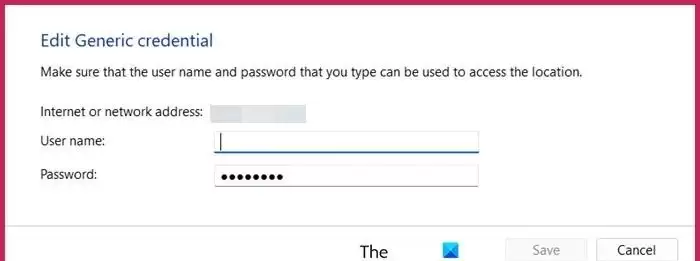
其实,Windows系统早就为我们准备好了管理工具——凭据管理器。这个内置功能就像是系统的“密码保险箱”,集中保管着你访问各种网络资源时输入的账号密码。要更新网络驱动器的凭证,从这里入手最直接。
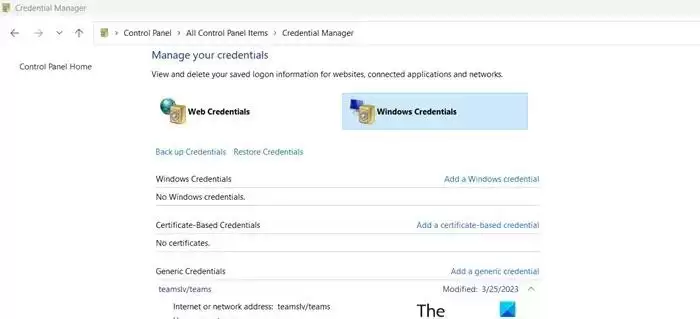
具体操作起来,只需要几步:
- 首先,按下键盘上的Win + S组合键,调出搜索框,输入“控制面板”并打开它。
- 进入控制面板后,记得将右上角的“查看方式”更改为“大图标”,这样所有选项一目了然。
- 接着,在图标列表中找到并点击“凭据管理器”。
- 在新打开的窗口中,你会看到“管理您的凭据”部分,选择其中的“Windows凭据”。
- 这时,所有已保存的网络驱动器或共享文件夹的访问信息都会列出来。找到你需要修改的那一个,点击它旁边的展开箭头,然后点击“编辑”按钮。
- 关键的一步来了:在弹出的编辑框中,直接输入新的用户名和密码。
- 确认信息无误后,别忘了点击右下角的“保存”按钮,更改才会生效。
完成这些步骤后,下次你再尝试访问那个网络位置时,系统就会自动使用更新后的凭证进行连接了。
顺带一提,如果你只是想彻底移除某个不再需要的网络位置的保存密码,操作路径几乎一样:来到凭据管理器的同一位置,不过这次不点“编辑”,而是直接点击“删除”即可。
你可能会问,为什么系统总会提示输入网络凭据?原因很简单:无论是家庭网络里由共享者设置的密码,还是企业域环境中由IT管理员统一配置的权限,要访问受保护的网络驱动器,都必须通过这层身份验证。正确的做法当然是向资源的所有者索要最新的账号密码。但如果输入后仍然报错,那可能就是其他网络或权限问题在作祟了,需要另行排查。
如何更改我的网络驱动器登录凭证?
总结一下核心步骤:打开凭据管理器,切换到Windows凭据选项卡,找到目标驱动器条目,点击编辑,填入更新后的用户名和密码,最后保存。整个过程就像更新一个重要的联系人信息,目的就是确保访问通道的畅通与安全。


正软商城本月促销专区,汇集办公、设计、安全、影音、系统工具及AI软件等正版软件优惠活动,提供限时折扣、特价授权和优惠购买信息,活动库存及价格以页面实时展示为准。

正软商城装机必备专区,精选办公、浏览器、安全防护、影音播放、压缩解压、设计创作和系统工具等电脑常用正版软件,帮助用户快速完成新电脑软件配置。

正软商城Windows软件专区,汇集适用于Windows电脑的办公、设计、安全防护、影音播放、开发工具和系统优化软件,提供软件介绍、系统要求、正版授权及购买下载服务。

正软商城macOS软件专区,精选适用于Mac电脑的办公、设计、影音、效率、开发和系统工具,提供软件功能介绍、macOS兼容版本、正版授权及购买下载服务。

正软商城iOS软件专区,精选适用于iPhone和iPad的办公、学习、影音、设计、效率及AI应用,提供功能介绍、适用设备、系统要求和正版获取方式等信息。

正软商城AI软件专区,汇集AI写作、AI绘画、AI视频、AI办公、AI编程、AI翻译、智能客服和数据分析等人工智能工具,提供功能介绍、适用平台、收费方式及正版购买信息。

正软商城PDF教程频道提供PDF编辑、转换、合并、拆分、压缩及格式处理方法,同时介绍常用PDF软件和工具的使用技巧。


赤友清理大师是一款为 Mac 设计的智能清理优化工具,可精准扫描垃圾、大文件、重复文件等,释放磁盘空间。做扫描整理、文字提取和表格转换时,它能把识别后的处理步骤接得更顺,资料录入这类场景会省下不少时间。

极度公式是一款跨平台专业LaTeX公式识别编辑软件,支持OCR公式识别和多平台编辑。和使用说明,避免使用,享受完整功能与稳定支持。做扫描整理、文字提取和表格转换时,它能把识别后的处理步骤接得更顺,资料录入这类场景会省下不少时间。



一款文字处理软件,一种订阅式的跨平台办公软件,基于云平台提供多种服务,通过将 Excel 和 Outlook 等应用与 OneDrive 和 Microsoft Teams 等强大的云服务相结合,Office 365 可让任何人使用任何设备随时随地创建和共享内容。


CodeExpander 是一款快捷短语输入增强工具,通过键入缩写自动展开为自定义文段,提升工作效率。任务管理和过程控制会更完整,持续下载、批量同步或需要稳定传输流程的场景会更适合它。

Mountain Duck 是一款能将多个网盘挂载到本地的工具,像本地磁盘一样使用网盘。清理链路的完整性会更好一些,做应用卸载、残留处理和空间整理时,通常能少走很多手动排查步骤。



极度公式是一款跨平台专业LaTeX公式识别编辑软件,支持OCR公式识别和多平台编辑。和使用说明,避免使用,享受完整功能与稳定支持。做扫描整理、文字提取和表格转换时,它能把识别后的处理步骤接得更顺,资料录入这类场景会省下不少时间。

一款文字处理软件,一种订阅式的跨平台办公软件,基于云平台提供多种服务,通过将 Excel 和 Outlook 等应用与 OneDrive 和 Microsoft Teams 等强大的云服务相结合,Office 365 可让任何人使用任何设备随时随地创建和共享内容。

Wise Folder Hider Pro 是一款专业级文件和文件夹隐藏加密软件,为私密数据添加多重保护。高频操作更强调就近处理,浏览、整理和跨目录移动文件时,来回切换和重复点击都会少很多。
CodeExpander 是一款快捷短语输入增强工具,通过键入缩写自动展开为自定义文段,提升工作效率。任务管理和过程控制会更完整,持续下载、批量同步或需要稳定传输流程的场景会更适合它。

Mountain Duck 是一款能将多个网盘挂载到本地的工具,像本地磁盘一样使用网盘。清理链路的完整性会更好一些,做应用卸载、残留处理和空间整理时,通常能少走很多手动排查步骤。