


统信UOS如何隐藏任务栏 统信系统任务栏自动隐藏设置教程
统信UOS可通过四种方式启用任务栏自动隐藏:一、右键任务栏→【任务栏设置】→开启“自动隐藏任务栏”;二、控制中心→【任务栏】→勾选对应选项;三、注册表编辑StuckRects3中0x40处字节由03改为02后重启资源管理器;四、终端执行gsettings set org.deepin.dde.doc
统信UOS可通过四种方式启用任务栏自动隐藏:一、右键任务栏→【任务栏设置】→开启“自动隐藏任务栏”;二、控制中心→【任务栏】→勾选对应选项;三、注册表编辑StuckRects3中0x40处字节由03改为02后重启资源管理器;四、终端执行gsettings set org.deepin.dde.dock hide-mode 1。

想让统信UOS的任务栏在不使用时自动“隐身”,为桌面腾出更多空间?这个需求很常见。好在系统提供了不止一条路径来实现,从图形化设置到命令行,总有一款适合你。下面就来详细拆解这几种具体的操作方法。
一、通过任务栏右键菜单启用自动隐藏
这是最直接、最快捷的方式。它直接调用了任务栏自身的配置模块,修改的是最核心的显示策略,操作路径最短,完全不需要深入复杂的设置菜单。
1. 首先,在任务栏的任意空白处,单击鼠标右键。
2. 在弹出的快捷菜单中,找到并点击【任务栏设置】。
3. 这时会打开一个专门的设置页面,向下滚动,定位到【任务栏行为】这个区域。
4. 关键一步来了:将“自动隐藏任务栏”这个开关,滑动到开启状态。
5. 设置完成后,立刻就能看到效果:移开鼠标,任务栏应该会缩入屏幕边缘;当你把鼠标缓缓移到屏幕底部边缘时,它又会立刻响应并完整弹出。
二、通过控制中心统一入口设置
如果你习惯从系统全局的角度进行配置,那么控制中心是更合适的选择。这个方法将任务栏行为纳入了统一的系统配置体系,能确保它和通知、插件等其他任务栏相关设置协同工作,避免潜在的配置冲突。
1. 点击桌面右下角任务栏上的那个齿轮形状图标,也就是控制中心。
2. 在控制中心左侧的导航栏里,向下找,点击【任务栏】选项。
3. 右侧内容区展开后,找到【任务栏行为】模块。
4. 在这里,勾选上“自动隐藏任务栏”前面的复选框。
5. 关闭控制中心窗口,更改会立即生效,既不需要重启电脑,也无需注销当前账户。
三、使用注册表编辑器强制写入隐藏参数
这个方法通常作为“终极手段”。当图形化设置失效——比如开关是灰色的、切换后没反应,或者被组策略锁定了——它就能派上用场。此方法直接修改Explorer进程的行为控制字,绕过了UI层,适用于高级用户或需要修复异常环境的场景。
1. 按下键盘上的 Win + R 组合键,在弹出的“运行”对话框中输入 regedit,然后按回车。
2. 如果弹出用户账户控制提示,点击“是”以继续。
3. 在注册表编辑器左侧,依次展开这个路径:HKEY_CURRENT_USER\Software\Microsoft\Windows\CurrentVersion\Explorer\StuckRects3。
4. 在右侧窗格中,找到并双击名为“Settings”的二进制值。
5. 会弹出一个十六进制编辑窗口。你需要定位到偏移量 0x40 的位置(通常是第5行的第1列),将此处原始的字节值 03 修改为 02。
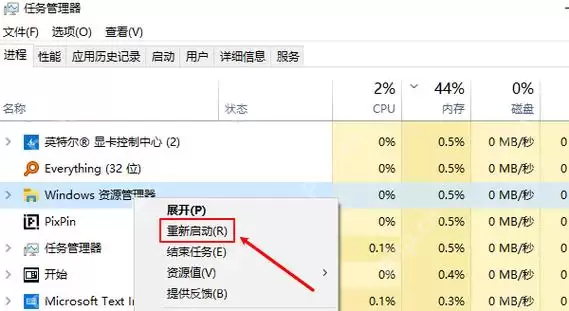
6. 修改完成后,关闭注册表编辑器。接着,按下 Ctrl + Shift + Esc 打开任务管理器,找到“Windows资源管理器”进程,右键点击它,选择“重新启动”。
四、通过命令行工具快速切换状态
对于熟悉终端操作的用户来说,命令行是最有效率的方式。这个方法利用了DDE(Deepin Desktop Environment)的底层接口,通过dbus命令直接发送隐藏指令,响应速度极快,而且不依赖图形界面进程的稳定性。
1. 按下 Ctrl + Alt + T 组合键,打开系统终端。
2. 在终端中输入以下命令,然后按回车执行:
gsettings set org.deepin.dde.dock hide-mode 1
命令执行后,任务栏的隐藏状态会立刻切换。需要提醒的是,如果想恢复显示,只需将命令末尾的“1”改回“0”即可。










火山引擎是字节跳动旗下企业级云与AI服务平台。聚焦大模型核心能力,依托字节自研豆包多模态大模型,凭借火山方舟一站式平台,提供模型精调、推理部署、智能应用搭建等全链路服务,结合高性能AI算力,助力各行业快速落地大模型数字化与智能化应用。







AirBuddy 3 是面向 macOS 的蓝牙外设增强工具,可集中查看 AirPods、Beats 与苹果设备电量,提供快速连接、播放控制、电量提醒、桌面小组件和多台 Mac 外设接力等功能。

AirServer macOS版可把 Mac 转换为无线投屏接收端,通过 AirPlay 或 Google Cast 接收手机、平板和电脑画面,并支持多设备同时连接、高清镜像及会话录制,适合家庭娱乐、课堂教学、会议演示和应用展示。


Autodesk Maya 是面向影视、电视、动画和游戏行业的专业三维制作软件,集多边形与 NURBS 建模、角色绑定、关键帧和动作捕捉动画、Bifrost 特效模拟、材质开发及 Arnold 渲染于一体,
火山引擎是字节跳动旗下企业级云与AI服务平台。聚焦大模型核心能力,依托字节自研豆包多模态大模型,凭借火山方舟一站式平台,提供模型精调、推理部署、智能应用搭建等全链路服务,结合高性能AI算力,助力各行业快速落地大模型数字化与智能化应用。


AirServer Windows版可把电脑变成AirPlay、Google Cast和Miracast无线投屏接收端,适合会议演示、课堂教学及家庭大屏分享。发送设备通常无需另装客户端,并可同时接收和智能排列多个镜像会话。