


银河麒麟系统怎么安装WPS 麒麟OS办公软件下载安装教程

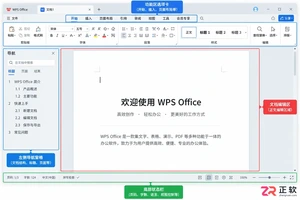
WPS Office 是金山办公推出的一体化办公套件,在 Windows 上提供文字处理、电子表格、演示文稿和 PDF 工具,并支持常见 Microsoft Office 文件格式。个人用户可以免费使用基础功能,
银河麒麟系统部署WPS Office:五种方法全解析 在银河麒麟系统上部署WPS Office,是许多用户转向国产操作系统后遇到的第一道“实操题”。无论是预装版本过期、授权失效,还是遇到依赖缺失、网络环境受限的麻烦,别担心,总有一款安装方法能帮你解决问题。下面这五种部署路径,覆盖了从新手到老手、从联
银河麒麟系统部署WPS Office:五种方法全解析

在银河麒麟系统上部署WPS Office,是许多用户转向国产操作系统后遇到的第一道“实操题”。无论是预装版本过期、授权失效,还是遇到依赖缺失、网络环境受限的麻烦,别担心,总有一款安装方法能帮你解决问题。下面这五种部署路径,覆盖了从新手到老手、从联网到离线的各种典型场景。
一、通过麒麟软件中心图形化安装
对于刚接触麒麟系统的新手来说,最友好的方式莫过于使用系统自带的“软件中心”。这个预装的应用商店里,已经内置了经过官方适配和认证的WPS Office版本。整个过程点点鼠标就能完成,完全不用碰命令行,特别适合网络通畅的桌面环境。
具体操作很简单:首先,点击桌面左下角的“开始菜单”,在搜索框里输入“软件中心”并打开它。接着,在软件中心顶部的搜索栏中,直接键入“WPS Office”后回车。在搜索结果中找到WPS图标,点击进入详情页,最后按下那个醒目的“安装”按钮。剩下的就交给系统了,它会自动下载主程序以及配套的中文字体。安装完成后,点击“启动”,你的WPS就能立刻投入工作了。
二、使用APT命令行安装
如果你用的是已经配置好官方软件源的麒麟桌面版(比如V10 SP1),那么通过APT包管理器来安装,往往是效率最高、也最省心的选择。这种方式直接从官方仓库拉取wps-office主包和ttf-wps-fonts字体包,能确保软件签名可信、所有依赖关系完整,并且后续更新也会非常及时。
操作起来就几步:按下Ctrl+Alt+T打开终端窗口。然后,执行命令sudo apt update来刷新一下本地的软件源缓存。紧接着,运行安装命令sudo apt install wps-office ttf-wps-fonts -y。安装完毕之后,你只需要在开始菜单里搜索“WPS”就能找到它。首次运行时,程序会自动完成字体注册和模板初始化,你只需要稍等片刻即可。
三、手动安装离线DEB包
不是所有环境都能畅连外网。对于无网络、内网隔离的信创专网,或者需要部署指定版本(比如适配飞腾、龙芯等特定平台)的场景,离线安装就成了必选项。这套方法完全脱离网络软件源,所有操作都依赖本地文件完成。
首先,你需要访问WPS官网的Linux下载页面(https://www.wps.cn/product/wpslinux),找到带有“kylin”或“ubuntu”标识的.deb安装包(例如:wps-office_11.1.0.11723.XA_amd64.deb)并下载。接着,把这个.deb文件拷贝到目标机器的/home/用户名/Downloads目录下。之后,在终端中切换到该目录:cd ~/Downloads。执行安装命令:sudo dpkg -i wps-office_*.deb。如果安装过程中提示有依赖缺失,别慌,立即执行修复命令sudo apt --fix-broken install -y就能解决。
四、双击图形界面安装DEB包
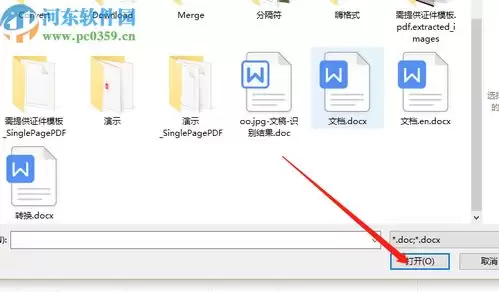
如果你对终端命令不太熟悉,但又需要安装从官网下载的特定DEB包,那么利用系统自带的图形化软件包管理器(比如GDebi)进行双击安装,无疑是最直观简洁的方式。这种方法无需记忆任何命令,非常适合具备基本图形界面操作能力的用户。
操作流程一目了然:从WPS官网下载对应系统架构(如x86_64或ARM64)的.deb安装包。然后,在文件管理器中找到下载好的文件,直接双击它。系统会自动调用图形化安装器弹窗,你只需要点击“安装”按钮,并根据提示输入当前用户的密码进行授权。等待进度条跑完,关闭窗口。之后,你就可以在开始菜单的“办公软件”分类里,轻松找到WPS的启动图标了。
五、安装OnlyOffice桌面版(开源替代方案)
最后,还有一种思路值得考虑——选择开源替代方案。OnlyOffice对DOCX、XLSX、PPTX格式提供了优秀的原生兼容支持,其针对KylinOS的适配版本也已通过麒麟应用生态认证。这对于那些特别强调数据自主可控、希望避免闭源软件依赖的部署环境来说,是一个可靠的选择。
安装同样便捷:打开麒麟软件中心,直接搜索“OnlyOffice”。在结果中选择“OnlyOffice Desktop Editors”并点击“安装”。安装完成后,从开始菜单启动它,首次运行会引导你完成语言和模板的初始配置。启动后,你可以直接打开由WPS创建或保存的文档进行编辑,保存时会默认保留原始格式,实现无需转换的双向兼容,办公协作的连续性得以保障。










IntelliJ IDEA 是 JetBrains 推出的专业集成开发环境,重点服务于 Java、Kotlin 与 JVM 项目开发。软件集成代码补全、静态检查、重构、调试、测试、版本控制及构建工具,并可借助插件扩展语言和框架支持。

JetBrains PyCharm 是面向 Python 开发者的集成开发环境,提供智能补全、代码检查、重构、调试、测试、版本控制及虚拟环境管理功能。Mac 版兼容 Intel 与 Apple 芯片,核心功能可免费使用。

JetBrains WebStorm 是面向 JavaScript、TypeScript 和现代 Web 技术的专业集成开发环境,可智能理解项目结构,提供代码补全、重构、错误检查、运行调试、测试及 Git 工具。

Adobe After Effects 是面向动态图形、影视特效与视频合成的专业创作软件。它提供关键帧动画、遮罩抠像、运动跟踪、三维空间、文字动画和表达式等工具,并可与 Premiere Pro、Photoshop、Illustrator

Adobe Audition 是面向播客、影视后期、音乐制作及内容创作者的专业音频工作站,提供波形精修、多轨录制与混音、频谱编辑、降噪修复、响度匹配和效果处理工具,并可与 Adobe Premiere 协同完成视频声音制作。

Adobe Bridge 是面向摄影师、设计师及内容团队的免费数字资产管理工具,可集中预览照片、视频和 Adobe 项目文件,并利用评级、标签、关键词、元数据、筛选与收藏集完成分类检索。它还支持批量重命名、格式导出、相机导入及 Camera

Adobe Illustrator 是 Adobe 推出的专业矢量图形设计软件,适合在 Mac 上制作标志、图标、插画、包装、信息图及印刷版面。它以路径和锚点构建可无损缩放的图形,并提供钢笔、形状、文字、图像描摹、渐变、画板及生成式功能。

Adobe InDesign 是面向印刷品与数字出版物的专业版面设计软件,可在 Mac 上制作书籍、杂志、宣传册、海报、报告及交互式文档。它提供精细的文字样式、网格、母版、长文档管理和印前输出能力。

Adobe Lightroom Classic 是面向桌面摄影工作流的照片管理与后期处理软件,可将原始照片保存在本地硬盘,通过目录、关键词、评分和收藏夹高效整理图库,并提供 RAW 冲印、蒙版、镜头校正、批量同步及多格式导出等功能。

Adobe Media Encoder 是 Adobe 推出的专业音视频编码与转码工具,可通过队列、预设和监视文件夹批量完成格式转换、代理文件创建及多平台成片输出,并与 Premiere Pro、After Effects 等软件紧密协作。

Adobe Photoshop 是面向摄影师、设计师和内容创作者的专业图像处理软件,提供图层、蒙版、选区、修复、调色、文字排版、智能对象及生成式编辑等能力。Mac 版支持 Intel 与 Apple Silicon 处理器。

Adobe Premiere Pro 是面向专业视频制作的非线性剪辑软件,提供多轨时间线、调色、音频处理、字幕、代理工作流和多格式输出能力,并可与 After Effects、Audition、Photoshop 及 Frame.io 协同

JetBrains IntelliJ IDEA 是以 Java、Kotlin 和 JVM 项目为核心的专业集成开发环境,提供智能补全、代码检查、安全重构、调试、测试、版本控制及构建工具集成。统一发行版的核心功能可免费用于商业和非商业项目,

PhpStorm 是 JetBrains 面向 PHP 与现代 Web 开发打造的专业集成开发环境,提供代码补全、静态检查、重构、调试、测试、数据库、版本控制及前端语言支持。Windows 用户可直接下载安装程序,

PyCharm 是 JetBrains 推出的 Python 集成开发环境,提供智能代码补全、错误检查、重构、调试、测试、Git、终端及 Jupyter Notebook 支持。统一版安装后可体验 30 天 Pro 功能,

WebStorm 是 JetBrains 面向 JavaScript、TypeScript 和现代 Web 技术打造的集成开发环境。它提供项目级代码分析、智能补全、安全重构、导航搜索,并集成调试、测试、终端、Git 与常用前端工具,

Adobe Photoshop 是面向摄影师、设计师和内容创作者的专业图像处理工具,可在 Windows 上完成照片修饰、选区抠图、图层合成、文字排版、绘画及生成式编辑。软件采用订阅授权,由 Creative Cloud 管理安装、更新与许

Adobe InDesign 是面向印刷与数字出版的专业页面排版工具,可制作书籍、杂志、宣传册、海报、交互式 PDF 和电子书。它提供精细的文字样式、多页面管理、印前检查及多格式输出能力,并能与 Photoshop、Illustrator

Adobe Illustrator 是用于绘制矢量图形、插画、图标、徽标和版式的专业设计工具。它以路径和锚点为核心,作品放大后仍能保持清晰,并提供画板、文字、渐变、图像描摹及精确变换等功能,适合品牌视觉、印刷物料、数字界面和商业插画创作。

Adobe Bridge 是 Adobe 推出的创意资产管理工具,可集中预览、分类和查找照片、视频、PDF及多种设计文件,并支持元数据、关键词、评级、批量重命名和格式导出。它可与 Photoshop、Illustrator 等应用衔接,

Adobe Lightroom Classic 是面向 Windows 桌面摄影工作流的照片管理与无损编辑工具,可通过目录集中整理大型图库,并完成 RAW 显影、局部蒙版、批量调整、打印和多格式导出。它强调本地文件管理与精细控制,

Adobe Acrobat Pro 是面向专业 PDF 工作的综合解决方案,可在 Windows 中创建、编辑、转换、比较、整理和保护文档,并支持表单、电子签名、扫描件文字识别及敏感信息永久遮盖。订阅还包含网页、移动服务和云端协作能力,

Adobe After Effects 是面向动态图形、动画与影视视觉特效制作的专业工具,可完成关键帧动画、图层合成、遮罩跟踪、抠像、文字动画和二维三维元素整合。Windows 版通过 Adobe Creative Cloud 安装及更新,

Adobe Media Encoder 是 Adobe 面向视频与音频制作流程提供的专业编码和转码工具,可批量处理媒体文件、创建代理、套用输出预设并监控文件夹自动执行任务。它与 Premiere、After Effects、Audition