


电脑网络受限怎么办? Windows提示网络连接受限的解决办法

Windows 11 是微软全新操作系统,现代化界面,流畅操作体验,适用于学习、工作与日常生活。它更偏向把系统状态查看和常用调节动作放在一起,适合需要持续观察和微调设备状态的场景。
电脑网络受限怎么办?Windows提示网络连接受限的解决办法 用Windows电脑的朋友,估计都见过那个让人头疼的小叹号——网络连接受限。这问题说大不大,但关键时刻上不了网,确实耽误事儿。今天,咱们就来把这个问题彻底拆解一下,看看背后的原因到底是什么,以及如何一步步把它搞定。 原因分析 那个小叹号亮
电脑网络受限怎么办?Windows提示网络连接受限的解决办法
用Windows电脑的朋友,估计都见过那个让人头疼的小叹号——网络连接受限。这问题说大不大,但关键时刻上不了网,确实耽误事儿。今天,咱们就来把这个问题彻底拆解一下,看看背后的原因到底是什么,以及如何一步步把它搞定。
原因分析
那个小叹号亮起,本质上就指向两件事:要么是电脑“没拿到正确的门牌号(IP地址)”,要么是“负责通信的网卡司机(驱动程序)闹情绪了”。具体来说,逃不出下面这几种情况:
- 1、DHCP分配异常:路由器这个“地址分配员”临时罢工,没给电脑派发有效的IP地址。
- 2、网卡驱动故障或版本太旧:驱动程序损坏或者太老,跟系统“沟通不畅”,导致网卡无法正常工作。
- 3、网络设置错误:手动填写的IP或DNS地址不对,相当于把门牌号写错了,自然找不到路。
- 4、系统缓存或Winsock配置出错:系统底层的网络组件出了点小毛病,影响了整个连接流程。
重启网络设备与电脑
别觉得这方法老套,它往往是最高效的一招。路由器长时间运行,缓存堆积可能导致DHCP服务“卡壳”。重启一下,相当于让所有设备都刷新一遍状态。操作顺序很关键:
- 1、先把电脑和路由器的电源都关掉。
- 2、耐心等上30秒左右,让设备彻底放电。
- 3、先启动路由器,等它的指示灯稳定后,再打开电脑。
- 4、等待系统重新识别网络,看看那个烦人的叹号是不是已经消失了。

更新驱动程序
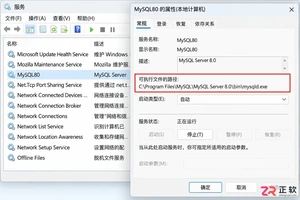
如果重启大法不灵,那很可能问题出在驱动上。右键点击“此电脑”选择“管理”,进入“设备管理器”,找到“网络适配器”并展开。看看里面有没有带黄色叹号的设备,或者名称包含Wireless、LAN、PCI Express等字样的网卡驱动。右键点击它,选择“更新驱动程序”或“卸载设备”后重启(系统会自动重装)。同时,也可以到“服务和应用程序”下的“服务”中,确认“Wired Autoconfig”和“WLAN Autoconfig”这两个服务是否处于“正在运行”状态。
Win11系统的操作方法:
对于Win11用户,调整网络适配器访问顺序可以解决一些冲突问题,具体路径如下:
1、首先,右键点击任务栏右下角的【网络图标】,然后选择【网络和 Internet 设置】;

2、在打开的设置窗口,左侧边栏点击【网络和 Internet】,右侧点击【高级网络设置(查看所有网络适配器,网络重置)】;
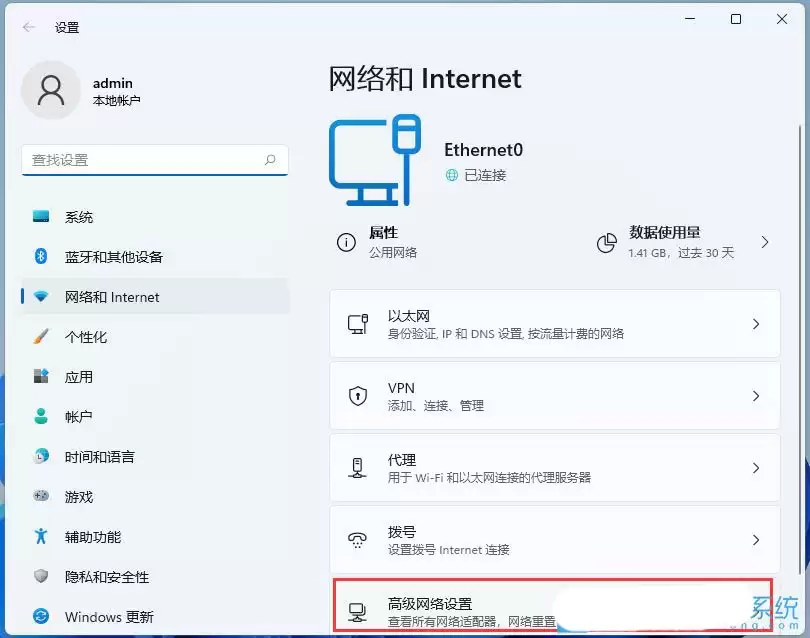
3、在相关设置下,点击【更多网络适配器选项】;
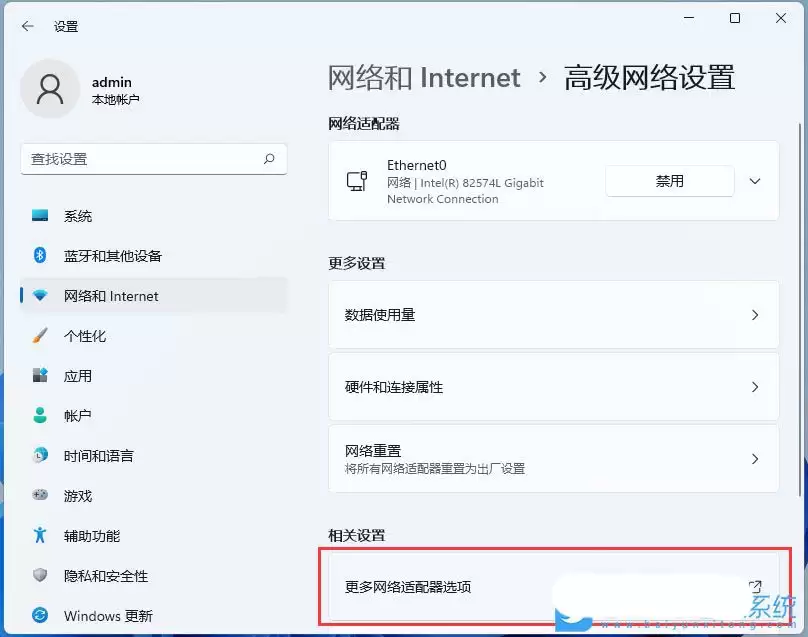
4、这时会打开经典的网络连接窗口,点击顶部的【组织】,在打开的下拉项中,选择【布局】,然后勾选【菜单栏】;
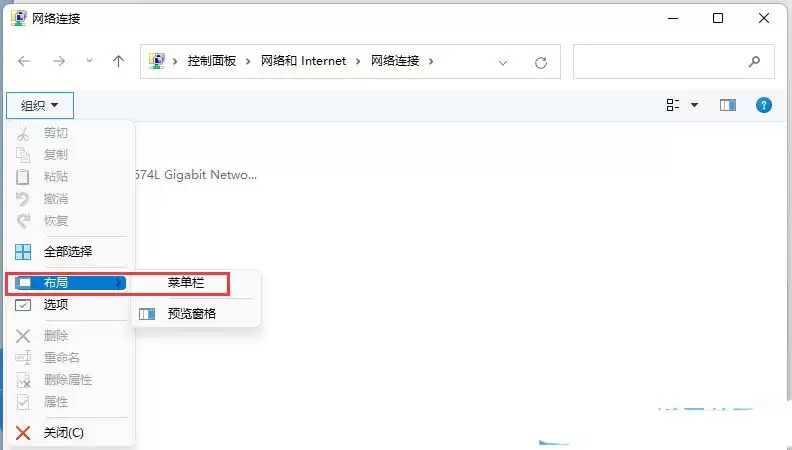
5、菜单栏出现后,再点击【高级】,打开的下拉项中,选择【高级设置】;
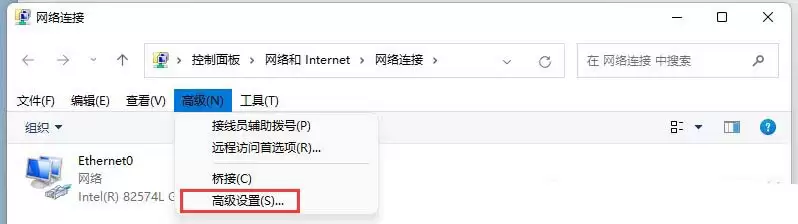
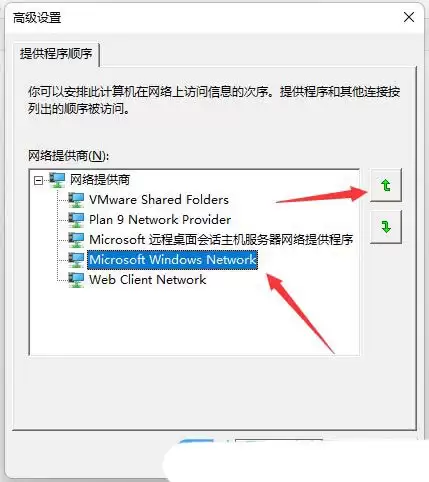
6、在高级设置窗口中,你可以调整适配器和绑定的顺序。系统会按这里列出的顺序访问网络,把常用的连接调到顶部,调整完成后点击【确定】即可;
Win10系统的操作方法:
Win10用户则可以通过命令提示符来重置一些TCP/IP的底层设置,有时能起到奇效:
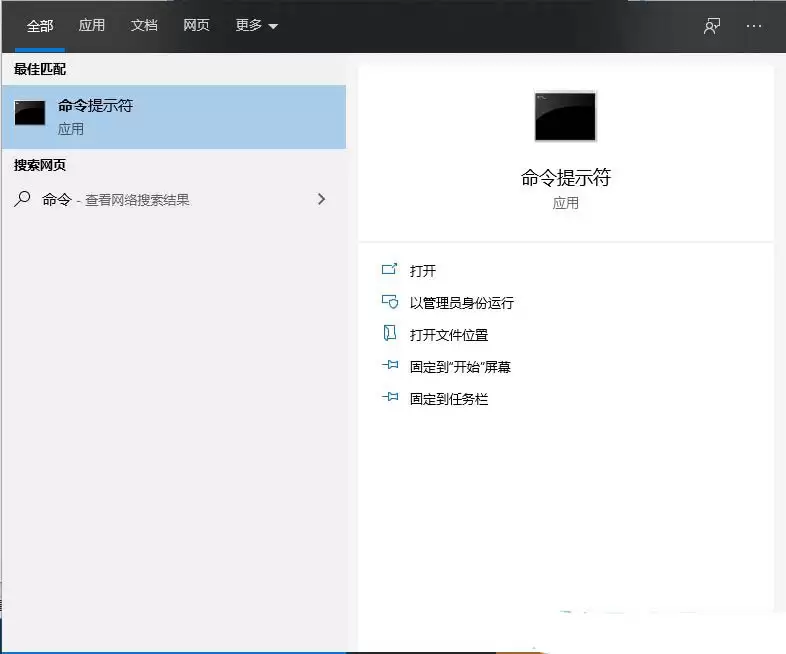
1、按 Win + S 组合键,打开搜索框,输入“命令提示符”,在搜索结果中右键点击它,选择“以管理员身份运行”;
2、在打开的管理员命令提示符窗口中,输入并回车执行以下命令:netsh int tcp set heuristics disabled
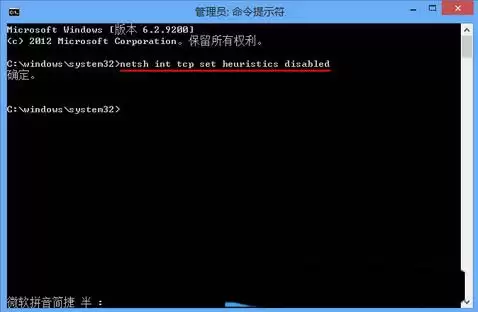
3、接着,继续输入并执行第二条命令:netsh int tcp set global autotuninglevel=normal
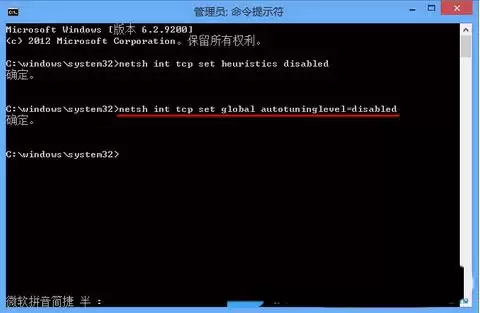
完成以上步骤后,重启电脑,检查网络状态。如果问题依旧,可能就需要考虑更深入的网络重置(在设置中搜索“网络重置”)或者检查硬件问题了。通常情况下,按照从易到难的顺序排查下来,大部分网络受限的问题都能得到解决。







IntelliJ IDEA 是 JetBrains 推出的专业集成开发环境,重点服务于 Java、Kotlin 与 JVM 项目开发。软件集成代码补全、静态检查、重构、调试、测试、版本控制及构建工具,并可借助插件扩展语言和框架支持。

JetBrains PyCharm 是面向 Python 开发者的集成开发环境,提供智能补全、代码检查、重构、调试、测试、版本控制及虚拟环境管理功能。Mac 版兼容 Intel 与 Apple 芯片,核心功能可免费使用。

JetBrains WebStorm 是面向 JavaScript、TypeScript 和现代 Web 技术的专业集成开发环境,可智能理解项目结构,提供代码补全、重构、错误检查、运行调试、测试及 Git 工具。

Adobe After Effects 是面向动态图形、影视特效与视频合成的专业创作软件。它提供关键帧动画、遮罩抠像、运动跟踪、三维空间、文字动画和表达式等工具,并可与 Premiere Pro、Photoshop、Illustrator

Adobe Audition 是面向播客、影视后期、音乐制作及内容创作者的专业音频工作站,提供波形精修、多轨录制与混音、频谱编辑、降噪修复、响度匹配和效果处理工具,并可与 Adobe Premiere 协同完成视频声音制作。

Adobe Bridge 是面向摄影师、设计师及内容团队的免费数字资产管理工具,可集中预览照片、视频和 Adobe 项目文件,并利用评级、标签、关键词、元数据、筛选与收藏集完成分类检索。它还支持批量重命名、格式导出、相机导入及 Camera

Adobe Illustrator 是 Adobe 推出的专业矢量图形设计软件,适合在 Mac 上制作标志、图标、插画、包装、信息图及印刷版面。它以路径和锚点构建可无损缩放的图形,并提供钢笔、形状、文字、图像描摹、渐变、画板及生成式功能。

Adobe InDesign 是面向印刷品与数字出版物的专业版面设计软件,可在 Mac 上制作书籍、杂志、宣传册、海报、报告及交互式文档。它提供精细的文字样式、网格、母版、长文档管理和印前输出能力。

Adobe Lightroom Classic 是面向桌面摄影工作流的照片管理与后期处理软件,可将原始照片保存在本地硬盘,通过目录、关键词、评分和收藏夹高效整理图库,并提供 RAW 冲印、蒙版、镜头校正、批量同步及多格式导出等功能。

Adobe Media Encoder 是 Adobe 推出的专业音视频编码与转码工具,可通过队列、预设和监视文件夹批量完成格式转换、代理文件创建及多平台成片输出,并与 Premiere Pro、After Effects 等软件紧密协作。

Adobe Photoshop 是面向摄影师、设计师和内容创作者的专业图像处理软件,提供图层、蒙版、选区、修复、调色、文字排版、智能对象及生成式编辑等能力。Mac 版支持 Intel 与 Apple Silicon 处理器。

Adobe Premiere Pro 是面向专业视频制作的非线性剪辑软件,提供多轨时间线、调色、音频处理、字幕、代理工作流和多格式输出能力,并可与 After Effects、Audition、Photoshop 及 Frame.io 协同

JetBrains IntelliJ IDEA 是以 Java、Kotlin 和 JVM 项目为核心的专业集成开发环境,提供智能补全、代码检查、安全重构、调试、测试、版本控制及构建工具集成。统一发行版的核心功能可免费用于商业和非商业项目,

PhpStorm 是 JetBrains 面向 PHP 与现代 Web 开发打造的专业集成开发环境,提供代码补全、静态检查、重构、调试、测试、数据库、版本控制及前端语言支持。Windows 用户可直接下载安装程序,

PyCharm 是 JetBrains 推出的 Python 集成开发环境,提供智能代码补全、错误检查、重构、调试、测试、Git、终端及 Jupyter Notebook 支持。统一版安装后可体验 30 天 Pro 功能,

WebStorm 是 JetBrains 面向 JavaScript、TypeScript 和现代 Web 技术打造的集成开发环境。它提供项目级代码分析、智能补全、安全重构、导航搜索,并集成调试、测试、终端、Git 与常用前端工具,

Adobe Photoshop 是面向摄影师、设计师和内容创作者的专业图像处理工具,可在 Windows 上完成照片修饰、选区抠图、图层合成、文字排版、绘画及生成式编辑。软件采用订阅授权,由 Creative Cloud 管理安装、更新与许

Adobe InDesign 是面向印刷与数字出版的专业页面排版工具,可制作书籍、杂志、宣传册、海报、交互式 PDF 和电子书。它提供精细的文字样式、多页面管理、印前检查及多格式输出能力,并能与 Photoshop、Illustrator

Adobe Illustrator 是用于绘制矢量图形、插画、图标、徽标和版式的专业设计工具。它以路径和锚点为核心,作品放大后仍能保持清晰,并提供画板、文字、渐变、图像描摹及精确变换等功能,适合品牌视觉、印刷物料、数字界面和商业插画创作。

Adobe Bridge 是 Adobe 推出的创意资产管理工具,可集中预览、分类和查找照片、视频、PDF及多种设计文件,并支持元数据、关键词、评级、批量重命名和格式导出。它可与 Photoshop、Illustrator 等应用衔接,

Adobe Lightroom Classic 是面向 Windows 桌面摄影工作流的照片管理与无损编辑工具,可通过目录集中整理大型图库,并完成 RAW 显影、局部蒙版、批量调整、打印和多格式导出。它强调本地文件管理与精细控制,

Adobe Acrobat Pro 是面向专业 PDF 工作的综合解决方案,可在 Windows 中创建、编辑、转换、比较、整理和保护文档,并支持表单、电子签名、扫描件文字识别及敏感信息永久遮盖。订阅还包含网页、移动服务和云端协作能力,

Adobe After Effects 是面向动态图形、动画与影视视觉特效制作的专业工具,可完成关键帧动画、图层合成、遮罩跟踪、抠像、文字动画和二维三维元素整合。Windows 版通过 Adobe Creative Cloud 安装及更新,

Adobe Media Encoder 是 Adobe 面向视频与音频制作流程提供的专业编码和转码工具,可批量处理媒体文件、创建代理、套用输出预设并监控文件夹自动执行任务。它与 Premiere、After Effects、Audition