win10更新失败cpu占用高解决方法
在使用电脑的时候CPU高是很常见的问题,特别是有些用户在更新系统的时候CPU会更容易占用过高,不过不用担心,今天就为大家带来了CPU占用过高的解决方法。win10更新失败cpu占用高怎么办:方法一:1、按下“win+r”打开运行,输入regedit。2、打开注册表编辑器,依次展开:HKEY_LOCAL_MACHINE\SYSTEM\CurrentControlSet\Services\TimeBroker。3、在TimeBroker下面找到start,将数值从3改为4,点击“确定”。方法二:按下“win+
在使用电脑的时候CPU高是很常见的问题,特别是有些用户在更新系统的时候CPU会更容易占用过高,不过不用担心,今天就为大家带来了CPU占用过高的解决方法。
win10更新失败cpu占用高怎么办:
方法一:
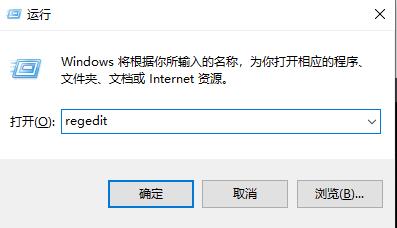
1、按下“win+r”打开运行,输入 regedit。
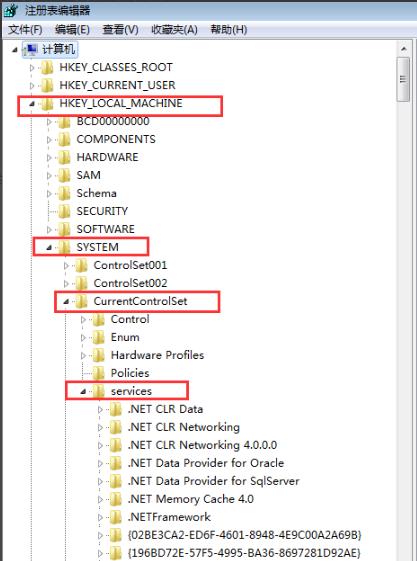
2、打开注册表编辑器,依次展开:HKEY_LOCAL_MACHINE\SYSTEM\CurrentControlSet\Services\TimeBroker。
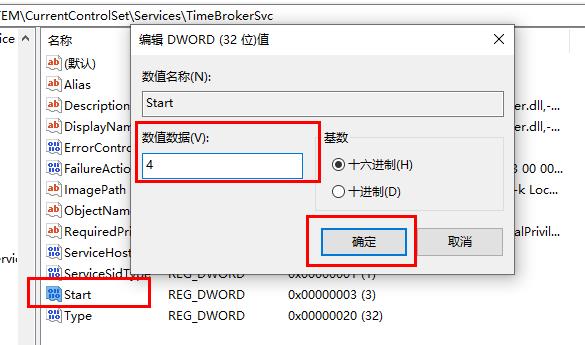
3、在TimeBroker下面找到start,将数值从3改为4,点击“确定”。
方法二:
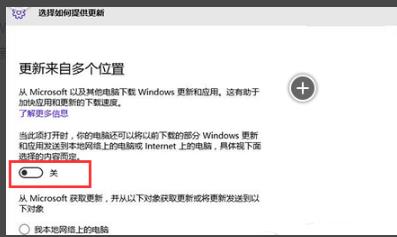
按下“win+i”打开“windows设置—>更新和安全—>windows更新—>高级选项—>选择如何提供更新”,将“更新来自多个位置”关闭即可。
方法三:
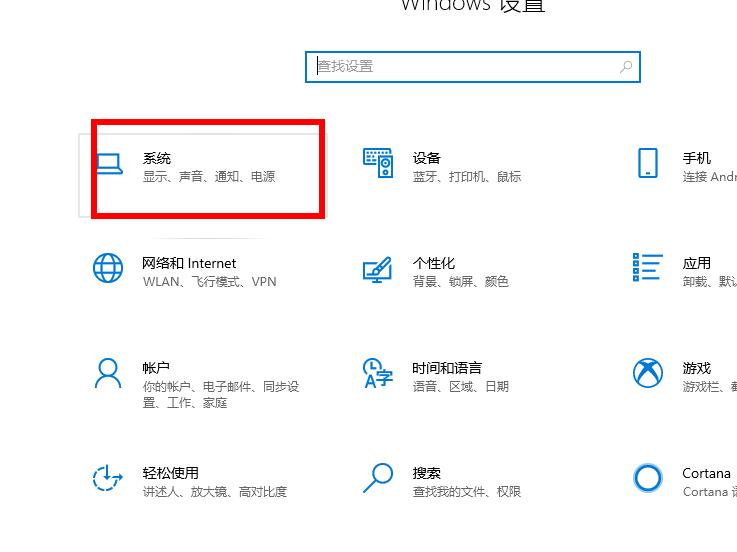
1、按下“win+i”打开windows设置选择“系统”。
2、点击左侧任务栏“通知和操作”。
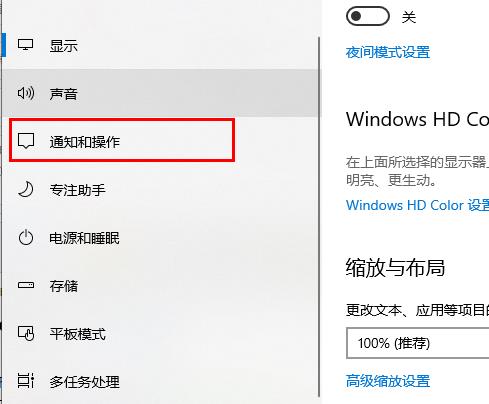
3、将“通知”下面的开关关闭即可。




















LibreOffice桌面版提供Writer、Calc、Impress等办公组件,可本地处理文档并交换Office格式。了解实际功能、商用许可、兼容性检查和企业支持的区别。




火山引擎是字节跳动旗下企业级云与AI服务平台。聚焦大模型核心能力,依托字节自研豆包多模态大模型,凭借火山方舟一站式平台,提供模型精调、推理部署、智能应用搭建等全链路服务,结合高性能AI算力,助力各行业快速落地大模型数字化与智能化应用。








LibreOffice桌面版提供Writer、Calc、Impress等办公组件,可本地处理文档并交换Office格式。了解实际功能、商用许可、兼容性检查和企业支持的区别。
火山引擎是字节跳动旗下企业级云与AI服务平台。聚焦大模型核心能力,依托字节自研豆包多模态大模型,凭借火山方舟一站式平台,提供模型精调、推理部署、智能应用搭建等全链路服务,结合高性能AI算力,助力各行业快速落地大模型数字化与智能化应用。

PixTV 是一款在浏览器中使用的 AI 视觉内容创作平台,提供图片、视频、音频、文字生成、AI 分镜、局部重绘、提示词反推和无限画布等工具,适合短剧、漫剧、广告及社交媒体内容制作。