


NUC安装ESXi7详细教程
最近在制作应用Demo时,我发现使用纯净的虚拟机和容器进行验证非常重要。两个月前,我在NUC8上安装了ESXi7,这大大提高了我的工作效率。然而,VMware官方并没有为NUC8提供直接可用的ESXi软件包,因为缺少NUC8等设备所需的网卡驱动。网上很多文章还在介绍使用过时的“ESXi-Customizer-PS”脚本来安装镜像,这种方法步骤繁琐且复杂。因此,本文将分享如何制作包含Intel网卡驱动的ESXi镜像,支持各种“非官方认证设备”,以及如何在NUC上相对科学地安装ESXi7。写在前面:虽然E
最近在制作应用Demo时,我发现使用纯净的虚拟机和容器进行验证非常重要。两个月前,我在NUC8上安装了ESXi 7,这大大提高了我的工作效率。
然而,VMware官方并没有为NUC8提供直接可用的ESXi软件包,因为缺少NUC8等设备所需的网卡驱动。网上很多文章还在介绍使用过时的“ESXi-Customizer-PS”脚本来安装镜像,这种方法步骤繁琐且复杂。
因此,本文将分享如何制作包含Intel网卡驱动的ESXi镜像,支持各种“非官方认证设备”,以及如何在NUC上相对科学地安装ESXi 7。
写在前面:虽然ESXi是一款商业软件,但我们可以通过申请免费授权来长期稳定地使用它。以下是两个主要版本的授权申请地址:
- VMware vSphere Hypervisor 7.0
- VMware vSphere Hypervisor 6.7
建议先申请授权,耐心等待通过后再继续操作。
获取相关软件包:在授权申请完成后,我们可以从官方网站下载ESXi的软件包。
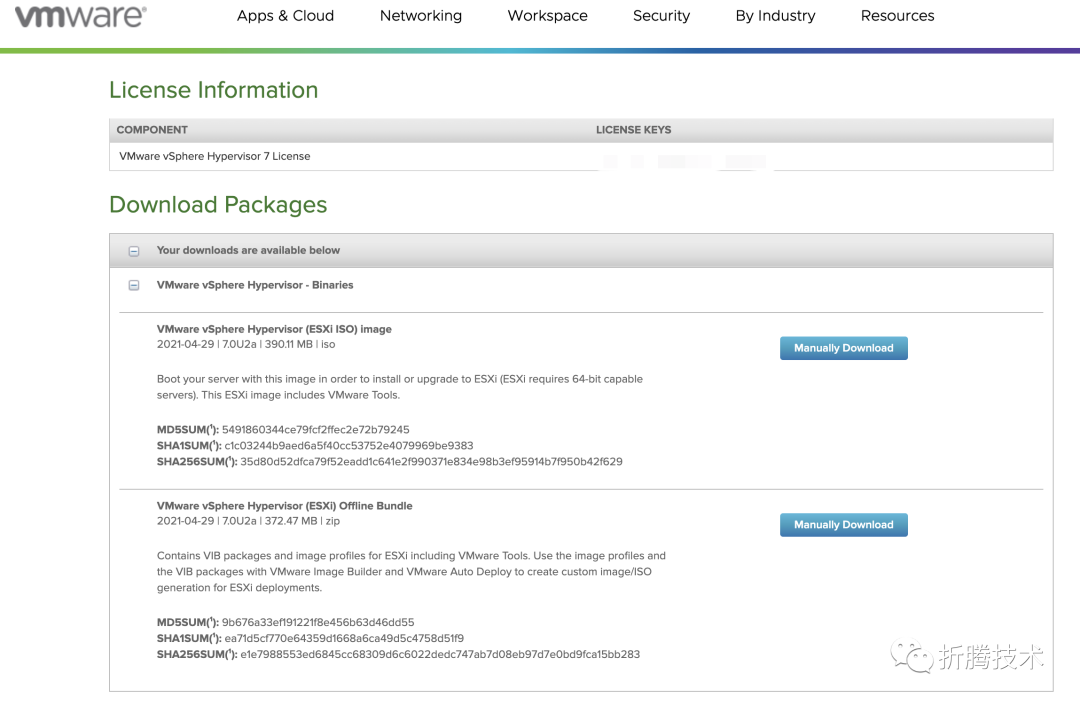 授权完成后从官网下载软件
选择“VMware vSphere Hypervisor (ESXi) Offline Bundle”,便于后续制作带有Intel网卡驱动的镜像。本文使用的版本如下:
VMware vSphere Hypervisor (ESXi) Offline Bundle
2021-04-29 | 7.0U2a | 372.47 MB | zip
Contains VIB packages and image profiles for ESXi including VMware Tools. Use the image profiles and the VIB packages with VMware Image Builder and VMware Auto Deploy to create custom image/ISO generation for ESXi deployments.
MD5SUM(¹): 9b676a33ef191221f8e456b63d46dd55
SHA1SUM(¹): ea71d5cf770e64359d1668a6ca49d5c4758d51f9
SHA256SUM(¹): e1e7988553ed6845cc68309d6c6022dedc747ab7d08eb97d7e0bd9fca15bb283
下载后,将文件保存为“VMware-ESXi-7.0U2a-17867351-depot.zip”,等待使用。
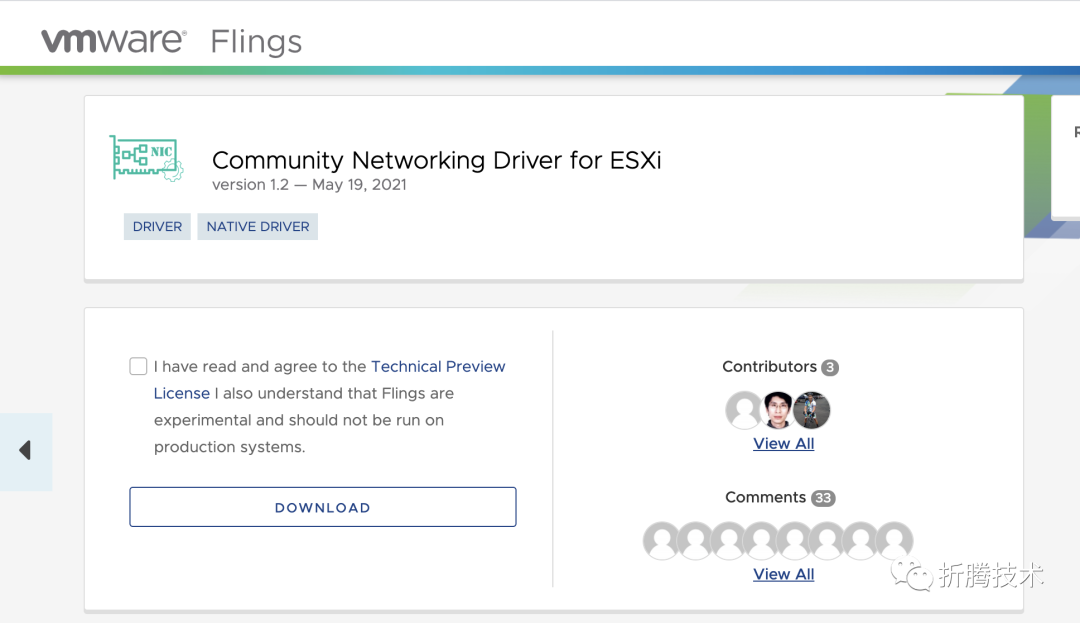 获取社区网卡驱动
接着访问Community Networking Driver for ESXi,获取最新1.2版本的社区网卡驱动。将文件保存为“Net-Community-Driver_1.2.0.0-1vmw.700.1.0.15843807_18028830.zip”,等待使用。
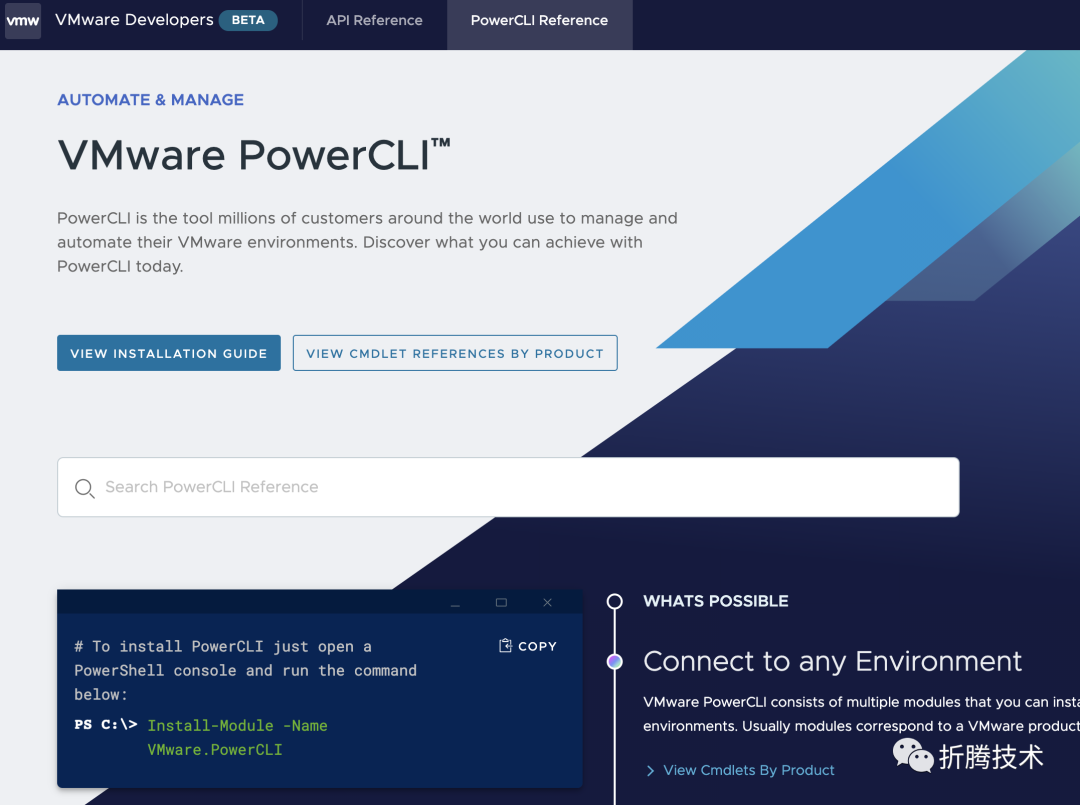 VMware Power CLI
虽然VMware Power CLI可以通过命令获取,但由于依赖众多,安装较为费事,不如直接使用离线版本。
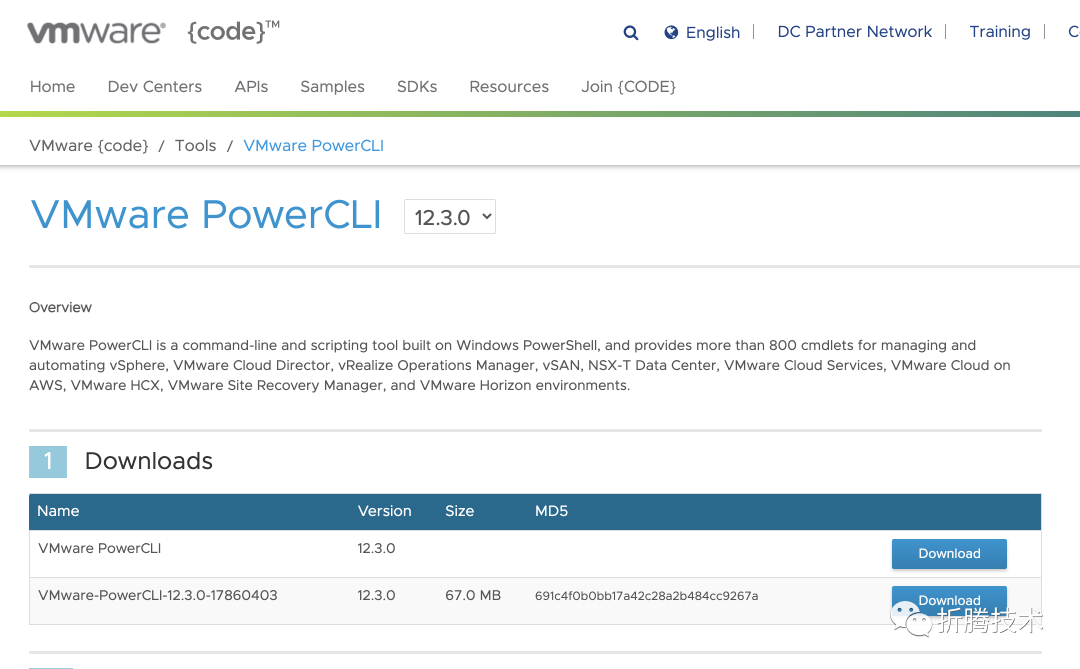 获取VMware Power CLI
继续访问VMware Power CLI资源站,获取最新版本的12.3.0软件包,将文件保存为“VMware-PowerCLI-12.3.0-17860403.zip”,等待使用。
准备构建环境:构建ESXi镜像需要PowerShell环境。虽然PowerShell有Docker镜像,但Docker镜像使用的是“Core”版本的Shell,导致构建命令无法正常使用,直接运行会得到类似下面的错误信息:
Exception: The VMware.ImageBuilder module is not currently supported on the Core edition of PowerShell.
因此,我们需要一个标准的Windows系统环境来运行PowerShell,进行镜像构建。
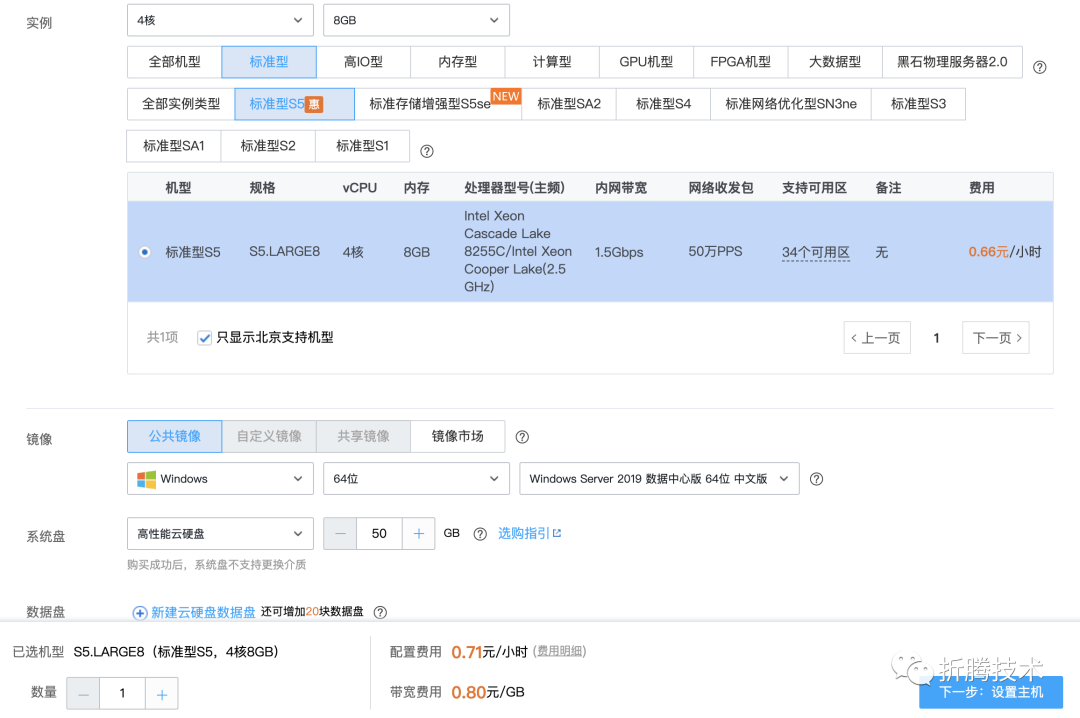 构建使用的云服务器配置
我没有Windows主机环境,因此选择使用按量付费的云主机进行镜像构建。我选择了4c8g的主机,系统选择Windows Server 2019,带宽大约100M。
 构建使用的云服务器支出
总成本大约1元。如果你有Windows环境,这个成本可以省去。系统选择Win10,应该也可以正常构建。
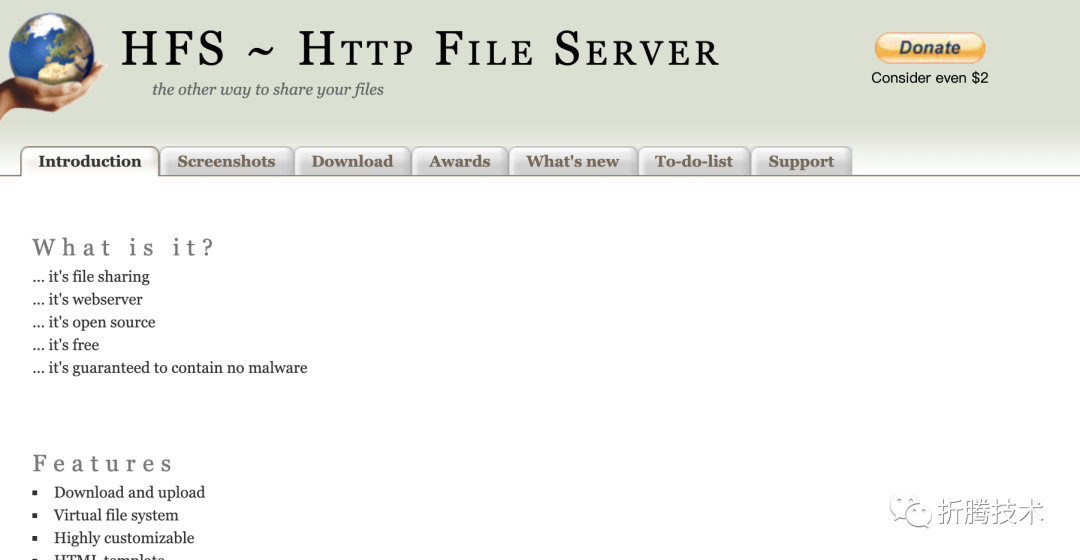 HFS - HTTP File Server
因为使用云服务器,需要将之前下载的相关软件包上传到服务器。我使用开源软件HFS,开启一个支持上传功能的文件服务器,就能从浏览器对服务器进行快捷的文件上传下载。
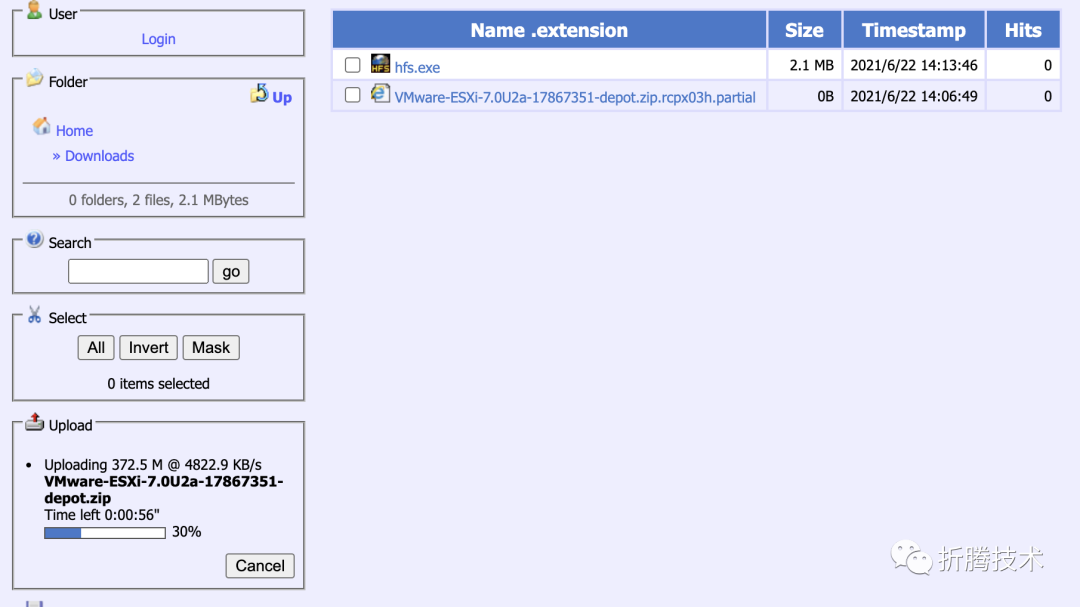 使用HFS上传刚刚的软件包
启动HFS,根据软件提示,启动服务,开启上传功能,将上文中的zip压缩包依次上传到服务器。
进行镜像构建:以管理员身份启动一个PowerShell,先进行VMware PowerCLI的安装。
首先获取PowerShell的模块路径,然后将下载的PowerCLI压缩包放置模块目录,并进行解压缩。
# 查看模块环境变量
PS C:\> $env:PSModulePath
C:\Users\Administrator\Documents\WindowsPowerShell\Modules;C:\Program Files\WindowsPowerShell\Modules;C:\Windows\system32\WindowsPowerShell\v1.0\Modules
# 移动软件包到模块路径
PS C:\> mv .\VMware-PowerCLI-12.3.0-17860403.zip '.\Program Files\WindowsPowerShell\Modules\'
# 切换工作目录
PS C:\> cd '.\Program Files\WindowsPowerShell\Modules\'
# 尝试解压缩软件包
PS C:\Program Files\WindowsPowerShell\Modules> unzip .\VMware-PowerCLI-12.3.0-17860403.zip
# 如果系统没有unzip命令,则可以使用Expand-Archive替代
PS C:\Program Files\WindowsPowerShell\Modules> Expand-Archive .\VMware-PowerCLI-12.3.0-17860403.zip -DestinationPath ./
解压缩后,就可以进行模块安装了,如果看到类似结果,说明安装一切正常。
# 安装CLI软件
PS C:\Program Files\WindowsPowerShell\Modules\VMware-PowerCLI-12.3.0-17860403> Get-ChildItem * -Recurse | Unblock-File
# 查看软件是否安装就绪
PS C:\Program Files\WindowsPowerShell\Modules\VMware-PowerCLI-12.3.0-17860403> Get-Module -Name VMware.PowerCLI -ListAvailable
    目录: C:\Program Files\WindowsPowerShell\Modules\VMware-PowerCLI-12.3.0-17860403
ModuleType Version    Name                                ExportedCommands
---------- -------    ----                                ----------------
Manifest   12.3.0.... VMware.PowerCLI
接着切换到合适的目录下,进行镜像构建的主要步骤,操作步骤类似于基于某个镜像进行二次构建:
# 将ESXi官方软件包添加到当前PowerCLI Session中
PS C:\> Add-EsxSoftwareDepot .\VMware-ESXi-7.0U2a-17867351-depot.zip
Depot Url
---------
zip:C:\VMware-ESXi-7.0U2a-17867351-depot.zip?index.xml
# 将社区网卡软件包进行同样添加
PS C:\> Add-EsxSoftwareDepot .\Net-Community-Driver_1.2.0.0-1vmw.700.1.0.15843807_18028830.zip
Depot Url
---------
zip:C:\Net-Community-Driver_1.2.0.0-1vmw.700.1.0.15843807_18028830.zip?index.xml
# 查看当前ESXi镜像名称,提供给后续步骤使用
PS C:\> Get-EsxImageProfile
Name                           Vendor          Last Modified   Acceptance Level
----                           ------          -------------   ----------------
ESXi-7.0U2a-17867351-no-tools  VMware, Inc.    2021/4/9 5:5... PartnerSupported
ESXi-7.0U2a-17867351-standard  VMware, Inc.    2021/4/29 0:... PartnerSupported
# 复制一个镜像配置,作为后续要输出镜像的配置模版
PS C:\> New-EsxImageProfile -CloneProfile "ESXi-7.0U2a-17867351-standard" -name "ESXi-7.0U2a-17867351-nuc" -vendor "soulteary"
Name                           Vendor          Last Modified   Acceptance Level
----                           ------          -------------   ----------------
ESXi-7.0U2a-17867351-nuc       soulteary       2021/4/29 0:... PartnerSupported
# 将社区网卡软件包添加到输出镜像模版中
PS C:\> Add-EsxSoftwarePackage -ImageProfile  "ESXi-7.0U2a-17867351-nuc" -SoftwarePackage "net-community"
Name                           Vendor          Last Modified   Acceptance Level
----                           ------          -------------   ----------------
ESXi-7.0U2a-17867351-nuc       soulteary       2021/6/22 14... PartnerSupported
# 将上述的镜像进行打包,并导出ESXi7.iso镜像文件
PS C:\> Export-EsxImageProfile -ImageProfile  "ESXi-7.0U2a-17867351-nuc" -ExportToIso -FilePath ESXi7.iso
稍等几秒,你会得到一个名为ESXi7.iso的镜像文件,使用USB启动盘烧录软件将镜像烧录至U盘,启动安装即可。
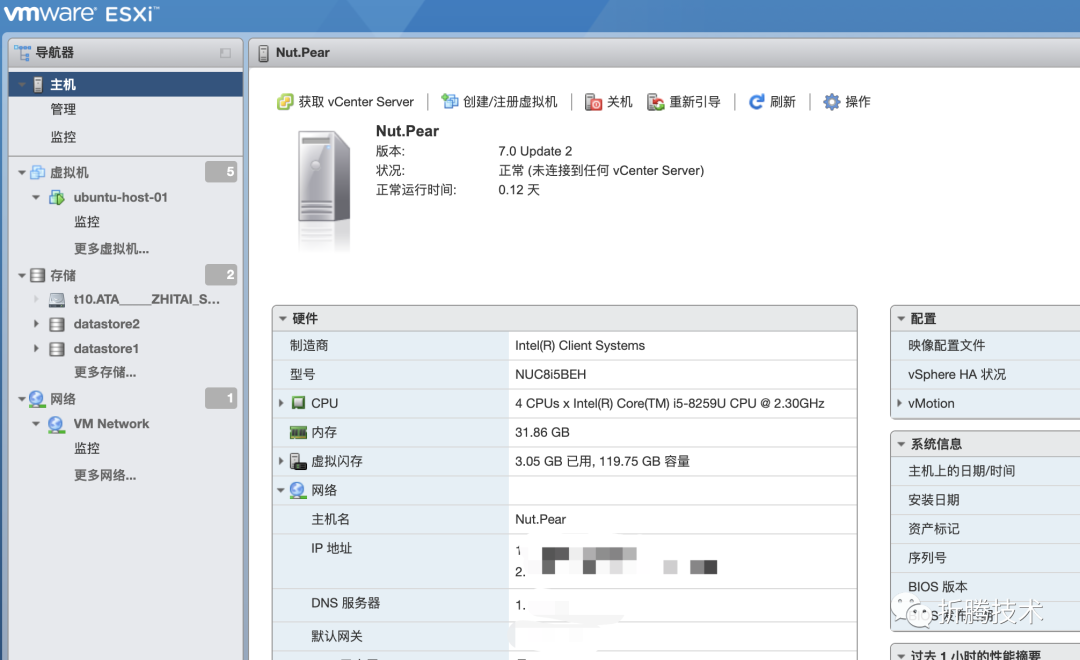 安装就绪后的ESXi
安装就绪后,使用浏览器访问ESXi IP地址,会被自动重定向到HTTPS模式,接受“不安全”的证书,访问控制台,就能开启低成本、快捷的“虚拟化”之旅啦。
最后,虽然网上有许多“方法”可以使用ESXi,但我希望这篇文章的读者可以尝试申请授权,使用正确、合理合法的方式来使用这个软件。
--EOF
如果你觉得内容还算实用,欢迎点赞分享给你的朋友,在此谢过。
本文使用「署名 4.0 国际 (CC BY 4.0)」许可协议,欢迎转载、或重新修改使用,但需要注明来源。署名 4.0 国际 (CC BY 4.0)
本文作者: 苏洋
创建时间: 2021年06月22日 统计字数: 5644字 阅读时间: 12分钟阅读 本文链接: https://soulteary.com/2021/06/22/nuc-notes-install-esxi7.html










火山引擎是字节跳动旗下企业级云与AI服务平台。聚焦大模型核心能力,依托字节自研豆包多模态大模型,凭借火山方舟一站式平台,提供模型精调、推理部署、智能应用搭建等全链路服务,结合高性能AI算力,助力各行业快速落地大模型数字化与智能化应用。








AirBuddy 3 是面向 macOS 的蓝牙外设增强工具,可集中查看 AirPods、Beats 与苹果设备电量,提供快速连接、播放控制、电量提醒、桌面小组件和多台 Mac 外设接力等功能。

AirServer macOS版可把 Mac 转换为无线投屏接收端,通过 AirPlay 或 Google Cast 接收手机、平板和电脑画面,并支持多设备同时连接、高清镜像及会话录制,适合家庭娱乐、课堂教学、会议演示和应用展示。



Autodesk Maya 是面向影视、电视、动画和游戏行业的专业三维制作软件,集多边形与 NURBS 建模、角色绑定、关键帧和动作捕捉动画、Bifrost 特效模拟、材质开发及 Arnold 渲染于一体,

AirServer Windows版可把电脑变成AirPlay、Google Cast和Miracast无线投屏接收端,适合会议演示、课堂教学及家庭大屏分享。发送设备通常无需另装客户端,并可同时接收和智能排列多个镜像会话。