


HDR显示需要哪些硬件支持?
要真正发挥HDR功能,液晶显示器需具备高亮度、局部调光和宽色域;显卡须支持HDR解码与输出;接口和线缆需满足HDMI2.0b或DP1.4以上标准。缺少任一环节,HDR体验将大打折扣。判断真伪HDR应参考VESADisplayHDR认证,优先选择DisplayHDR600及以上等级,具备FALD或Mini-LED背光、峰值亮度600尼特以上、DCI-P3色域90%以上。显卡影响HDR内容解码、游戏性能和输出规格,老旧或低端显卡可能无法流畅播放HDR视频或运行HDR游戏,建议使用支持HEVC/VP9硬件解码的
要真正发挥HDR功能,液晶显示器需具备高亮度、局部调光和宽色域;显卡须支持HDR解码与输出;接口和线缆需满足HDMI 2.0b或DP 1.4以上标准。缺少任一环节,HDR体验将大打折扣。判断真伪HDR应参考VESA DisplayHDR认证,优先选择DisplayHDR 600及以上等级,具备FALD或Mini-LED背光、峰值亮度600尼特以上、DCI-P3色域90%以上。显卡影响HDR内容解码、游戏性能和输出规格,老旧或低端显卡可能无法流畅播放HDR视频或运行HDR游戏,建议使用支持HEVC/VP9硬件解码的现代显卡。此外,操作系统需开启HDR模式,使用支持HDR的播放器和应用,确保内容源为真实HDR,并在较暗环境中观看以提升对比度感知。线缆应选用经认证的高速型号,避免信号不稳定。整体HDR体验依赖显示设备、显卡、接口、软件设置与观看环境的协同配合。
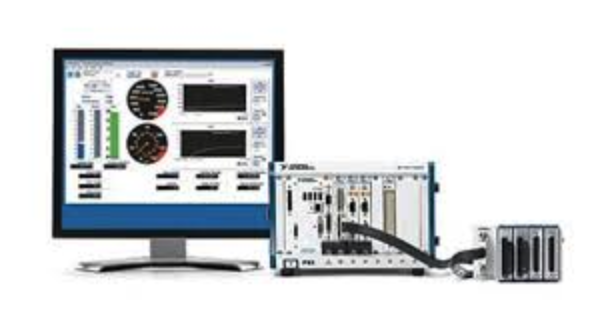
液晶显示器要真正发挥HDR功能,核心硬件支持主要体现在三个方面:显示器本身要有足够的峰值亮度、局部调光能力和宽色域;其次,显卡需要具备HDR内容解码和输出能力;最后,连接线材和接口也必须满足高带宽传输要求。缺少任何一环,HDR体验都会大打折扣,甚至无法开启。
解决方案
要实现完整的HDR体验,你的液晶显示器必须具备以下关键硬件特性:
1. 显示器面板本身:
- 峰值亮度(Peak Brightness): 这是HDR最直观的指标。SDR内容通常在250-350尼特(nits)左右,而真正的HDR内容需要显示器能够达到更高的峰值亮度,比如至少600尼特,理想情况下是1000尼特甚至更高。这能让画面中的高光部分(如阳光、灯光)显得更加耀眼夺目,提供更强的视觉冲击力。没有足够亮度,HDR只是空谈。
- 局部调光(Local Dimming): 液晶显示器自身发光特性决定了它很难显示纯粹的黑色。局部调光技术,特别是全阵列局部调光(FALD)或Mini-LED背光,通过将背光区域划分为数百甚至数千个独立可控的区域,能够根据画面内容精确地控制每个区域的亮度。这样,在画面高亮区域保持亮度的同时,暗部区域可以大幅降低亮度甚至关闭,从而显著提升对比度,让黑色更深邃,亮部更突出,这是HDR效果的关键。边缘式局部调光效果会差很多,光晕现象也更明显。
- 宽色域(Wide Color Gamut): HDR不仅是亮度范围的扩展,更是色彩范围的扩展。它通常采用DCI-P3或Rec.2020色域标准,远超SDR的sRGB色域。因此,显示器需要具备覆盖90%以上DCI-P3色域的能力,才能显示出HDR内容中那些更丰富、更饱和的色彩。
- 10-bit色彩深度: 为了避免色彩断层(banding),HDR内容通常采用10-bit或更高色彩深度。显示器最好是原生10-bit面板,或者至少是8-bit+FRC(抖动)技术来模拟10-bit效果。
2. 图形处理器(GPU):
- 硬件解码支持: 你的显卡需要支持HDR视频内容的硬件解码,例如HEVC/H.265或VP9 Profile 2。这能确保在播放HDR电影或流媒体时,CPU不会因为软件解码而过载,导致卡顿或功耗过高。现代的NVIDIA(Pascal架构及更新)、AMD(Polaris架构及更新)和Intel(Gen9及更新)的集成显卡大多支持。
- HDR输出能力: 显卡需要能够识别并输出HDR信号,包括HDR元数据。这通常与显卡驱动和接口版本有关。确保你的显卡驱动是最新版本,并且操作系统(如Windows 10/11)的HDR功能已开启。
3. 视频接口与线缆:
- HDMI 2.0b/2.1 或 DisplayPort 1.4/2.0: 这些是支持HDR信号传输的最低接口标准。HDMI 2.0b可以支持4K@60Hz的HDR,而HDMI 2.1则能提供更高的带宽,支持4K@120Hz或8K@60Hz的HDR,并且通常伴随可变刷新率(VRR)等特性。DisplayPort 1.4也支持4K@120Hz的HDR(通过DSC压缩),DP 2.0则提供了更高的带宽。老旧的HDMI 1.4或DP 1.2接口通常无法满足HDR的带宽需求。
- 高品质线缆: 即使接口标准对了,线缆质量不过关也可能导致信号不稳定,出现画面闪烁、黑屏或HDR无法开启等问题。建议使用经过认证的高速HDMI线缆(如“Ultra High Speed HDMI Cable”用于HDMI 2.1)或DisplayPort线缆。
如何判断我的显示器是否真正支持HDR,而不是“伪HDR”?
这确实是个常见的问题,市面上有些显示器会宣传支持HDR,但实际体验可能与预期相去甚远。要判断你的显示器是否是“真HDR”,而非仅仅是“能接收HDR信号”的“伪HDR”,有几个关键点可以参考:
- 查看VESA DisplayHDR认证: 这是目前最权威、最客观的HDR性能评判标准。VESA组织定义了DisplayHDR 400、600、1000、1400等不同等级。
- DisplayHDR 400: 这是入门级,要求峰值亮度达到400尼特,并支持10-bit图像处理。但通常不强制要求局部调光,色域覆盖也只是略高于SDR。坦白说,DisplayHDR 400带来的HDR效果提升有限,有时只是让SDR内容看起来更亮一些,对比度改善不明显,我个人觉得这只能算“能看HDR”,而非“体验HDR”。
- DisplayHDR 600: 峰值亮度600尼特,强制要求局部调光,色域覆盖DCI-P3 90%以上。从这个级别开始,你才能真正感受到HDR带来的对比度和色彩优势。
- DisplayHDR 1000/1400: 峰值亮度分别达到1000尼特和1400尼特,对局部调光区域数量和色域覆盖有更高要求。这通常意味着FALD或Mini-LED背光技术,能提供非常出色的HDR体验。
- 核对详细参数: 如果显示器没有VESA认证,或者你想深入了解,直接查看其官方参数:
- 峰值亮度: 官方标称的峰值亮度是多少?如果低于500-600尼特,那么它的HDR效果肯定不会太好。
- 背光类型与分区数量: 是边缘式背光(Edge-lit)还是全阵列局部调光(FALD)?FALD有多少个调光区域?Mini-LED有多少个区域?区域越多,控光越精细,HDR效果越好。
- 色域覆盖: DCI-P3色域覆盖率是多少?通常需要90%以上才算合格。
- 色彩深度: 是原生10-bit面板还是8-bit+FRC?
在我看来,没有VESA DisplayHDR 600或更高认证,或者没有FALD/Mini-LED背光和高亮度支持的显示器,其所谓的HDR功能更多是营销噱头,实际体验往往令人失望。
显卡对HDR体验的影响有多大,我需要升级显卡吗?
显卡在HDR体验中扮演着至关重要的角色,它的影响远不止于“能点亮HDR”那么简单。你是否需要升级显卡,取决于你目前的显卡型号以及你对HDR体验的期望。
- HDR内容解码与处理: 显卡的核心任务之一就是对HDR视频流进行高效的硬件解码。如果显卡缺乏相应的硬件解码器(比如HEVC/VP9 Profile 2),那么CPU就不得不承担这部分工作。在播放高码率4K HDR视频时,这会导致CPU占用率飙升,轻则卡顿掉帧,重则直接无法流畅播放。所以,即使显示器和线缆都支持HDR,如果显卡解码能力不足,你可能连看HDR电影都会有麻烦。
- 游戏性能与帧率: 在HDR游戏中,显卡需要处理更广的亮度范围和色彩信息,这本身就会对显卡性能提出更高要求。此外,HDR模式下,游戏引擎可能需要进行额外的后处理。如果你的显卡在SDR模式下运行游戏就已经捉襟见肘,开启HDR只会让帧率进一步下降,导致游戏体验不佳。你可能需要降低游戏画质设置,或者接受更低的帧率。
- 接口带宽与版本: 显卡上的HDMI或DisplayPort接口版本直接决定了它能输出何种分辨率、刷新率的HDR信号。例如,如果你想在4K@120Hz下开启HDR,你的显卡必须有HDMI 2.1或DisplayPort 1.4(带DSC)接口。老显卡可能只有HDMI 2.0或DP 1.2,即便它们支持HDR解码,也无法在如此高的规格下输出HDR信号。
- 驱动与兼容性: 显卡驱动的成熟度也影响HDR体验。一些早期的显卡驱动对HDR的支持可能不够完善,导致兼容性问题、色彩错误或不稳定。
是否需要升级显卡?
- 如果你是游戏玩家: 并且想在4K分辨率下流畅体验HDR游戏,那么一块中高端甚至旗舰级显卡(如NVIDIA RTX 30系列/40系列,AMD RX 6000系列/7000系列)是很有必要的。这些显卡不仅有强大的渲染能力,也内置了最新的HDR解码器和接口标准。
- 如果你主要是观看HDR视频: 那么一张中低端显卡,只要其硬件解码器支持HEVC/VP9 Profile 2,并且接口版本满足你的显示器需求(比如HDMI 2.0b),通常就足够了。比如NVIDIA GTX 10系列或AMD RX 400系列及更新的显卡,在视频播放方面通常表现不错。
- 如果你目前的显卡是5年甚至更早的型号: 那么很可能它的HDR支持有限,接口带宽不足,或者解码能力跟不上。升级显卡不仅能提升HDR体验,也能带来整体的性能飞跃。
除了硬件,还有哪些因素会影响HDR内容的显示效果?
没错,硬件是基础,但要真正获得优质的HDR体验,还有一些软件和内容层面的因素同样关键,甚至能决定你是否能顺利开启HDR。
- 操作系统设置:
- Windows HDR开关: 在Windows 10/11中,你需要在“显示设置”里手动开启“使用HDR”选项。有时候,这个开关可能会导致SDR内容显示不正常(比如过曝或色彩失真),这需要一定的调试和适应。
- 校准: Windows提供了一个“Windows HDR校准”工具,可以帮助你根据显示器的实际表现调整HDR内容的亮度和色彩,让画面看起来更符合预期。这对于非专业级显示器来说尤其有用。
- 内容源的质量与类型:
- 真正的HDR内容: 你播放的视频或游戏本身必须是真正的HDR内容。很多时候,一些非HDR视频被“拉伸”到HDR显示器上,效果反而不如SDR。流媒体平台(如Netflix、Disney+、YouTube)的HDR内容需要订阅相应的套餐,并且通常要求特定的浏览器或应用程序。
- 元数据: HDR内容中包含了元数据,告诉显示器如何调整亮度和色彩。如果元数据缺失或不正确,显示器可能无法正确渲染HDR效果。
- 播放器/应用程序支持:
- 视频播放器: 并非所有视频播放器都支持HDR直通。你需要选择支持HDR输出的播放器,如PotPlayer(需要正确设置)、MPC-HC(配合MadVR渲染器)或VLC(新版本支持)。
- 游戏: 游戏本身需要有HDR选项,并且你需要在游戏内开启它。
- 流媒体客户端: 观看Netflix、Amazon Prime Video等流媒体的HDR内容时,通常需要使用它们的官方App或支持HDR的浏览器(如Edge浏览器),且显卡驱动和系统设置都需正确。
- 观看环境光线:
- 环境光影响感知: HDR的优势在于高对比度,在明亮的环境下,人眼很难感知到画面暗部的细节和高光的冲击力。因此,在较暗或可控光线的环境下观看HDR内容,能更好地展现其效果。
- 显示器亮度: 有些显示器在HDR模式下,全局亮度会提高,这在暗室中可能会显得过于刺眼。适当调整显示器本身的亮度或HDR亮度曲线,找到一个舒适的平衡点很重要。
总的来说,HDR是一个需要软硬件协同工作的生态系统。任何一个环节出现问题,都可能导致HDR无法开启或效果不佳。有时候,一个小小的驱动更新或系统设置调整,就能带来显著的改善。












火山引擎是字节跳动旗下企业级云与AI服务平台。聚焦大模型核心能力,依托字节自研豆包多模态大模型,凭借火山方舟一站式平台,提供模型精调、推理部署、智能应用搭建等全链路服务,结合高性能AI算力,助力各行业快速落地大模型数字化与智能化应用。








AirBuddy 3 是面向 macOS 的蓝牙外设增强工具,可集中查看 AirPods、Beats 与苹果设备电量,提供快速连接、播放控制、电量提醒、桌面小组件和多台 Mac 外设接力等功能。

AirServer macOS版可把 Mac 转换为无线投屏接收端,通过 AirPlay 或 Google Cast 接收手机、平板和电脑画面,并支持多设备同时连接、高清镜像及会话录制,适合家庭娱乐、课堂教学、会议演示和应用展示。



Autodesk Maya 是面向影视、电视、动画和游戏行业的专业三维制作软件,集多边形与 NURBS 建模、角色绑定、关键帧和动作捕捉动画、Bifrost 特效模拟、材质开发及 Arnold 渲染于一体,

AirServer Windows版可把电脑变成AirPlay、Google Cast和Miracast无线投屏接收端,适合会议演示、课堂教学及家庭大屏分享。发送设备通常无需另装客户端,并可同时接收和智能排列多个镜像会话。