


Prisma自拍杆设置教程:快速开启艺术自拍
答案:自拍杆与Prisma无法直接配置,但可通过优化拍摄与后期流程实现艺术自拍。先用自拍杆稳定拍摄高质量照片,再导入Prisma选择合适滤镜并调整强度与参数,避免常见误区,确保输入质量,从而提升艺术效果。
答案:自拍杆与Prisma无法直接配置,但可通过优化拍摄与后期流程实现艺术自拍。先用自拍杆稳定拍摄高质量照片,再导入Prisma选择合适滤镜并调整强度与参数,避免常见误区,确保输入质量,从而提升艺术效果。
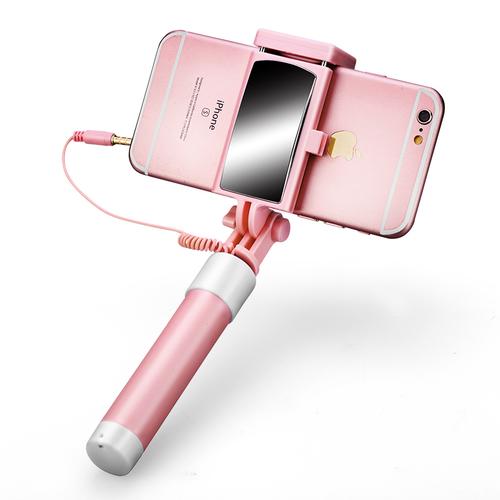
要在Prisma上配置自拍杆?说实话,这个提法本身就有点意思。Prisma是一个图像处理应用,它负责的是把你的照片变得“艺术化”,而自拍杆则是一个物理工具,它帮你把手机举得更远,拍到更广阔的视角。它们之间并没有直接的“配置”关系。更准确地说,我们探讨的是如何将自拍杆的便利性与Prisma的艺术滤镜结合起来,实现你想要的那些有创意的、艺术感的自拍。核心思路是:用自拍杆拍出好照片,再用Prisma去“点石成金”。
解决方案
实现艺术自拍的步骤,其实是一个流畅的拍摄与后期流程,而非单一的配置动作。
连接与准备:
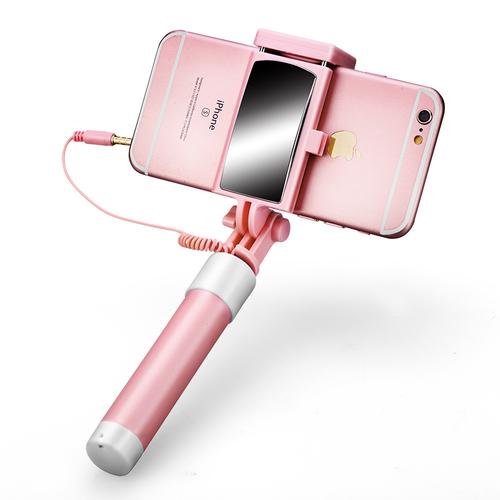
- 自拍杆与手机配对: 确保你的自拍杆已经通过蓝牙或有线方式成功连接到手机。这通常是在手机的蓝牙设置中完成的,就像连接任何其他蓝牙设备一样。如果是有线自拍杆,只需插入耳机孔(或转接头)。
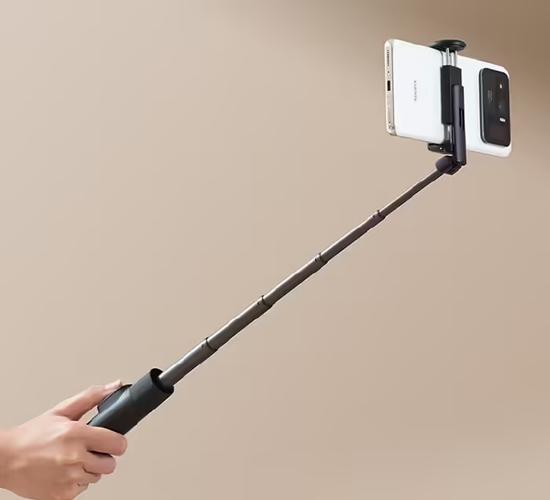
- 固定手机: 稳妥地将手机固定在自拍杆的夹具上,确保不会滑落,并且摄像头没有被遮挡。
- 打开相机应用: 使用手机自带的相机应用,或者你习惯的第三方相机应用(如ProCam、Lightroom Mobile等),因为这些应用通常与自拍杆的快门按钮兼容性更好。
构图与拍摄:
- 寻找角度: 利用自拍杆的长度优势,尝试不同的高低、远近角度,捕捉平时难以拍到的画面。背景的选择尤其重要,它将成为Prisma滤镜的画布。
- 稳定拍摄: 确保自拍杆稳固,按下快门时尽量避免晃动,尤其是在光线不足的环境下。清晰的原始照片是Prisma发挥效果的基础。
- 多拍几张: 不要吝啬快门,多拍几张不同表情、不同构图的照片,总有一张能让你满意。
导入Prisma进行艺术化处理:
- 打开Prisma: 拍摄完成后,打开Prisma应用。
- 导入照片: 从你的手机相册中选择刚刚用自拍杆拍摄的照片。
- 选择滤镜: 浏览Prisma提供的各种艺术滤镜。尝试不同的风格,看看哪种最能表达你的照片意境。
- 调整强度: 很多滤镜都有强度调节选项,可以根据照片内容和个人喜好调整滤镜效果的浓淡。
- 微调: Prisma也提供一些基本的照片编辑工具,比如曝光、对比度、饱和度等,可以进一步优化照片,让艺术效果更自然。
保存与分享:
- 处理满意后,保存你的艺术自拍。现在,你可以将它分享到社交媒体,展现你的创意了。
自拍杆与Prisma的“无缝衔接”:真正的配置困境在哪里?
当我们谈论自拍杆与Prisma的“配置”时,其实是在暗示一个更深层次的期望:希望这两个工具能够像一个整体一样协同工作,甚至能直接在Prisma里控制自拍杆。但从技术层面讲,这并不现实。Prisma的核心功能是基于AI的图像风格转换,它处理的是已经存在的图像数据,而不是实时控制外部硬件。所以,真正的“配置困境”并非在于如何让Prisma识别或控制自拍杆,而在于如何优化自拍杆的输入质量,以最大化Prisma的输出效果。
这里主要的挑战往往集中在以下几个方面:
- 连接稳定性: 自拍杆的蓝牙连接不稳定,或者快门按钮与手机相机应用不兼容,导致无法顺利触发拍摄。这与Prisma无关,但会直接影响你获取原始照片。解决办法是确保自拍杆电量充足,重新配对蓝牙,或者尝试使用不同的相机应用。
- 图像质量: 如果自拍杆使用不当,导致照片模糊、抖动,或者光线不佳,那么即使Prisma的AI再强大,也难以“化腐朽为神奇”。Prisma需要一个相对清晰、有足够细节的图像作为基础,才能更好地应用其艺术风格。低质量的输入,往往会产生“脏兮兮”或细节缺失的艺术效果。
- 构图局限: 有时候,我们过度依赖自拍杆的长度,却忽略了构图。一味地把手机伸远,可能导致画面主体过小,或者背景杂乱。这会让Prisma的艺术滤镜难以找到重点,最终效果可能不如预期。
所以,真正的“无缝衔接”在于你对整个流程的理解和掌控:先解决好自拍杆的硬件连接与拍摄问题,确保拍出高质量的原始照片,再将这些照片导入Prisma,让它在最佳的“画布”上进行创作。
提升Prisma艺术效果的自拍杆使用技巧:不只是按快门
自拍杆不仅仅是一个延长手臂的工具,它更是你拓展视角、提升构图能力的利器。想要通过Prisma创作出真正有艺术感的自拍,自拍杆的使用技巧至关重要,它决定了Prisma能够发挥的空间。
利用长度,打破常规视角:
- 高角度俯拍: 尝试将自拍杆举高,从上方俯拍自己和周围环境。这种视角能带来独特的“上帝视角”,让背景元素更完整地融入画面,Prisma的滤镜在处理这种大场景时往往能产生意想不到的绘画感。
- 低角度仰拍: 将自拍杆放低,从下方仰拍。这能突出人物的姿态,或者捕捉到地面、水面的独特纹理,为Prisma提供更多有趣的前景元素。
- “第三人称”视角: 让自拍杆足够远,使自己看起来像照片中的一个元素,而不是绝对的主角。这种构图为Prisma创造了更多“画意”的空间,因为它不再是纯粹的人像,而是人与环境的融合。
稳定是王道:
- 双手握持: 尽可能用双手握持自拍杆,或者选择带有三脚架功能的自拍杆,增加稳定性。减少抖动意味着照片更清晰,Prisma的AI才能更准确地识别线条和细节。
- 利用环境支撑: 如果可能,将自拍杆底部抵在地面、墙壁或其他稳固的物体上,进一步减少晃动。
- 使用延时快门: 手机相机通常有2秒或5秒的延时快门功能。利用这个功能,你可以按下快门后有时间调整姿势,并确保手部在拍摄瞬间的稳定。
构图先行,留白思考:
- 三分法构图: 将画面想象成九宫格,将主体放置在交叉点上。自拍杆能帮助你更灵活地调整手机位置,实现这种构图。
- 引导线: 寻找环境中的线条(如道路、建筑边缘),利用它们引导观众视线。Prisma的滤镜会强化这些线条的艺术感。
- 前景与背景的平衡: 不要只关注自己,也要考虑前景和背景如何与你互动。一个有趣的背景,即使被Prisma风格化后,也能为照片增添故事感。
- 适当留白: 画面中适当的空白区域能让Prisma的艺术滤镜有更多发挥空间,避免画面过于拥挤,从而产生更具呼吸感的艺术效果。
通过这些技巧,你不仅仅是在“按快门”,而是在用自拍杆进行更深层次的创作,为Prisma的后期处理打下坚实的基础。
为什么我的Prisma照片看起来不够“艺术”?后期处理的常见误区与优化
即使你用自拍杆拍出了构图精良、清晰稳定的照片,导入Prisma后,也可能觉得效果不尽如人意,不够“艺术”。这往往不是Prisma的问题,而是我们对后期处理的理解和运用上存在一些误区。
误区一:滤镜强度“一拉到底”
- 问题: 许多人认为滤镜强度越大越好,直接拉到100%。这常常导致照片细节丢失、色彩失真,看起来像廉价的卡通画,而非艺术作品。
- 优化: 艺术感来源于平衡。尝试将滤镜强度控制在60%-80%之间,甚至更低。关键是找到一个点,既能展现滤镜的风格,又能保留原始照片的细节和真实感。有时候,微妙的艺术效果反而更高级。
误区二:不分青红皂白地套用滤镜
- 问题: 认为某个滤镜很酷,就对所有照片都用它。但不同的滤镜有不同的风格,适合不同主题、色彩和构图的照片。一个油画风格的滤镜可能很适合风景,但用在特写人像上可能效果平平。
- 优化: 成为“滤镜鉴赏家”。花时间了解Prisma中每个滤镜的特点和适用场景。对于色彩鲜艳的照片,可能适合强调色彩的风格;对于线条分明的建筑,可能适合素描或版画风格。多尝试,多对比,找到最能提升照片意境的那个。
误区三:忽略Prisma内部的微调工具
- 问题: 很多人只用Prisma选择滤镜,却忽略了它提供的曝光、对比度、饱和度、锐化等基础调整功能。
- 优化: 滤镜只是第一步。在应用滤镜后,回过头来微调这些参数。
- 曝光: 滤镜可能会让照片变暗或过亮,适当调整曝光能让画面更通透。
- 对比度: 增加对比度可以强化画面的层次感和力量感,减少对比度则能带来柔和梦幻的效果。
- 饱和度: 调整色彩的鲜艳程度,让艺术效果更符合你的审美。
- 锐化: 适当锐化能让细节更清晰,尤其是在滤镜模糊了边缘后。 这些微调能让滤镜效果与原始照片更好地融合,产生更自然、更精致的艺术作品。
误区四:对原始照片质量要求不高
- 问题: 认为Prisma能“变废为宝”,所以对原始照片的质量不太在意。
- 优化: 记住,Prisma是“锦上添花”,不是“无中生有”。一张清晰、构图良好、光线适中的原始照片,是Prisma发挥其艺术魔力的前提。如果原始照片模糊不清、曝光不足或构图混乱,Prisma的AI再强大也难以创造出令人惊艳的艺术效果。高质量的输入,才能保证高质量的输出。
通过避免这些误区,并精细化你的后期处理流程,你将能更好地驾驭Prisma,将自拍杆捕捉到的瞬间,真正转化为富有个人风格的艺术作品。










火山引擎是字节跳动旗下企业级云与AI服务平台。聚焦大模型核心能力,依托字节自研豆包多模态大模型,凭借火山方舟一站式平台,提供模型精调、推理部署、智能应用搭建等全链路服务,结合高性能AI算力,助力各行业快速落地大模型数字化与智能化应用。








AirBuddy 3 是面向 macOS 的蓝牙外设增强工具,可集中查看 AirPods、Beats 与苹果设备电量,提供快速连接、播放控制、电量提醒、桌面小组件和多台 Mac 外设接力等功能。

AirServer macOS版可把 Mac 转换为无线投屏接收端,通过 AirPlay 或 Google Cast 接收手机、平板和电脑画面,并支持多设备同时连接、高清镜像及会话录制,适合家庭娱乐、课堂教学、会议演示和应用展示。



Autodesk Maya 是面向影视、电视、动画和游戏行业的专业三维制作软件,集多边形与 NURBS 建模、角色绑定、关键帧和动作捕捉动画、Bifrost 特效模拟、材质开发及 Arnold 渲染于一体,

AirServer Windows版可把电脑变成AirPlay、Google Cast和Miracast无线投屏接收端,适合会议演示、课堂教学及家庭大屏分享。发送设备通常无需另装客户端,并可同时接收和智能排列多个镜像会话。