


硬件升级后变慢的常见原因分析
升级硬件后变慢主因是兼容性、驱动或系统瓶颈。先查BIOS/UEFI是否支持新硬件并开启XMP,确认电源功率;再卸载旧驱动重装官网新版;优先升级SSD和内存以消除“木桶效应”,确保各部件均衡。
升级硬件后变慢主因是兼容性、驱动或系统瓶颈。先查BIOS/UEFI是否支持新硬件并开启XMP,确认电源功率;再卸载旧驱动重装官网新版;优先升级SSD和内存以消除“木桶效应”,确保各部件均衡。
电脑升级硬件后反而变慢,这事儿听起来挺反直觉的,毕竟我们花钱就是为了提升性能。但现实中,这种情况并不少见。通常,这并不是说你买的新硬件不好,而是整个系统在升级后出现了新的“短板效应”、兼容性问题、驱动冲突,或者是某些关键配置没跟上。简单来说,硬件升级只是第一步,让它们和谐共处、发挥出应有的实力,才是真正的挑战。
解决方案
当你的电脑在升级硬件后反而变得迟缓,这往往意味着系统内部出现了某种不协调。我们得从几个维度去审视这个问题,找出症结所在。
首先,兼容性是头号嫌疑犯。你换了新显卡、新内存,甚至新CPU,但主板、BIOS/UEFI固件版本是否支持?比如,老旧主板可能无法完全识别或支持最新一代的CPU或高速内存,导致它们降频运行,甚至出现不稳定的情况。电源的功率也是个大问题,新显卡往往更耗电,如果你的电源供电不足,系统在重负载下就会变得不稳定,甚至卡顿。
其次,驱动问题简直是升级后的“隐形杀手”。你装了新硬件,有没有去官网下载最新的、针对你操作系统版本的驱动?Windows自带的通用驱动有时能让设备跑起来,但性能肯定大打折扣,甚至可能引发冲突。特别是显卡驱动,旧驱动不卸载干净就装新驱动,或者新旧硬件驱动之间存在交叉感染,都会让系统变得异常迟钝。我见过不少朋友,就是因为显卡驱动没搞好,游戏帧数还不如升级前。
再来,系统瓶颈转移也是常见现象。你可能把CPU升级到了顶配,但硬盘还是老旧的机械硬盘(HDD),那么系统的启动速度、程序加载速度就会被硬盘的I/O性能死死拖住,CPU再快也无济于事。反过来也一样,如果你只升级了显卡,但CPU是几年前的老型号,它可能无法及时处理显卡输出的数据,导致显卡性能无法完全发挥,形成“CPU瓶颈”。操作系统的版本也很关键,老旧的Windows 7可能无法完全发挥NVMe SSD的性能,或者对新硬件的调度优化不足。
最后,别忘了系统设置和软件层面。BIOS/UEFI里有没有开启内存的XMP/DOCP模式?SATA模式是不是设置成了AHCI?电源管理模式是不是在“高性能”?这些小细节,有时能决定硬件能否全速运行。还有,升级后系统里是不是积攒了大量垃圾文件、开机自启动项过多、后台程序占用资源等等,这些都会拖慢系统。
总之,这不是一个简单的“硬件不好”的问题,而是一场多方协作的“交响乐”,任何一个环节出了岔子,都会影响整体的和谐。
如何判断是新旧硬件不兼容还是驱动问题导致电脑变慢?
要诊断这个问题,我们得有点侦探精神,逐步排除。我个人觉得,最直接的判断方法就是观察症状出现的时间点和具体表现。
如果电脑在升级硬件后,开机就慢,或者系统启动到一半就卡死,甚至无法进入系统,那兼容性的可能性就非常大了。特别是当你更换了CPU、主板或者内存之后,如果BIOS/UEFI版本过旧,可能根本无法识别新硬件,或者出现各种奇奇怪怪的报错代码。这时候,你可以尝试进入BIOS/UEFI界面,看看新硬件的信息是否被正确识别,比如CPU型号、内存容量和频率。如果识别不正确,或者干脆没显示,那八成是兼容性问题。另一个线索是,如果系统在重负载下(比如玩游戏、跑大型软件)突然死机、蓝屏或者重启,电源功率不足或者硬件之间电压不稳的兼容性问题也需要重点考虑。
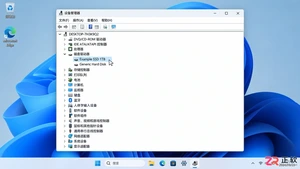
而驱动问题导致的变慢,往往更“温和”一些,但持续性更强。系统可能能正常启动,但在运行特定程序(比如游戏、视频编辑软件)时,帧数异常低下,或者出现画面撕裂、卡顿。设备管理器里有没有带黄色感叹号的设备?这是最明显的驱动未安装或安装错误的信号。更隐蔽的是,即使没有感叹号,Windows Update自动安装的驱动也可能不是最佳版本,导致性能不佳。你可以尝试卸载旧驱动,然后到硬件厂商官网下载最新版驱动进行安装。如果更新驱动后性能有明显改善,那基本就是驱动的锅。
我自己的经验是,如果怀疑是兼容性,我会先检查BIOS/UEFI设置,确认新硬件是否被正确识别,然后尝试更新BIOS/UEFI到最新版本(如果主板支持且有必要)。如果是驱动,我一定会用DDU(Display Driver Uninstaller)这类工具彻底清除旧显卡驱动,然后全新安装。记住,排查的时候一次只改动一个变量,这样才能准确锁定问题。
升级硬件后,BIOS/UEFI和操作系统需要做哪些优化设置才能发挥最佳性能?
升级硬件后,仅仅把新硬件插上去是远远不够的,很多时候,BIOS/UEFI和操作系统的“出厂设置”并不能完全发挥新硬件的潜力。这些优化,就像给新车做一次精细调校,能让它跑得更快更稳。
首先是BIOS/UEFI层面:
- 内存XMP/DOCP模式:这是最容易被忽视,但对性能影响最大的设置之一。你的高速内存条出厂时默认运行在JEDEC标准频率,比如2133MHz或2400MHz。要达到它宣传的3200MHz、3600MHz甚至更高频率,你必须在BIOS/UEFI中手动开启XMP(Intel平台)或DOCP(AMD平台)配置文件。不开启的话,你的高频内存就白买了,性能提升大打折扣。
- SATA模式设置:如果你升级了NVMe SSD,确保你的主板BIOS/UEFI中SATA模式设置为AHCI(对于SATA SSD也一样),而不是IDE兼容模式。虽然新系统通常会自动处理,但检查一下总没错。对于NVMe SSD,还要确保它安装在支持PCIe 3.0/4.0甚至5.0的M.2插槽上,并在BIOS/UEFI中确认其工作模式。
- CPU虚拟化技术(VT-x/AMD-V):如果你需要运行虚拟机(如VMware、VirtualBox)或者使用安卓模拟器,务必在BIOS/UEFI中开启CPU的虚拟化技术。
- PCIe Gen设置:如果你升级了支持PCIe 4.0/5.0的显卡或NVMe SSD,而主板也支持,确保对应的PCIe插槽被设置为最高的Gen模式,而不是Auto或Gen 3。
- 电源管理:检查一下CPU的C-States等电源管理选项,在追求极致性能时,有时可以适当调整,但一般情况下保持默认即可,除非你遇到功耗或发热问题。
然后是操作系统层面(以Windows为例):
- 电源计划:进入“控制面板” -> “电源选项”,将电源计划设置为“高性能”或“卓越性能”。这能确保CPU始终运行在较高频率,响应更迅速。
- 启动项优化:打开任务管理器(Ctrl+Shift+Esc),切换到“启动”选项卡,禁用那些不常用但会随系统启动的程序。这能显著加快开机速度和系统响应。
- 系统文件和磁盘清理:定期运行磁盘清理工具,删除临时文件、系统日志等。对于机械硬盘,可以进行磁盘碎片整理(SSD则不需要,甚至有害)。
- Windows Update:确保你的操作系统保持最新,微软会不断优化对新硬件的支持和性能。
- 驱动程序:再次强调,确保所有硬件(特别是显卡、芯片组、网卡、声卡)都安装了来自官方网站的最新驱动。
这些细致的调整,虽然单个看起来可能微不足道,但叠加起来,就能让你的升级成果真正体现出来。
在预算有限的情况下,如何避免“木桶效应”并选择合适的升级策略?
预算有限,但又想提升电脑性能,这确实是个常见的困境。我们得学会避开“木桶效应”,也就是别让系统中性能最差的那个部件拖了整体的后腿。我的建议是,优先升级那些对你日常使用体验影响最大、且目前最成为瓶颈的部件。
- 固态硬盘(SSD)是首选,没有之一:如果你还在用机械硬盘(HDD)作为系统盘,那么无论你升级什么CPU、显卡,系统的启动速度、程序的加载速度都会慢得令人发指。一块250GB或500GB的SATA SSD(如果预算允许,直接上NVMe SSD)作为系统盘,能带来脱胎换骨的体验。这是最划算的升级,没有之一。那种开机十几秒,程序秒开的感觉,绝对比换个CPU或显卡来得直接。
- 增加内存容量:如果你经常多任务操作,或者运行大型软件、游戏,而内存只有8GB甚至更少,那么增加到16GB会带来巨大的流畅度提升。内存不足会导致系统频繁读写虚拟内存(硬盘),从而拖慢整个系统。但要注意内存频率和时序的匹配,尽量买同品牌同型号的内存条,或者直接买一套新的。
- 升级显卡(针对游戏或图形工作者):如果你主要是玩游戏或者从事图形设计、视频编辑等工作,显卡往往是性能瓶颈。在升级显卡时,你需要考虑CPU能否“喂饱”它。如果你的CPU太老,即使换了顶级的显卡,也可能无法完全发挥其性能。可以通过一些在线的“CPU-GPU瓶颈计算器”进行大致评估,或者查阅相关评测,看看你的CPU通常搭配哪一档的显卡比较合适。
- 升级CPU(通常需要连带主板和内存):CPU的升级往往牵一发而动全身,因为不同代的CPU通常需要搭配不同的主板芯片组和内存类型(DDR4到DDR5)。所以,如果预算有限,CPU的单独升级通常不是最佳选择,除非你的主板支持更高性能的CPU,且目前CPU确实是瓶颈。如果真的要升级CPU,通常意味着你可能要更换主板和内存,这会是一笔不小的开销。
我的策略是,先用一些性能监控软件(比如HWMonitor、MSI Afterburner、Windows任务管理器)观察一下,在你的日常使用场景中,哪个硬件的利用率总是跑满100%,或者延迟很高。CPU、内存、硬盘、显卡,哪个是那个“最短的木板”?找到了它,优先升级它,这样才能把钱花在刀刃上,获得最大的性能提升。不要盲目追求某个部件的“顶级”,而是要追求整个系统的“均衡”。













火山引擎是字节跳动旗下企业级云与AI服务平台。聚焦大模型核心能力,依托字节自研豆包多模态大模型,凭借火山方舟一站式平台,提供模型精调、推理部署、智能应用搭建等全链路服务,结合高性能AI算力,助力各行业快速落地大模型数字化与智能化应用。








AirBuddy 3 是面向 macOS 的蓝牙外设增强工具,可集中查看 AirPods、Beats 与苹果设备电量,提供快速连接、播放控制、电量提醒、桌面小组件和多台 Mac 外设接力等功能。

AirServer macOS版可把 Mac 转换为无线投屏接收端,通过 AirPlay 或 Google Cast 接收手机、平板和电脑画面,并支持多设备同时连接、高清镜像及会话录制,适合家庭娱乐、课堂教学、会议演示和应用展示。



Autodesk Maya 是面向影视、电视、动画和游戏行业的专业三维制作软件,集多边形与 NURBS 建模、角色绑定、关键帧和动作捕捉动画、Bifrost 特效模拟、材质开发及 Arnold 渲染于一体,

AirServer Windows版可把电脑变成AirPlay、Google Cast和Miracast无线投屏接收端,适合会议演示、课堂教学及家庭大屏分享。发送设备通常无需另装客户端,并可同时接收和智能排列多个镜像会话。