


多显示器画面撕裂怎么解决?
多显示器画面撕裂主因是刷新率不同步,解决方法是启用V-Sync、G-Sync或FreeSync技术,并确保显卡驱动更新;在多屏环境下,需统一刷新率设置、优化电源模式、检查线材质量,并结合操作系统特性(如Linux的合成器配置)进行综合调整以实现最佳同步效果。
多显示器画面撕裂主因是刷新率不同步,解决方法是启用V-Sync、G-Sync或FreeSync技术,并确保显卡驱动更新;在多屏环境下,需统一刷新率设置、优化电源模式、检查线材质量,并结合操作系统特性(如Linux的合成器配置)进行综合调整以实现最佳同步效果。
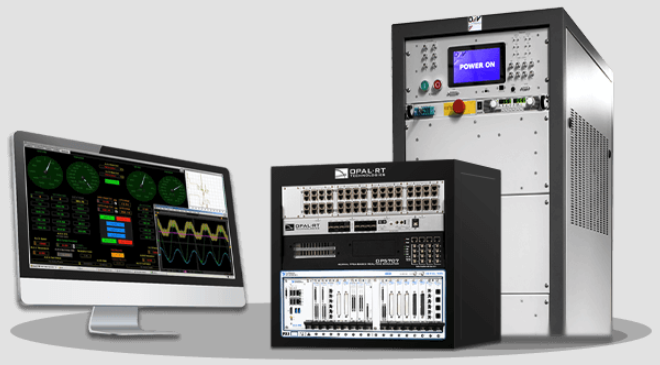
多显示器设置时出现画面撕裂,这通常是显卡输出帧率与显示器刷新率不同步造成的。最直接有效的解决办法,往往是启用显示器的垂直同步(V-Sync)、FreeSync或G-Sync技术,并确保显卡驱动保持最新。
画面撕裂,通俗点讲,就是显卡在渲染一帧画面还没完全输出到显示器时,显示器已经开始刷新下一帧了,结果屏幕上就出现了新旧画面交错的“断层”。在多显示器环境下,这个问题会变得更复杂,因为你可能同时连接着不同刷新率、不同分辨率的显示器,显卡需要协调多个输出流。
我的经验是,解决撕裂的核心思路就是“同步”。首先,也是最关键的一步,是检查并启用显示器与显卡之间的帧率同步技术。对于大多数用户,这意味着在游戏或显卡控制面板中开启垂直同步(V-Sync)。V-Sync会强制显卡等待显示器完成当前帧的刷新后才输出下一帧,这样就能避免撕裂。但它的缺点是可能引入输入延迟(input lag),尤其是在帧率低于显示器刷新率时,V-Sync可能会把帧率直接限制到显示器刷新率的整数分之一(比如60Hz显示器,帧率从59跌到58,V-Sync可能直接限制到30fps)。
更现代、更优化的解决方案是自适应同步技术,如NVIDIA的G-Sync和AMD的FreeSync。这些技术让显示器能够动态调整自己的刷新率以匹配显卡的帧率输出。如果你的显示器和显卡都支持其中一种技术,务必在显卡控制面板(NVIDIA控制面板或AMD Radeon软件)中启用它,并确保显示器OSD菜单中也开启了相应选项。这能提供无撕裂、低延迟的流畅体验。我个人偏爱G-Sync/FreeSync,因为它在解决撕裂的同时,几乎不引入V-Sync那样的延迟惩罚。如果你只有V-Sync可用,那么在对延迟不那么敏感的单人游戏里开着也无妨,但在竞技类游戏里,可能需要权衡一下撕裂和延迟。
为什么多显示器设置更容易出现画面撕裂,与单显示器有何不同?
多显示器设置确实更容易暴露画面撕裂问题,这背后有几个层面的原因,它不仅仅是把一个问题复制多份那么简单。 首先,刷新率不匹配是罪魁祸首之一。你可能有一台144Hz的主显示器玩游戏,旁边却接了一台60Hz的副显示器看攻略或聊天。当GPU渲染游戏画面时,它会尝试以高帧率输出。如果此时副显示器也在显示动态内容,显卡驱动程序需要在不同刷新率的显示器之间协调输出,这就增加了同步的复杂性。有时候,系统会为了迁就最低刷新率的显示器,或者在不同显示器之间切换渲染策略,从而导致撕裂。
其次,GPU资源分配和渲染管线也扮演了角色。在单显示器模式下,GPU的渲染重心相对集中。但在多显示器环境下,特别是当不同显示器连接到显卡的不同输出端口时,GPU可能需要管理多个独立的显示管线。这就像是让一个厨师同时做两道菜,一道菜要求快,一道菜要求稳,厨师在切换注意力时,就可能出现“手忙脚乱”的情况,导致其中一个或多个输出出现撕裂。
再者,操作系统层面的窗口管理器(Compositor)在其中也有影响。在Windows上,桌面窗口管理器(DWM)通常会进行合成,试图提供一个无撕裂的桌面体验。但在全屏游戏模式下,DWM可能会被绕过,游戏直接向显示器输出,这时候撕裂问题就更容易显现。而在Linux环境下,不同的桌面环境(如GNOME、KDE)及其窗口管理器(如Mutter、KWin)对合成和V-Sync的处理方式差异很大。有些窗口管理器在默认情况下可能不会强制V-Sync,或者在某些驱动配置下会失效,这也会导致多显示器环境下出现撕裂。我遇到过在Linux下,主屏游戏全屏,副屏开浏览器,结果副屏也跟着撕裂,最后发现是KDE的合成器设置问题。
简单来说,单显示器撕裂更多是GPU与显示器个体之间的同步问题;而多显示器撕裂则是在这个基础上,叠加了多个显示器之间的协调、资源分配以及操作系统层面的管理复杂性。
除了同步技术,还有哪些设置和优化可以有效减少画面撕裂?
当然,同步技术是核心,但它并非万能药,或者说,并非所有情况都适用。有些时候,撕裂问题可能源于更基础的配置不当。 一个常常被忽视的方面是显卡驱动的更新与设置。我见过不少朋友,电脑用了几年,显卡驱动还是出厂版本。老旧的驱动不仅可能性能不佳,更可能存在已知的bug,包括对多显示器同步处理不当的问题。所以,定期访问NVIDIA、AMD或Intel官网,下载并安装最新稳定版驱动是必须的。安装时,我通常会选择“清洁安装”(Clean Installation),确保彻底清除旧驱动的残留,避免潜在冲突。
接着,检查显示器刷新率和分辨率设置。在Windows的显示设置里,确保每个显示器都运行在其原生分辨率和推荐的最高刷新率上。如果一台显示器设置为60Hz,另一台设置为144Hz,系统在处理跨屏窗口拖动或某些应用时,可能会出现不协调。有时,将所有显示器都设置为相同的刷新率(即使这意味着降低部分显示器的刷新率)反而能改善整体的同步表现。
另外,电源管理模式也值得一看。在NVIDIA控制面板或AMD Radeon软件中,将电源管理模式设置为“最高性能优先”(Prefer Maximum Performance),可以确保GPU始终以较高频率运行,减少因GPU频率波动导致的同步问题。虽然这会增加一点功耗,但在解决撕裂问题上,它有时能起到意想不到的作用。
对于游戏玩家,游戏内的设置也至关重要。很多游戏有自己的V-Sync选项,或者帧率限制器。如果显卡控制面板开启了V-Sync,游戏内也开启V-Sync,可能会导致冲突或额外的输入延迟。我的建议是,如果使用G-Sync/FreeSync,那么在显卡控制面板中启用,并确保游戏内V-Sync关闭,同时可以设置一个略低于显示器最大刷新率的帧率上限(比如144Hz显示器,限制在141fps),这样可以避免在达到最大刷新率时G-Sync/FreeSync失效,V-Sync接管导致延迟。
最后,别忘了检查连接线材。劣质或损坏的DP/HDMI线材可能导致信号不稳定,进而引发各种显示问题,包括撕裂。如果以上方法都无效,不妨尝试更换一根高质量的认证线材。这听起来可能有点玄学,但我在实际中遇到过不少因线材问题导致的奇葩故障。
在特定操作系统(如Linux)或特殊应用场景下,画面撕裂有何独特解决方案?
Linux环境下的画面撕裂问题,确实有其特殊性,与Windows平台有显著不同。这主要源于其多样化的桌面环境、窗口管理器以及显卡驱动生态。
在Linux上,解决画面撕裂的核心往往围绕着合成窗口管理器(Compositing Window Manager)。不像Windows的DWM默认开启并处理大部分合成工作,Linux用户有更多选择,比如GNOME的Mutter、KDE的KWin、XFCE的Xfwm、或者独立合成器如Compton/Picom。 我的经验是,确保你的合成器是开启的,并且正确配置了V-Sync。例如,在KDE Plasma桌面环境中,你可以在“系统设置” -> “显示和监视器” -> “合成器”中找到V-Sync选项。通常有“自动”、“总是同步到显示器刷新率”等选项。选择“总是同步”通常能解决桌面撕裂问题。但要注意,这可能会增加一些输入延迟,尤其是在某些老旧硬件或驱动上。
对于NVIDIA用户,通常需要安装专有驱动(Proprietary Driver)而不是开源的Nouveau驱动。NVIDIA的专有驱动提供了更好的性能和更完善的控制面板,其中包含了许多针对V-Sync和G-Sync的设置。在NVIDIA X Server Settings中,你可以找到“X Screen 0”下的“OpenGL Settings”,勾选“Sync to VBlank”通常能强制V-Sync。对于G-Sync,确保在“X Server Display Configuration”中启用了它。
AMD用户则主要依赖于AMDGPU驱动。现代AMD显卡在Linux上的表现已经非常出色,FreeSync的支持也相对完善。同样,确保你的桌面环境合成器开启了V-Sync。
一个常见的问题是,当全屏游戏运行时,一些合成器可能会被绕过,导致游戏内部出现撕裂。这时候,游戏本身的V-Sync设置就显得尤为重要。或者,你可以尝试使用一些工具,比如ForceFullCompositionPipeline(NVIDIA驱动的一个选项),它强制GPU始终进行合成,即使在全屏应用中。这通常能消除撕裂,但可能会轻微增加延迟或功耗。
在某些特殊应用场景,比如视频编辑或专业设计软件,如果它们有自己的显示设置或预览模式,也要检查这些软件内部的V-Sync或帧率同步选项。有时候,这些专业软件为了追求性能,会默认关闭V-Sync,导致预览窗口出现撕裂。
总的来说,Linux下的撕裂问题更像是“组合拳”:正确安装显卡驱动、合理配置桌面环境的合成器、以及在必要时调整应用或游戏自身的同步设置,缺一不可。这需要一些耐心和尝试,但最终都能找到适合自己硬件和使用习惯的解决方案。我记得有一次,我为了解决一个游戏在Linux下全屏撕裂的问题,甚至修改了Xorg的配置文件,强制V-Sync,虽然有点折腾,但效果立竿见影。这种探索的过程,也算是Linux用户的乐趣之一吧。













火山引擎是字节跳动旗下企业级云与AI服务平台。聚焦大模型核心能力,依托字节自研豆包多模态大模型,凭借火山方舟一站式平台,提供模型精调、推理部署、智能应用搭建等全链路服务,结合高性能AI算力,助力各行业快速落地大模型数字化与智能化应用。








AirBuddy 3 是面向 macOS 的蓝牙外设增强工具,可集中查看 AirPods、Beats 与苹果设备电量,提供快速连接、播放控制、电量提醒、桌面小组件和多台 Mac 外设接力等功能。

AirServer macOS版可把 Mac 转换为无线投屏接收端,通过 AirPlay 或 Google Cast 接收手机、平板和电脑画面,并支持多设备同时连接、高清镜像及会话录制,适合家庭娱乐、课堂教学、会议演示和应用展示。



Autodesk Maya 是面向影视、电视、动画和游戏行业的专业三维制作软件,集多边形与 NURBS 建模、角色绑定、关键帧和动作捕捉动画、Bifrost 特效模拟、材质开发及 Arnold 渲染于一体,

AirServer Windows版可把电脑变成AirPlay、Google Cast和Miracast无线投屏接收端,适合会议演示、课堂教学及家庭大屏分享。发送设备通常无需另装客户端,并可同时接收和智能排列多个镜像会话。