


手把手建博客图文教程详解
搭建个人博客经常阅读此公众号文章的读者可能知道,这篇教程在一个月前发布过一次,因为题图的文字字体版权问题,不得不删除。今天重新发出来,给您说声抱歉。此教程博客是在自己的云服务器上搭建的,如果没有云服务器,同样可以利用GitHub免费搭建自己的博客,公众号回复:「GitHub」就可以获取视频教程。正文首先我们谈一谈搭建个人博客必要性,个人认为在学习过程中,被动接受知识对你的提高是轻微的。比如你看网课学习,在听老师讲解的时候感觉简单易懂,代码逻辑明了清晰,当自己敲代码的时候,却无从下手,这也属于眼高手低的范畴
经常阅读此公众号文章的读者可能知道,这篇教程在一个月前发布过一次,因为题图的文字字体版权问题,不得不删除。今天重新发出来,给您说声抱歉。此教程博客是在自己的云服务器上搭建的,如果没有云服务器,同样可以利用GitHub免费搭建自己的博客,公众号回复:「GitHub」就可以获取视频教程。
正文
首先我们谈一谈搭建个人博客必要性,个人认为在学习过程中,被动接受知识对你的提高是轻微的。比如你看网课学习,在听老师讲解的时候感觉简单易懂,代码逻辑明了清晰,当自己敲代码的时候,却无从下手,这也属于眼高手低的范畴。
当自己主动学习,主动思考其效率和对个人的提升无疑是高于被动接受的。然而使你提高最大的是主动说出自己认知,把自己的知识和理解传达给他人,这种方式是对你提升无疑是最显著的。
可见搭建个人博客是非常有必要的,很多读者很早就要求我发一篇搭建个人博客的文章,由于个人时间愿意本来想直接转载,但是在自己实际操作中遇到很多坑,浪费不少时间,都是把主要步骤给出且时间久远,没有详细的图文配合。
应读者的要求,小编邀请了自己的朋友完成了这一篇教程,本教程作者为「illgo」,可以点击阅读原文关注他的博客,中间遇到很多坑,如果您搭建成功别忘了回来打赏原作者,如果步骤有不明白的可以在文末向教程作者提问。
最终成果:
PC端:

移动端:
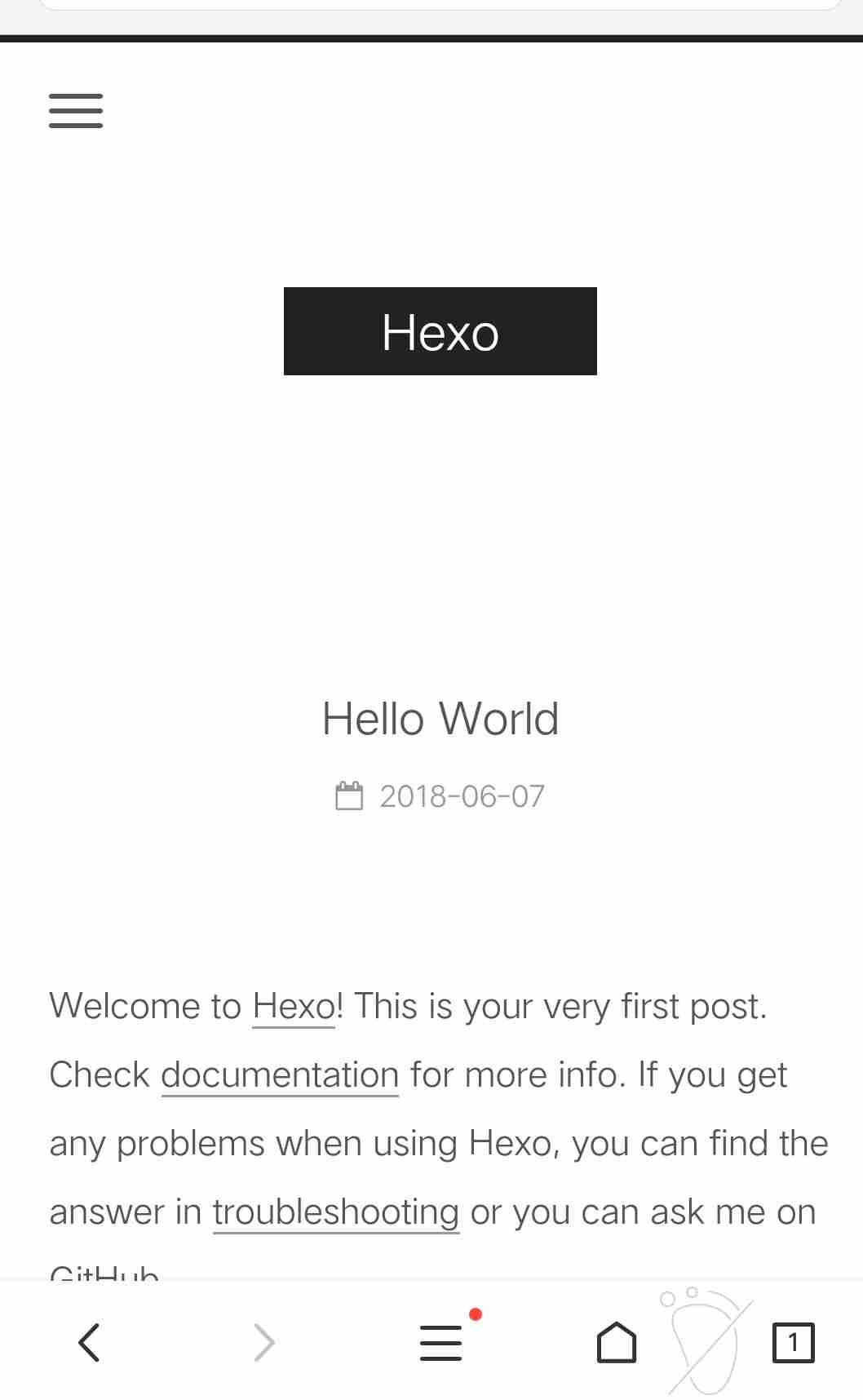
本篇文章将会使用最初始的虚拟机安装崭新的系统(Windows 7)和DigitalOcean购买的服务器(CentOS7.5)作为示例,注意并不是让大家在虚拟机上搭建,为了模拟崭新的环境,作者采取虚拟机的方式,你们直接在个人电脑操作即可。
当然可以选择阿里云或者PHP中文网,而我为什么选择DigitalOcean购买服务器?主要原因是便宜,只需要5美元就能购买一年期限的美国服务器,需要学生GitHub认证后会赠送代金券,不过购买服务器需要Paypal,购买地址为:https://m.do.co/c/1d4464e8355e.
本文的特点是细节多,想到什么补充什么,因此,大家碰到问题时,可以通过细节上的不同找到问题所在.
本篇文章的受众:
极客,想拥有一个漂亮的博客,想快速了解,但不想把时间花在由于细节导致的各种问题上.只是想快速拥有一个在自己服务器上的博客的朋友.二. 博客框架的选择如果你是我所说的本篇文章的受众,当你要搭建一个博客时,你绝不会想自己从头到脚写一个框架出来.我在这里向大家介绍几款流行的Blog框架:
Jekyll (https://jekyllrb.com/)hugo (http://www.gohugo.org/)django (https://www.djangoproject.com/)hexo (https://hexo.io/)这里我考虑了一下,并没有将需要我们自己管理数据库的重型CMS(如:WordPress等)纳入.选择的标准有什么呢?
美观程度系统需求搭建难度可扩展性插件提供文档是否全面假如你是python学习者,请选择django,这几乎是每个学习python的小伙伴的必经之路.本篇文章我选择的是Hexo,主要是它拥有我最喜欢的主题NeXT,满足了我最大的需求:美观.
如果你也和我一样美观是第一位,请点开每个框架的官网,找到他们的Theme下的示例,找出你最喜欢的即可.那么,我们将会从Hexo开始,其他框架的请参照具体官网文档,和他们的GitHub issues.
注: 和Hexo官网的Getting Started并不冲突,本文从零开始,全程截图,与官方文档互为补充.
三. Hexo介绍Hexo 特点支持Markdown: 支持Markdown意味着你可以把经历从排版中解放出来.轻量: 无需拥有后台及数据库,专心写好你的文章一键部署: 可以通过Git或者ftp来将生成的静态页面部署到服务器或者主机空间中插件丰富: 丰富的插件可以满足你的各种需求.Hexo的工作机制Hexo基于Node.js,将/source文件夹下的资源(文章,图片,模板),按照预定的配置文件,转换成静态页面放置到/public目录下.如果需要预览或者部署,hexo会把public作为web目录处理.具体的细节可以通过实践接下来的步骤,来逐渐明晓.
Node.js和npm如果您之前接触过Node.js,可以略过此部分.Node.js是一个基于Chrome V8引擎的JavaScript运行环境,为我们的Hexo提供js脚本的运行环境.而npm则是一个JavaScript的包管理工具.主流的很多语言都会有自己的包管理器(们):
PHPComposerRubygemPythonpipeasy_installJavascriptbowernpmyarn包管理器可以帮助你管理依赖,比如我们要装的Hexo以及Hexo插件,Hexo和Hexo插件是其他开发者开发的代码(Package),包管理器可以帮你下载并管理这些代码.
Hexo官网教程中使用的是npm,但是由于网络问题以及便捷性,我选择用yarn来代替,当然,轻度使用的话只是在操作上大同小异.
四. 安装所需环境注: 以下安装为本机客户端环境安装
安装Node.jsNode.js官网下载最新LTS版本(截至发稿v8.11.1)的Node.js并安装(如果你想同时管理多版本的Node.js请使用nvm)
Yarn官网下载最新版(截至发稿v1.5.1)并安装.
安装过程根据平台不同因人而异,在此略去不表.
在命令行中通过查看版本,确保我们的环境安装成功,并且可执行文件路径添加到了环境变量之中.
安装gitGit-Downloads(git-scm.com/downloads)下载 64-bit Git for Windows Portable ,双击选择依照你个人喜好指定的目录(注意介于权限问题,避免在c:/program files下),我安装在c:/some/git下右键开始(windows 10)-搜索,输入环境变量,编辑系统环境变量.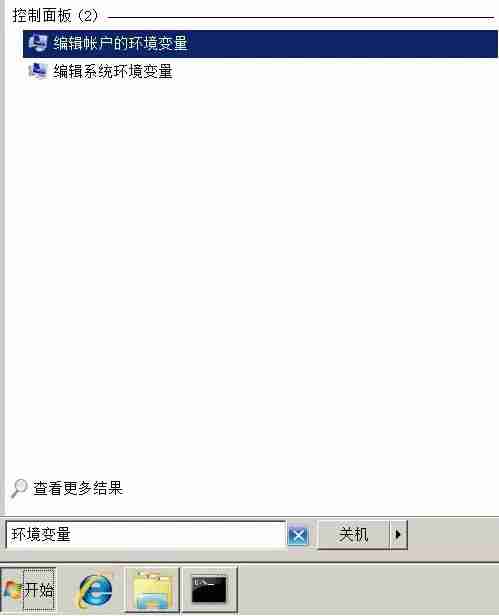
3. 选择环境变量
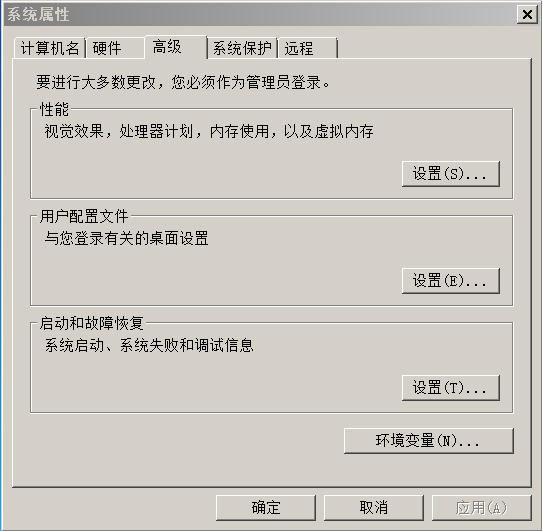
4. 在系统变量中选择Path点击编辑
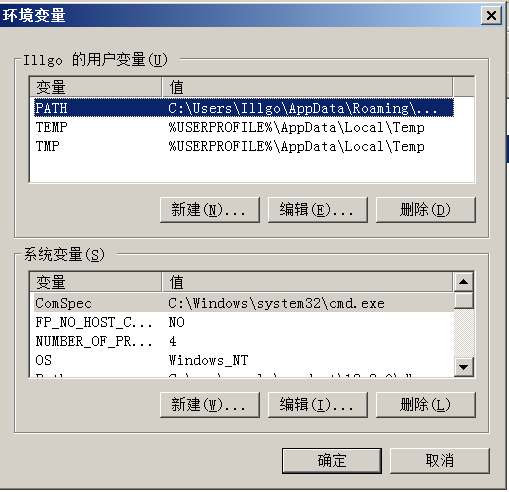
5. 在末尾加上分号,然后将你安装目录下,git.exe所在路径填入(Windows 10更加简便,不再赘述)
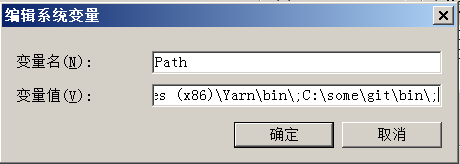
6. 新开一个终端,然后查看git命令是否生效
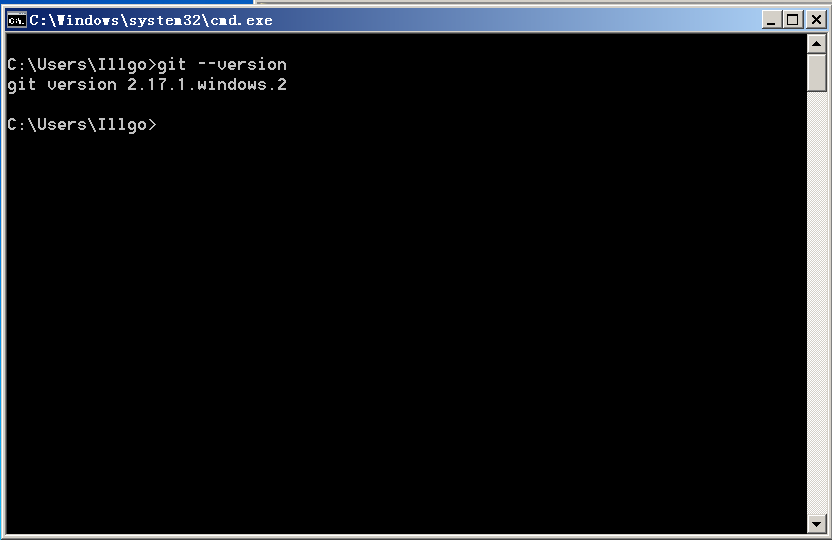
7. 设置git设置本地用户的信息,引号内随意填
代码语言:javascript代码运行次数:0运行复制git config --global user.name "illgo"git config --global user.email "i@illgo.cn"安装Hexo
在这一步,我们通过Yarn来全局安装Hexo.在这里解释Yarn(npm相同)全局安装和本地安装的区别:
全局安装会把package存放在用户目录指定的目录下,本地安装则是存放在当前项目的node_module目录中.
全局安装使我们的二进制执行文件在操作系统内全局可用,比方说,命令行下输入命令即可运行.本地安装则是作为依赖供项目调用.我们安装hexo需要作为一个工具在命令行下可以直接运行,所以采用全局安装;而像hexo依赖的插件则可以在hexo项目目录下本地安装:
代码语言:javascript代码运行次数:0运行复制yarn global add hexo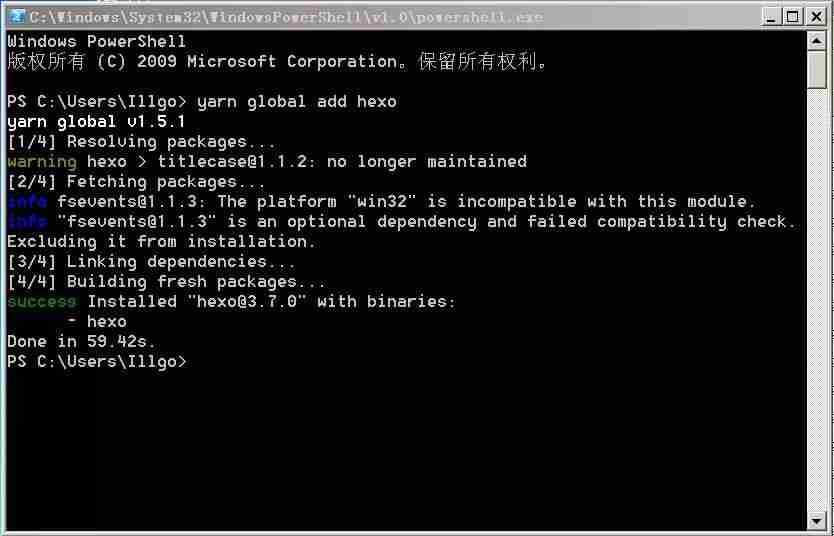
如图即为安装成功!
五. 使用Hexo
你需要熟悉并修改两个配置文件
Hexo配置文件:myblog/_config.yml主题配置: myblog/themes/next/_config.yml创建站点目录选择一个目录作为hexo站点目录,我选择在桌面新建一个myblog目录,作为hexo目录.
代码语言:javascript代码运行次数:0运行复制hexo init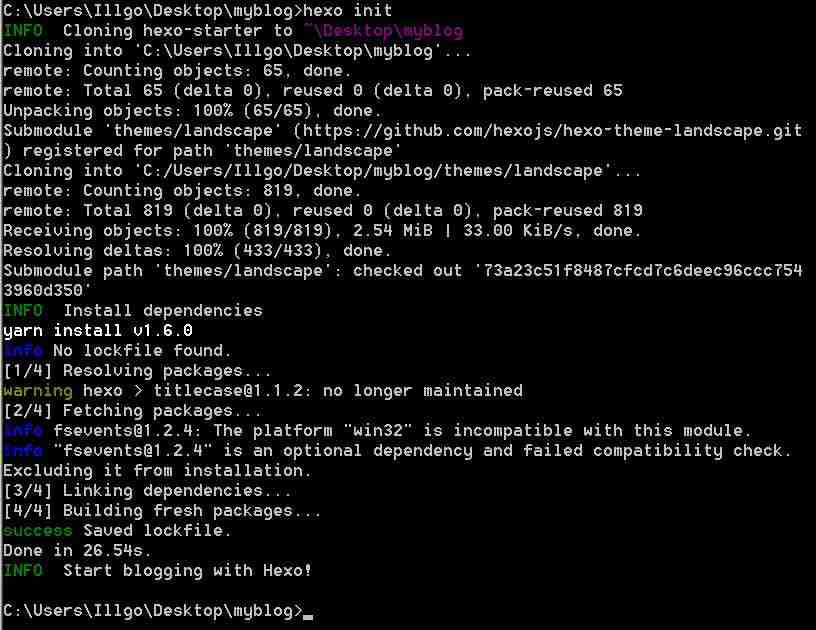
在你的hexo站点目录下
代码语言:javascript代码运行次数:0运行复制git clone https://github.com/iissnan/hexo-theme-next themes/next
用任意编辑器打开Hexo配置文件长成这样:
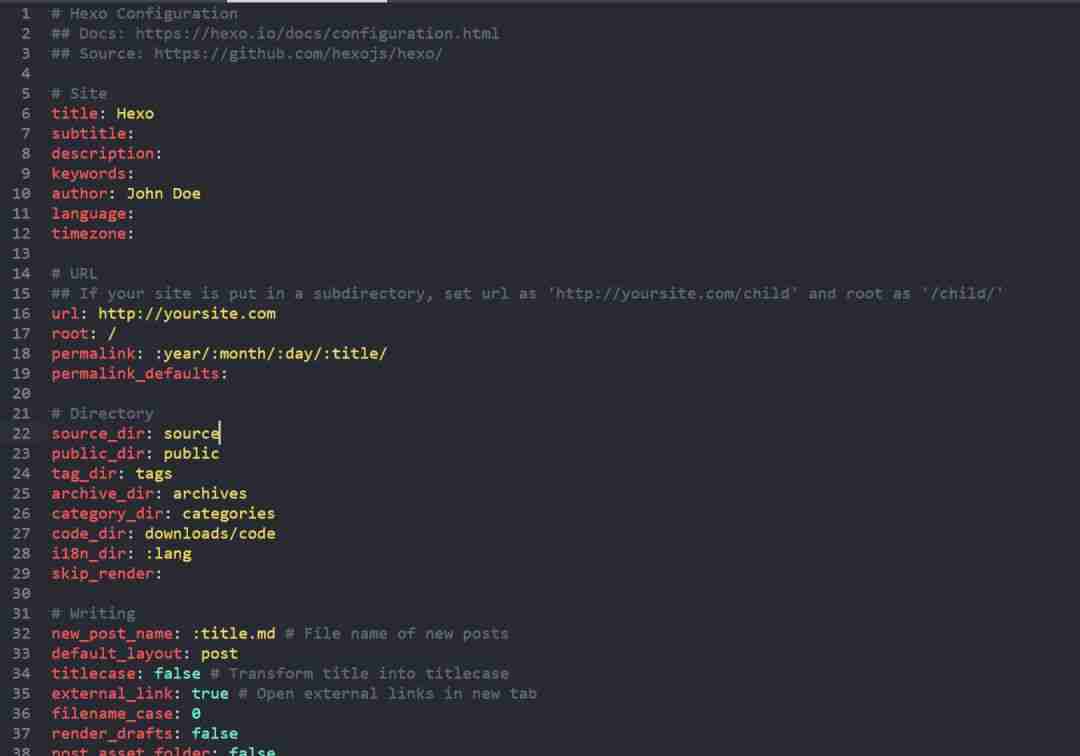
Ctrl + F 搜索 theme
代码语言:javascript代码运行次数:0运行复制theme: nexthexo s --debug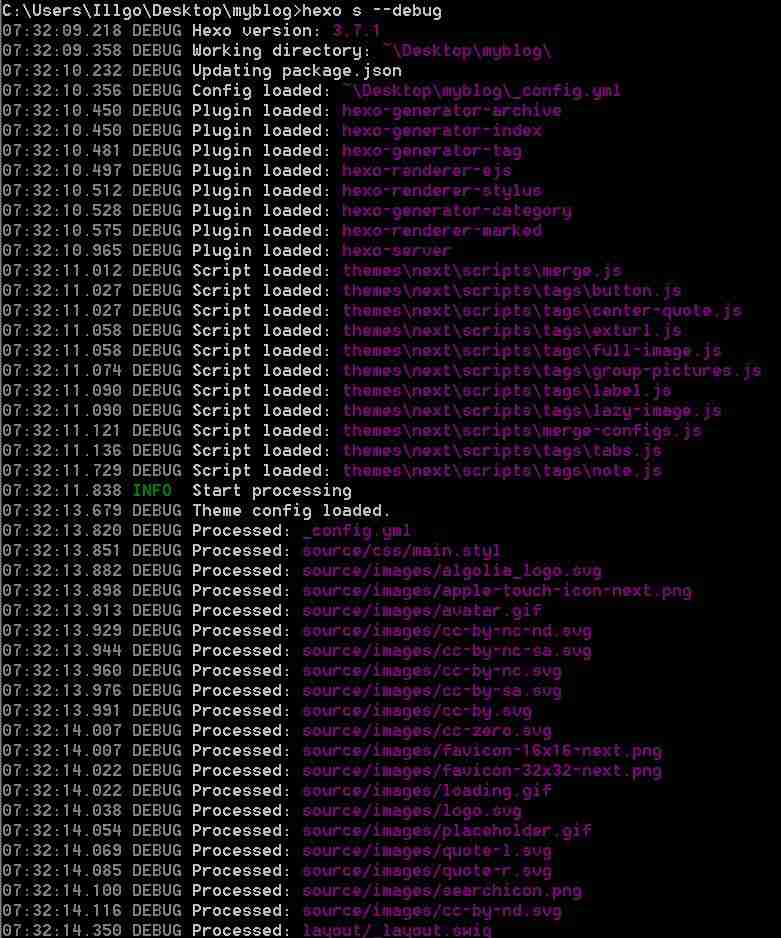
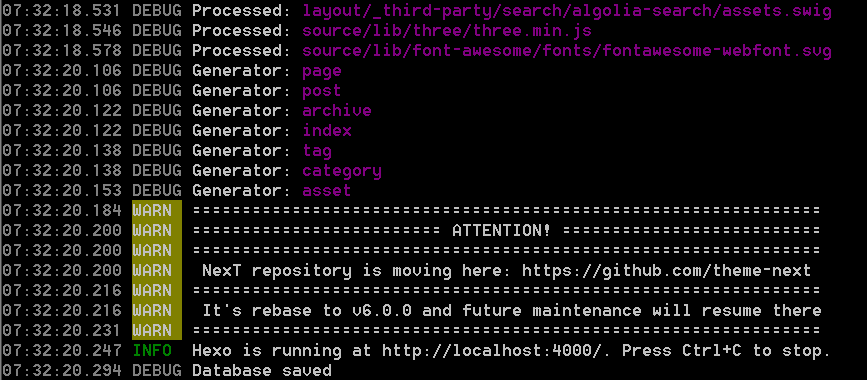
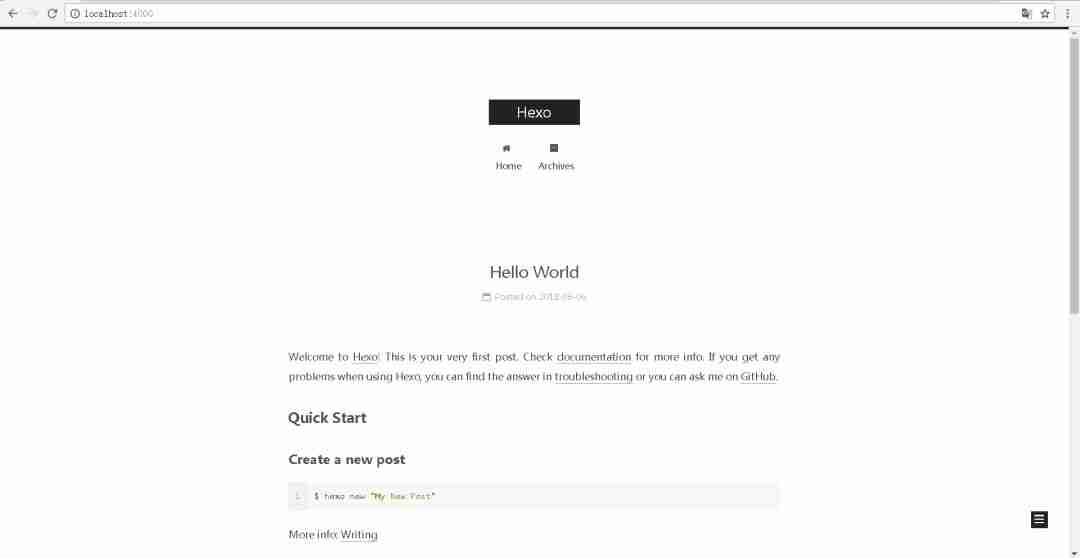
按照提示,在浏览器中输入url,即可查看效果.
我们可以通过Configuration | Hexo来了解_config.yml的基本配置方法.后面我们将会对其进行部分补充.
NexT主题配置NexT主题的配置可以直接查看其配置文件中的注释,已经很详细了.
六.部署部署是本文的重点,git部署有两种方式:
部署到自己的服务器上网上流行的GitHub Pages本文讲的是前者,服务器部署.
部署到服务器我们的大体思路就是:hexo生成静态页面->git提交到git服务器->git服务器通过Hook运行脚本,在www目录下clone Git仓库->呈现页面
以临时创建的Centos 7.5服务器为示例
为SSH连接创建密钥对由于使用git作为部署,所以无法避免的我们要使用密钥对的方式来连接,而不是口令.
1. 创建SSH密钥对:打开刚才安装git目录下的git-bash.exe.git-bash已经提供了BASH环境,为了简单和快捷,我们使用这个git-bash作为ssh工具
代码语言:javascript代码运行次数:0运行复制ssh-keygen -t rsa -C "i@illgo.cn"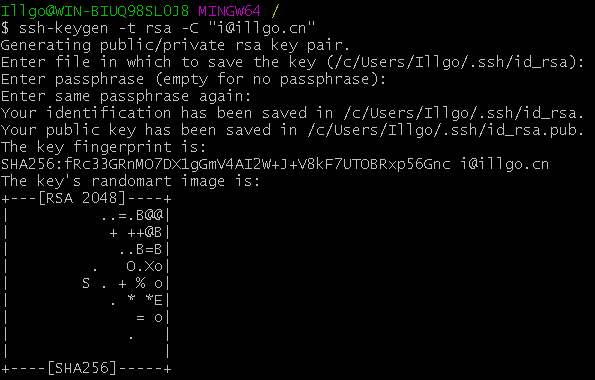
按照提示他会在当前用户目录下的.ssh目录下生成两个文件:
id_rsa 私钥id_rsa.pub 公钥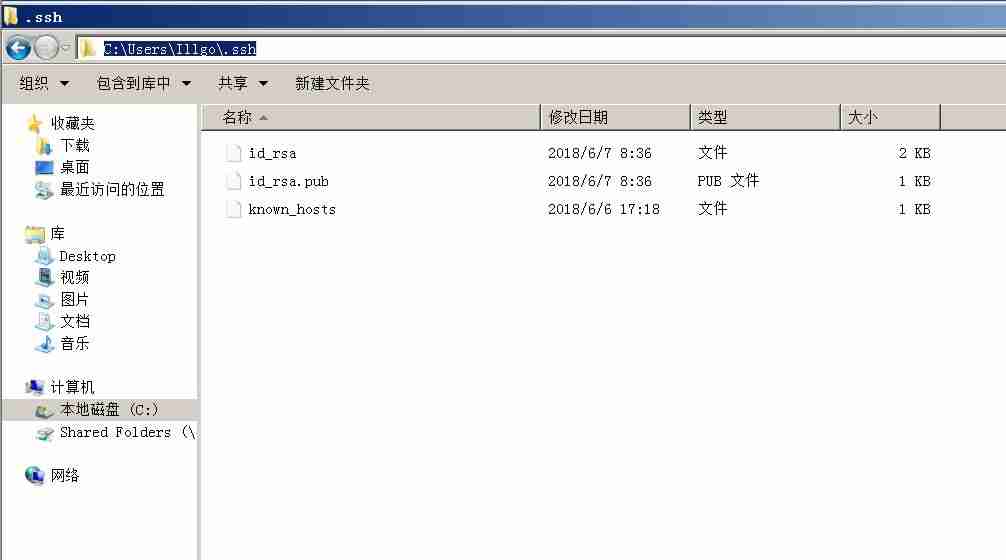
后将公钥添加到你在Centos的要登录的用户名下的,我们部署采用git用户,按道理应添加到服务器的/home/git/.ssh/authorized_keys文件中.但是本次采用DigitalOcean提供的添加公钥功能,在Web中操作,他会将公钥直接添加到/root/.ssh/authorized_keys中.如果你用其他的云服务器提供商,也会有类似的功能.此过程略去.
以下操作使用ssh连接服务器来操作.
在服务器上安装Web服务器Hexo会根据你的_config.yml配置的source_dir下的资源文件,在public_dir下生成静态网页,部署这些静态文件.本次在服务器上安装Apache作为web服务器,通过Git和Git hook来部署.
安装Apache代码语言:javascript代码运行次数:0运行复制yum -y install httpdsystemctl start httpd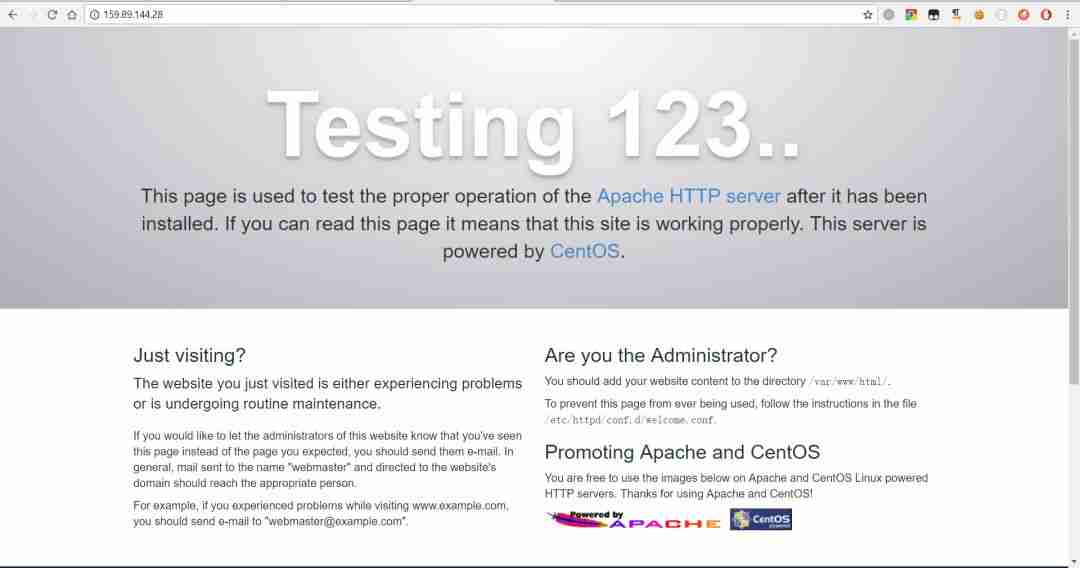
使用root账户
代码语言:javascript代码运行次数:0运行复制yum install -y gituseradd gitpasswd git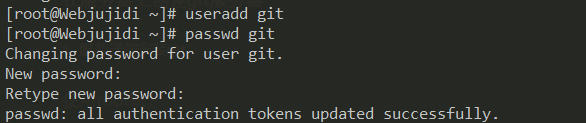
创建一个空仓库并把所有权给git用户
代码语言:javascript代码运行次数:0运行复制mkdir -p /home/git/repos/myblog.gitgit init --bare /home/git/repos/myblog.git
chown -R git:git /home/git/repos/myblog.git/
注意: 提交的用户要对/var/www/html有写权限
代码语言:javascript代码运行次数:0运行复制git clone /home/git/repos/myblog.git /var/www/htmlchown -R git:git /var/www/html/我们使用Git Hook的目的就是,在Hexo部署时,会把Hexo生成的静态web资源,自动部署到web目录下.我们需要一个post-receivew如下:
代码语言:javascript代码运行次数:0运行复制#!/bin/bash#判断是不是远端仓库IS_BARE=$(git rev-parse --is-bare-repository)if [ -z "$IS_BARE" ]; thenecho >&2 "fatal: post-receive: IS_NOT_BARE"exit 1fiunset GIT_DIRDeployPath="/var/www/html/"echo "==============================================="cd $DeployPathecho "deploying the myblog web"#git stash#git pull origin mastergit fetch --allgit reset --hard origin/mastertime=`date`echo "web server pull at webserver at time: $time."echo "================================================"在DeployPath中填入你的www目录,这里我采用Apache Web服务器默认的位置.
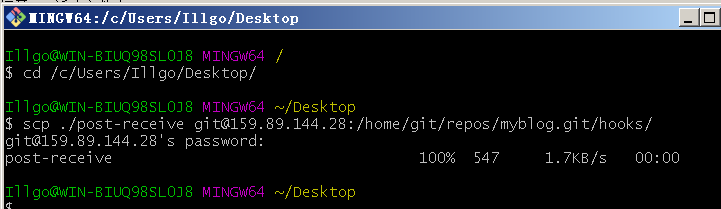
在本地计算机中,我们可以利用刚git-bash.exe使用scp工具将这个文件上传到git服务器的hook目录下
添加 hexo-deployer-git 包依赖
代码语言:javascript代码运行次数:0运行复制yarn add hexo-deployer-git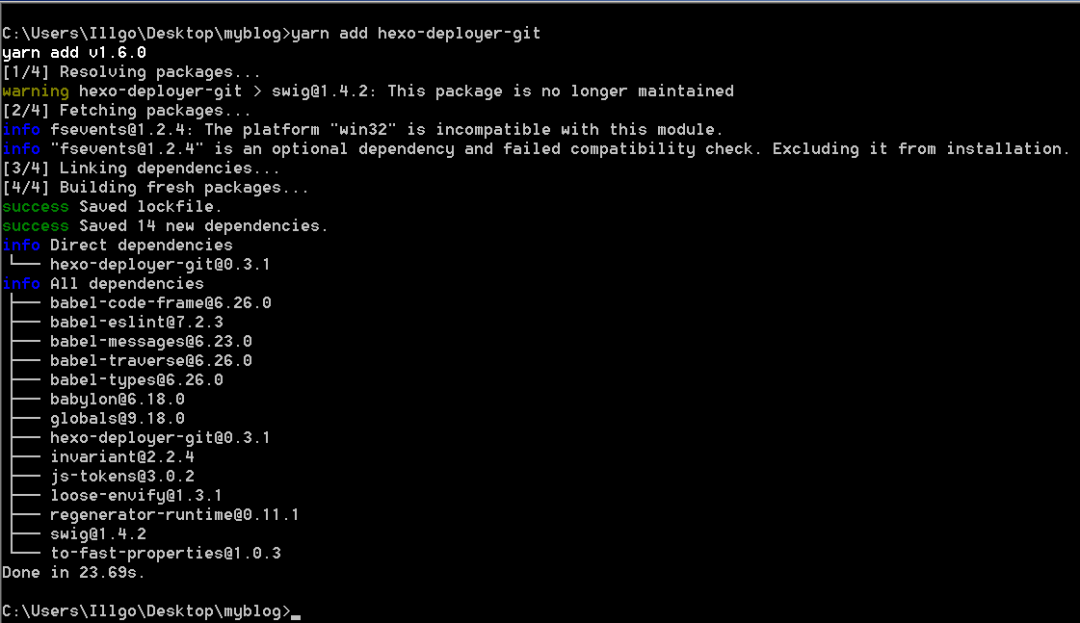
设置_config.yml中的deploy:
代码语言:javascript代码运行次数:0运行复制- type: git repo: git@159.89.144.28:/home/repo/blog.git在Hexo站点目录下
代码语言:javascript代码运行次数:0运行复制hexo g --deploy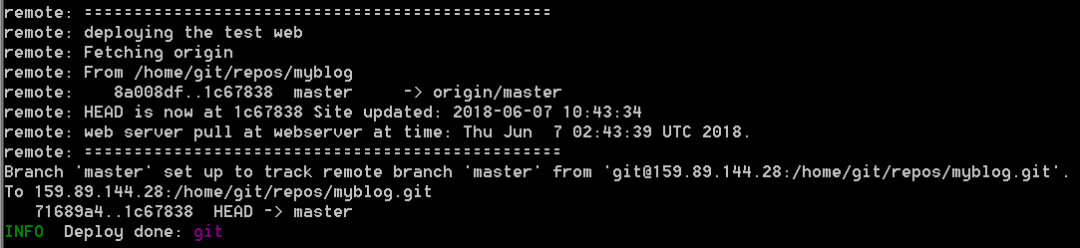
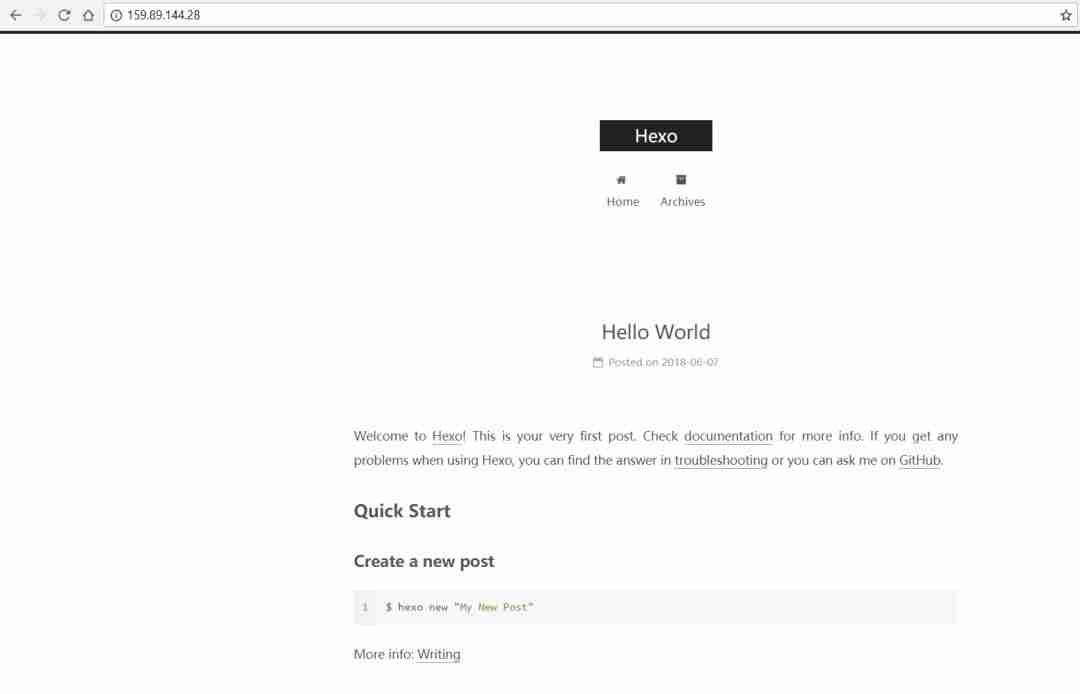
访问之前的url就会看到效果了!
关于SEO优化和其它内容我们单独一篇文章讲解,为了方便搜索引擎的检索,我们要尽量使自己文章的路径深度小,Google会收录你的网站,但是百度需要一定的浏览访问。你可以投稿原创文章到此平台,我们会注明你的博客链接,久而久之自己的博客会被收录。
问题记录deploy的时候出现
代码语言:javascript代码运行次数:0运行复制mote: error: cannot run hooks/post-receive: No such file or directory然而我的post-receive是存在且正确的,而且有执行权限.当直接运行post-receive的时候发现错误是这样的:
代码语言:javascript代码运行次数:0运行复制-bash: /home/git/repos/myblog.git/hooks/post-receive: /bin/bash^M: bad interpreter: No such file or directory这是因为换行字符的原因,Unix下应该是LF,所以提示的”未找到文件”指的是/bin/bash末尾多了个字符未找到.使用编辑器切换一下换行方式并保存.
Git - remote: error: cannot run hooks/post-receive: No such file or directory报错查看下方链接:
https://stackoverflow.com/questions/11630433/git-remote-error-cannot-run-hooks-post-receive-no-such-file-or-directory/40355988
八、设置域名
首先去阿里云或者PHP中文网购买域名,然后实名认证就可以了。
1. 打开域名管理,点击解析

2. 添加记录,选择 www
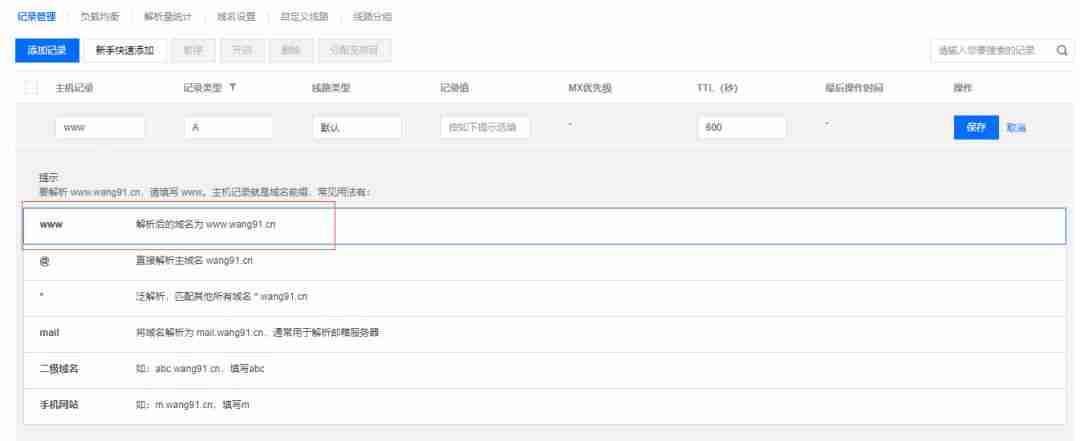
3. 记录值为自己服务器的ip地址
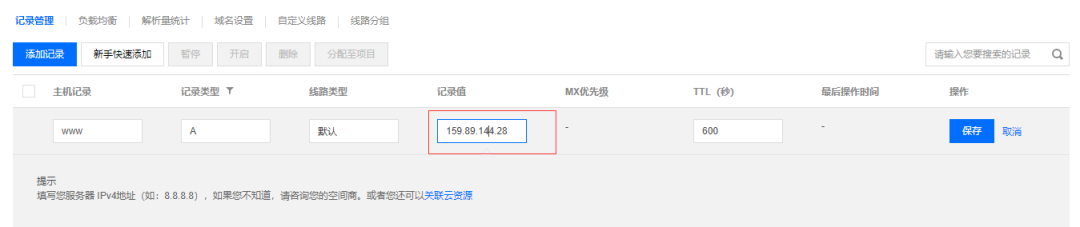
4. 输入 www.wang91.cn














火山引擎是字节跳动旗下企业级云与AI服务平台。聚焦大模型核心能力,依托字节自研豆包多模态大模型,凭借火山方舟一站式平台,提供模型精调、推理部署、智能应用搭建等全链路服务,结合高性能AI算力,助力各行业快速落地大模型数字化与智能化应用。








AirBuddy 3 是面向 macOS 的蓝牙外设增强工具,可集中查看 AirPods、Beats 与苹果设备电量,提供快速连接、播放控制、电量提醒、桌面小组件和多台 Mac 外设接力等功能。

AirServer macOS版可把 Mac 转换为无线投屏接收端,通过 AirPlay 或 Google Cast 接收手机、平板和电脑画面,并支持多设备同时连接、高清镜像及会话录制,适合家庭娱乐、课堂教学、会议演示和应用展示。

火山引擎是字节跳动旗下企业级云与AI服务平台。聚焦大模型核心能力,依托字节自研豆包多模态大模型,凭借火山方舟一站式平台,提供模型精调、推理部署、智能应用搭建等全链路服务,结合高性能AI算力,助力各行业快速落地大模型数字化与智能化应用。

PixTV 是一款在浏览器中使用的 AI 视觉内容创作平台,提供图片、视频、音频、文字生成、AI 分镜、局部重绘、提示词反推和无限画布等工具,适合短剧、漫剧、广告及社交媒体内容制作。


Autodesk Maya 是面向影视、电视、动画和游戏行业的专业三维制作软件,集多边形与 NURBS 建模、角色绑定、关键帧和动作捕捉动画、Bifrost 特效模拟、材质开发及 Arnold 渲染于一体,