


Golang环境搭建与Git集成教程
答案:搭建Go开发环境需安装GoSDK并配置环境变量,再安装Git并设置用户信息,两者通过GoModules和Git仓库初始化实现协同工作。
答案:搭建Go开发环境需安装Go SDK并配置环境变量,再安装Git并设置用户信息,两者通过Go Modules和Git仓库初始化实现协同工作。
搭建Golang开发环境并使其与Git版本控制系统协同工作,核心在于理解各自的安装与配置逻辑,并掌握它们在实际项目中的结合点。这不仅仅是简单的工具堆砌,更关乎开发效率与项目管理的顺畅。
配置Go语言开发环境,首先要确保Go SDK本身正确安装,并将其路径纳入系统环境变量。这让你的操作系统知道去哪里找到Go编译器和相关工具。接着,Git的安装相对直接,现代操作系统大多有内置或提供便捷的安装方式。关键在于,当你在Go项目中编写代码时,Git能无缝地跟踪你的每一次修改,管理版本,并与团队成员协作。
Go语言环境搭建与Git基本集成
要让Go和Git愉快地合作,我们分两步走。
第一步:Golang环境搭建
下载与安装Go SDK: 访问Go官方网站(golang.org),根据你的操作系统下载对应的安装包。Windows用户通常下载
.msi文件,macOS用户下载.pkg,Linux用户则下载.tar.gz压缩包。- Windows/macOS: 双击安装包,按照提示一步步完成安装即可。安装程序会自动帮你配置好
GOROOT和PATH变量,省去了不少手动操作的麻烦。 - Linux: 解压
.tar.gz文件到你希望的安装目录,比如/usr/local。sudo tar -C /usr/local -xzf go
. - .tar.gz 然后,手动配置环境变量。打开你的shell配置文件(如
~/.bashrc,~/.zshrc),添加以下两行:export PATH=$PATH:/usr/local/go/bin # 如果你还在使用GOPATH模式,或者有特定需求,可以设置 # export GOPATH=$HOME/go # export PATH=$PATH:$GOPATH/bin
保存文件后,运行
source ~/.bashrc或source ~/.zshrc使配置生效。
- Windows/macOS: 双击安装包,按照提示一步步完成安装即可。安装程序会自动帮你配置好
验证安装: 打开终端或命令提示符,输入
go version。如果显示出Go的版本信息,说明Go环境已经搭建成功。
第二步:Git安装与基本配置
安装Git:
- Windows: 从git-scm.com下载Git for Windows安装包,一路“下一步”即可。它会集成到你的右键菜单,提供Git Bash和Git GUI。
- macOS: 最简单的方式是安装Xcode命令行工具 (
xcode-select --install),或者使用Homebrew (brew install git)。 - Linux: 大多数发行版可以通过包管理器安装,例如:
sudo apt update && sudo apt install git  # Debian/Ubuntu
sudo yum install git                     # CentOS/RHEL
配置Git用户信息: 安装完成后,你需要告诉Git你是谁,这样它才能在你的提交记录中正确显示作者信息。
git config --global user.name "你的名字"
git config --global user.email "你的邮箱@example.com"
这个配置是全局的,对你所有项目都生效。
在Go项目中使用Git: 在你创建的Go项目目录下,初始化Git仓库:
mkdir my-go-project
cd my-go-project
go mod init example.com/my-go-project # 初始化Go模块
git init                             # 初始化Git仓库
之后,你可以进行常规的Git操作:
git add .                 # 添加所有修改到暂存区
git commit -m "Initial commit of my Go project" # 提交修改
# 如果要推送到远程仓库,先关联远程仓库
# git remote add origin <远程仓库URL>
# git push -u origin master # 推送并关联远程分支
Go Modules时代,GOPATH真的过时了吗?——理解现代Go项目依赖管理
是的,在Go Modules出现后,传统的GOPATH模式在很大程度上已经“过时”了,至少对于新项目来说是这样。我个人觉得,Go Modules的引入是Go语言生态一个非常重要的里程碑,它极大地简化了依赖管理,让项目结构更加清晰和独立。
GOPATH模式的痛点:
在Go Modules之前,所有Go项目都必须放在$GOPATH/src目录下,并且不同项目依赖同一个库时,只能使用该库的同一个版本。这导致了所谓的“依赖地狱”问题,即一个项目需要某个库的A版本,而另一个项目需要B版本,它们无法共存。GOPATH的设定也让项目路径变得有些僵化,迁移或分享项目时不够灵活。
Go Modules的解决方案:
Go Modules打破了GOPATH的限制,它允许你在文件系统的任何位置创建Go项目。每个Go项目都有自己的go.mod文件,这个文件记录了项目的所有依赖及其精确版本。
- 模块路径:
go.mod文件顶部定义的module路径,是你的Go模块的导入路径。例如module example.com/my-go-project。 - 版本锁定:
go.mod记录了直接依赖,而go.sum则记录了所有直接和间接依赖的加密校验和,确保依赖的完整性和安全性。 - 独立性: 每个模块都有自己的依赖集,互不干扰。
go get的变化: 当你go get一个包时,它会下载到Go缓存目录(通常是$GOCACHE或$GOMODCACHE),而不是GOPATH。
如何使用Go Modules:
- 初始化模块: 在项目根目录运行
go mod init。 - 添加依赖: 当你在代码中
import一个新包并编译时,Go会自动下载该包并更新go.mod和go.sum。你也可以手动go get。@ - 清理不用的依赖:
go mod tidy会移除go.mod中不再需要的依赖,并添加代码中新增的依赖。 - 供应商模式(Vendor Mode):
go mod vendor会将所有依赖复制到项目根目录下的vendor文件夹。这在某些特定场景(如内网环境、严格的版本控制)下很有用,但通常情况下,Go Modules直接从缓存中加载依赖更方便。
所以,我的建议是,从一开始就拥抱Go Modules。它让Go项目的依赖管理变得异常强大和灵活,是现代Go开发的基石。
在Go项目开发中,如何高效地利用Git进行版本控制与团队协作?——实用Git工作流与技巧
在Go项目里,Git不仅仅是一个版本控制工具,它更是团队协作的桥梁。高效地使用Git,能让你的开发流程如丝般顺滑,避免很多不必要的麻烦。
核心工作流:特性分支开发
我个人最推荐的,也是业界普遍采用的,是基于特性分支(Feature Branch)的开发工作流。
从主分支创建特性分支: 当你开始一个新功能开发或修复一个bug时,从
main(或master)分支创建一个新的特性分支。git checkout main # 确保在主分支 git pull origin main # 更新主分支到最新 git checkout -b feature/your-awesome-feature # 创建并切换到新分支
分支命名建议有明确的含义,比如
feature/login-page或bugfix/issue-123。在特性分支上进行开发与提交: 在你的特性分支上尽情编码。每完成一个逻辑单元,或者解决了一个小问题,就进行一次提交。
# 编写Go代码...
git add .
git commit -m "feat: implement user login endpoint" # 提交信息要清晰明了
提交信息遵循一定的规范(如Conventional Commits)能让项目历史更易读,比如
feat:表示新功能,fix:表示bug修复,docs:表示文档更新等。保持特性分支与主分支同步(可选但推荐): 开发过程中,主分支可能被其他团队成员更新。为了避免后续合并冲突过大,可以定期将主分支的最新改动合并到你的特性分支。
git checkout main
git pull origin main
git checkout feature/your-awesome-feature
git merge main # 将主分支合并到特性分支
# 如果有冲突,解决冲突后 git add . && git commit
或者使用
git rebase main,这会把你的提交历史“重放”到主分支的最新提交之后,保持提交历史的线性,但需要对rebase有一定理解,且不应在已推送的共享分支上rebase。完成开发,发起合并请求(Pull Request/Merge Request): 当功能开发完成并通过测试后,将你的特性分支推送到远程仓库。
git push origin feature/your-awesome-feature
然后,在Git托管平台(GitHub, GitLab, Gitee等)上发起一个合并请求,请求将你的特性分支合并到
main分支。团队成员会进行代码审查(Code Review),提出修改意见,确保代码质量。代码审查与合并: 根据审查意见修改代码并提交。审查通过后,将特性分支合并到
main分支。通常由项目负责人或CI/CD系统自动完成。合并后,可以删除远程和本地的特性分支。
Git实用技巧:
.gitignore文件: 在Go项目中,通常会忽略可执行文件、测试报告、IDE配置文件等。一个典型的Go项目.gitignore可能包含:# Binaries for programs and plugins *.exe *.dll *.so *.dylib *.o *.a # Test binary, generated with `go test -c` *.test # Output of the go generate command *.out # Dependency directories (remove the "vendor" directory to force `go mod vendor` to download again) # vendor/ # Go module cache (usually in GOCACHE) # go.mod and go.sum are versioned # go.work and go.work.sum are versioned # but the cache itself isn't # VS Code .vscode/ # IntelliJ IDEA .idea/ # macOS .DS_Store
git stash: 当你在一个分支上工作,但需要临时切换到另一个分支处理紧急事务时,git stash可以帮你暂存当前未提交的修改。git stash save "WIP: half-done feature" # 暂存修改 git checkout another-branch # ...处理完紧急事务... git checkout original-branch git stash pop # 恢复暂存的修改
git log: 查看提交历史,配合--oneline --graph --all可以得到一个清晰的图形化历史。git reflog: 这是一个“时光机”,记录了你仓库中HEAD指针的所有移动历史,即使你误操作删除了分支或提交,也有机会通过reflog找回。
遇到Go环境或Git协作冲突怎么办?——常见问题排查与解决策略
即便我们小心翼翼,在Go开发和Git协作中也难免遇到一些“拦路虎”。别慌,这些问题大多有成熟的解决方案。
Go环境常见问题与解决:
go: command not found或go build/run报错: 这通常是PATH环境变量配置不正确导致的。- 排查: 检查你的
~/.bashrc、~/.zshrc(Linux/macOS)或系统环境变量(Windows)中是否包含Go SDK的bin目录(例如/usr/local/go/bin)。 - 解决: 确保
export PATH=$PATH:/usr/local/go/bin(或Windows下的等效设置)正确无误,并且在修改后执行source ~/.bashrc或重启终端。
- 排查: 检查你的
Go Modules依赖下载失败或版本冲突: 当
go mod tidy或go build时遇到网络问题或依赖版本不兼容。- 网络问题: 检查你的网络连接。如果是在国内,可能需要配置Go代理。
go env -w GOPROXY=https://goproxy.cn,direct
# 或者使用阿里云的代理
# go env -w GOPROXY=https://mirrors.aliyun.com/goproxy/,direct
direct表示如果代理失败,直接从源地址下载。 - 版本冲突:
go.mod文件可能会提示依赖版本不兼容。- 排查: 仔细阅读错误信息,通常会指出是哪个模块的哪个版本与另一个模块冲突。
- 解决: 尝试升级或降级冲突的依赖版本,使用
go get。如果问题复杂,可能需要手动编辑@ go.mod文件中的require块,然后运行go mod tidy。有时候,replace指令(例如replace example.com/old/repo => github.com/new/repo v1.2.3)也能解决一些特殊的路径或版本问题。
- 网络问题: 检查你的网络连接。如果是在国内,可能需要配置Go代理。
IDE(如VS Code)无法识别Go模块或代码补全失效: 这通常是IDE的Go插件配置问题,或者Go Modules的
GOPATH设置导致。- 排查: 确保VS Code的Go插件已安装并启用。检查VS Code的Go相关设置,尤其是
go.toolsGopath和go.gopath(在Go Modules时代,这些通常不需要手动设置,让Go插件自动管理即可)。 - 解决: 尝试在项目根目录运行
go mod tidy和go clean -modcache,然后重启IDE。确保你的项目目录结构符合Go Modules规范。
- 排查: 确保VS Code的Go插件已安装并启用。检查VS Code的Go相关设置,尤其是
Git协作冲突与解决:
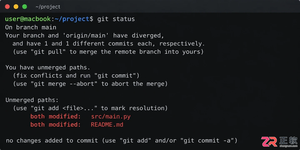
合并冲突(Merge Conflict): 这是团队协作中最常见的问题,当两个分支对同一个文件的同一部分进行了不同修改时发生。
- 识别:
git merge或git pull后,Git会提示冲突,并在冲突文件中用<<<<<<<,=======,>>>>>>>标记出冲突区域。 - 解决:
- 手动编辑文件: 打开冲突文件,手动选择你想要保留的代码(你的修改、对方的修改,或者两者的结合),删除Git添加的冲突标记。
- 使用IDE工具: 多数现代IDE(如VS Code, IntelliJ IDEA)都有内置的图形化合并工具,可以更直观地解决冲突。
- 标记解决: 解决完所有冲突后,
git add <冲突文件>标记文件已解决。 - 完成合并:
git commit -m "Merge branch 'feature/xxx' into main"完成合并提交。
- 识别:
git push失败,提示Updates were rejected because the tip of your current branch is behind its remote counterpart: 这意味着远程仓库在你尝试推送之前已经有了新的提交。- 解决:
git pull: 首先git pull origin <你的分支名>拉取远程最新代码。这会尝试将远程代码合并到你的本地分支。- 解决冲突(如果发生): 如果
git pull导致合并冲突,按照上述方法解决冲突并提交。 - 再次
git push: 解决冲突后,再次尝试git push origin <你的分支名>。
- 强制推送(谨慎使用): 只有在你确定要覆盖远程仓库的历史时才使用
git push -f origin <你的分支名>。这会丢弃远程仓库中与你本地不一致的提交,非常危险,通常只在特殊情况下(如修复错误的rebase)且与团队沟通后使用。
- 解决:
提交历史混乱或不清晰: 虽然不是技术性错误,但糟糕的提交历史会给团队协作和问题排查带来巨大困扰。
- 解决:
git commit --amend: 修改最后一次提交信息或添加/移除文件。git rebase -i: 交互式rebase,可以用来合并多个提交、修改旧的提交信息、删除提交等。这在将特性分支合并到主分支之前,用来整理提交历史非常有用,但同样,不要在已推送的共享分支上rebase。- 良好的提交习惯: 每次提交只包含一个逻辑变更,提交信息清晰明了。
- 解决:
这些问题和解决方案,大多是我在实际Go项目开发和团队协作中反复遇到的。理解它们背后的原理,并掌握这些排查和解决策略,能让你在开发过程中更加从容。












火山引擎是字节跳动旗下企业级云与AI服务平台。聚焦大模型核心能力,依托字节自研豆包多模态大模型,凭借火山方舟一站式平台,提供模型精调、推理部署、智能应用搭建等全链路服务,结合高性能AI算力,助力各行业快速落地大模型数字化与智能化应用。








AirBuddy 3 是面向 macOS 的蓝牙外设增强工具,可集中查看 AirPods、Beats 与苹果设备电量,提供快速连接、播放控制、电量提醒、桌面小组件和多台 Mac 外设接力等功能。

AirServer macOS版可把 Mac 转换为无线投屏接收端,通过 AirPlay 或 Google Cast 接收手机、平板和电脑画面,并支持多设备同时连接、高清镜像及会话录制,适合家庭娱乐、课堂教学、会议演示和应用展示。

火山引擎是字节跳动旗下企业级云与AI服务平台。聚焦大模型核心能力,依托字节自研豆包多模态大模型,凭借火山方舟一站式平台,提供模型精调、推理部署、智能应用搭建等全链路服务,结合高性能AI算力,助力各行业快速落地大模型数字化与智能化应用。

PixTV 是一款在浏览器中使用的 AI 视觉内容创作平台,提供图片、视频、音频、文字生成、AI 分镜、局部重绘、提示词反推和无限画布等工具,适合短剧、漫剧、广告及社交媒体内容制作。


Autodesk Maya 是面向影视、电视、动画和游戏行业的专业三维制作软件,集多边形与 NURBS 建模、角色绑定、关键帧和动作捕捉动画、Bifrost 特效模拟、材质开发及 Arnold 渲染于一体,