


预算有限如何选高性能电脑?低价配置攻略
答案:预算有限时,固态硬盘、内存、电源和电池健康不可妥协,优先保障SSD和16GB内存,选择可靠二手渠道并仔细验机,通过系统优化、软件精简、散热维护和外设升级提升体验。
答案:预算有限时,固态硬盘、内存、电源和电池健康不可妥协,优先保障SSD和16GB内存,选择可靠二手渠道并仔细验机,通过系统优化、软件精简、散热维护和外设升级提升体验。
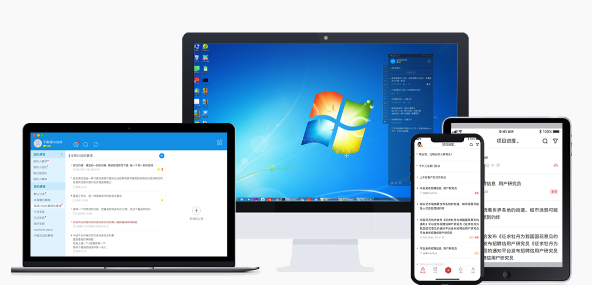
挑选预算有限但性能不俗的电脑,核心在于精准定位个人需求,聪明地分配预算,并敢于探索非全新的购买渠道,甚至考虑自己动手组装或升级。这不单是省钱,更是一种智慧的消费策略,让每一分钱都花在刀刃上。
解决方案
我的经验告诉我,要在预算和性能之间找到那个甜蜜点,需要一套系统性的考量。这不只是堆硬件,更关乎你如何看待“价值”。
首先,得把自己的需求掰开了揉碎了看。你是用来办公、看剧,还是想玩点游戏,或者干脆是做些设计剪辑?不同的用途对CPU、内存、显卡的要求天差地别。比如,如果只是日常办公和影音,集成显卡足以应付,而把省下来的钱投入到更快的固态硬盘和更大的内存上,体验会好上几个档次。
在核心硬件的选择上,有些地方可以“省”,有些地方则必须“投”。
- 处理器(CPU):不一定非要追最新的旗舰。前几代的中高端型号,比如Intel的i5/i7或者AMD的Ryzen 5/7系列,它们在二手市场或者清仓时,性价比非常高。性能上,应对日常任务绰绰有余,甚至能流畅运行一些中度负载的应用。
- 内存(RAM):这是多任务流畅运行的基础。8GB是最低限度,但我个人觉得,16GB才是真正的“舒适区”。如果你经常开多个浏览器标签页、运行Office套件,甚至偶尔修图,16GB能显著减少卡顿感。频率也很重要,但对预算有限的用户来说,先保证容量再考虑频率。
- 存储(Storage):固态硬盘(SSD)是必须品,没有之一。它决定了系统启动速度、应用加载速度。容量上,可以先选择256GB或512GB的NVMe SSD作为系统盘,速度快,体验好。如果数据量大,可以再加一块大容量的机械硬盘(HDD)作为存储盘,形成“SSD+HDD”的组合。
- 显卡(GPU):这是预算大头。如果你不玩大型3A游戏或不做专业渲染,集成显卡完全够用。如果确实有游戏或专业需求,可以考虑二手市场的中端独立显卡,比如NVIDIA的GTX 10系列、RTX 20系列,或者AMD的RX 5000系列,它们在性能和价格上能找到不错的平衡。
- 主板、电源、散热:这些组件更看重稳定性和兼容性。主板选择主流品牌、接口齐全的即可。电源功率适中,有80 Plus认证的更佳。散热器原装的通常够用,如果CPU发热量大,可以考虑百元级别的塔式散热器。
除了新机,二手和翻新机也是重要的选项。我身边不少朋友,通过在可靠的平台淘二手,用一半甚至更低的价格买到了性能强劲的电脑。当然,这里面有学问,需要仔细甄别。最后,如果你动手能力强,自己组装一台电脑往往能获得最高的性价比,而且未来升级的潜力也更大。笔记本在这方面就比较受限,但一些老款型号也允许升级内存和硬盘。
在预算吃紧的情况下,哪些电脑硬件是绝对不能省的?
在有限的预算里,有些硬件是无论如何都不能妥协的,它们是决定一台电脑基础使用体验和稳定性的关键。如果在这上面省钱,后续的使用体验会大打折扣,甚至可能引发更多问题。
首当其冲的就是固态硬盘(SSD)。它对电脑整体响应速度的影响是革命性的,无论是系统启动、软件加载还是文件传输,SSD都能带来质的飞跃。即使预算再紧,也至少要保证系统盘是SSD,最好是NVMe协议的,速度会比SATA SSD更快。那种机械硬盘作为系统盘的“卡顿”感,真的是能把人逼疯。
其次是内存(RAM)。现在这个时代,8GB内存只是堪堪够用,稍微开几个应用、多几个浏览器标签页,就可能捉襟见肘。我个人认为,16GB内存才是保证流畅多任务处理的基石。内存容量不足,系统会频繁调用虚拟内存,导致硬盘读写增加,性能下降,甚至缩短SSD寿命。所以,内存宁可稍微超预算一点,也不要太吝啬。
再来是电源(PSU)。这玩意儿就像是电脑的心脏,为所有硬件提供稳定的电力。一个劣质或功率不足的电源,轻则导致系统不稳定、死机,重则可能烧毁其他昂贵的硬件。选择电源时,主流品牌、有80 Plus认证(哪怕是白牌)的电源,能提供基本的稳定性和效率保障。千万别为了省几十块钱,拿整台电脑的稳定运行去冒险。
最后,如果你的电脑是笔记本,那么电池健康度是绝对不能忽视的。一块损耗严重的电池,会大大影响笔记本的便携性,甚至在某些情况下,电池性能不足还会影响CPU的性能发挥。购买二手笔记本时,务必仔细检查电池循环次数和健康度。
购买二手或翻新电脑有哪些隐藏风险,如何有效规避?
二手和翻新电脑无疑是低预算高性能的宝藏,但同时也伴随着一些不容忽视的风险。我见过不少朋友,在二手市场淘到宝,也踩过坑。了解这些风险并学会规避,是成功“捡漏”的关键。
主要的隐藏风险包括:
- 硬件寿命与磨损: 电子产品都有使用寿命,二手电脑的硬件可能已经经历长时间使用,例如风扇轴承老化噪音大、接口松动、电池损耗严重(尤其是笔记本)、屏幕出现坏点或老化发黄。
- 虚假宣传与配置不符: 有些不法商家可能会虚报配置、用低端型号冒充高端型号、或者将有问题的部件更换成劣质品。
- 无保修或短保修: 大多数二手电脑不再享有原厂保修,即使有,时间也通常很短,一旦出现问题,维修成本可能很高。
- 来源不明或问题机: 可能会遇到来路不正的赃物,或者是有过严重故障、维修不彻底的问题机。
- 翻新猫腻: 某些翻新机可能只是简单清洁外观,内部故障并未完全修复,或者使用了非原厂、质量低劣的替换件。
有效规避这些风险的方法:
- 选择可靠的购买渠道: 优先考虑官方认证的翻新产品(如苹果的官方翻新)、知名电商平台的二手专区(有平台保障)、或者信誉良好、评价高的专业二手商家。避免在来路不明的小贩或个人手中直接购买。
- 详细验机,不放过任何细节:
- 外观检查: 检查是否有明显划痕、磕碰、接口松动、螺丝拆卸痕迹。
- 屏幕检测: 检查有无坏点、亮点、漏光、色偏。
- 硬件信息核对: 使用CPU-Z、GPU-Z、CrystalDiskInfo等软件核对CPU、显卡、硬盘等核心部件的型号和健康状态,确保与宣传一致。
- 压力测试: 运行AIDA64、FurMark等工具进行烤机测试,观察CPU和GPU的温度、频率是否正常,是否存在过热降频或蓝屏死机等问题。
- 接口功能测试: 逐一测试USB、HDMI、音频、网线等所有接口是否正常工作。
- 电池健康度(笔记本): 使用软件查看电池循环次数和损耗程度。
- 键盘鼠标测试: 确保所有按键和触摸板功能正常。
- 索要购买凭证与保修: 即使是二手,也要尽量索要原始发票或商家提供的保修凭证,哪怕是短期的店铺保修,也多一份保障。
- 了解卖家信誉和历史: 如果是个人卖家,查看其过往交易记录和评价;如果是商家,查询其工商信息和用户口碑。
- 当面交易或视频验机: 尽可能亲自查看和测试机器,如果无法当面,要求卖家提供详细的视频展示和测试过程。
- 不贪小便宜: 价格远低于市场行情的电脑,往往伴随着更大的风险。
除了硬件配置,还有哪些因素能提升低预算电脑的“使用体验”?
很多时候,我们总以为性能提升就得靠砸钱买更贵的硬件,但实际上,即使是低预算电脑,通过一些非硬件层面的优化和良好的使用习惯,也能显著提升其“使用体验”,让它用起来更顺手、更流畅。
首先,操作系统的优化是重中之重。Windows系统用久了会积累大量垃圾文件、注册表冗余和不必要的后台进程。定期进行系统清理、碎片整理(针对机械硬盘)、关闭不必要的启动项和服务,能有效释放系统资源。对于一些老旧电脑,甚至可以考虑安装精简版的Windows系统,或者尝试一些轻量级的Linux发行版,它们对硬件要求更低,运行起来会更加流畅。
其次,软件的选择至关重要。尽量选择轻量级、资源占用低的软件替代品。例如,浏览器方面,可以尝试Edge或Firefox,并合理管理浏览器扩展,因为很多扩展会消耗大量内存和CPU。办公软件可以使用WPS或者在线的Office套具,而非完整安装的臃肿版。图片编辑可以用Paint.NET替代Photoshop,视频播放器用VLC或PotPlayer。避免安装过多不必要的软件,尤其是那些带有大量捆绑广告的。
再来,散热管理对电脑的长期稳定运行和性能发挥有着直接影响。低预算电脑的散热系统可能不会太强,所以定期清理机箱内部灰尘,尤其是CPU和显卡散热器上的灰尘,能有效降低温度,避免因过热导致的性能下降(降频)。如果条件允许,更换散热硅脂或者加装一个百元级别的CPU散热器,效果会立竿见影。
此外,外设的升级也能间接提升使用体验。一台流畅的电脑,如果配上一个手感糟糕的键盘鼠标,或者一块色彩不佳的显示器,整体体验也会大打折扣。如果预算有限,可以考虑先从这些与人机交互最直接的部件入手,提升舒适度。当然,这要基于你的旧外设确实存在问题,否则也是一种浪费。
最后,良好的网络环境也是提升体验的关键。现在很多应用和服务都依赖网络,一个稳定、快速的网络连接,能让你的低预算电脑在进行在线办公、影音娱乐时,表现得更加出色。这不是电脑硬件本身的问题,但它直接影响了你使用电脑的“感受”。同时,培养良好的使用习惯,比如定期备份重要数据、不随意下载安装不明软件,也能确保电脑的稳定性和数据安全。











火山引擎是字节跳动旗下企业级云与AI服务平台。聚焦大模型核心能力,依托字节自研豆包多模态大模型,凭借火山方舟一站式平台,提供模型精调、推理部署、智能应用搭建等全链路服务,结合高性能AI算力,助力各行业快速落地大模型数字化与智能化应用。








AirBuddy 3 是面向 macOS 的蓝牙外设增强工具,可集中查看 AirPods、Beats 与苹果设备电量,提供快速连接、播放控制、电量提醒、桌面小组件和多台 Mac 外设接力等功能。

AirServer macOS版可把 Mac 转换为无线投屏接收端,通过 AirPlay 或 Google Cast 接收手机、平板和电脑画面,并支持多设备同时连接、高清镜像及会话录制,适合家庭娱乐、课堂教学、会议演示和应用展示。



Autodesk Maya 是面向影视、电视、动画和游戏行业的专业三维制作软件,集多边形与 NURBS 建模、角色绑定、关键帧和动作捕捉动画、Bifrost 特效模拟、材质开发及 Arnold 渲染于一体,

AirServer Windows版可把电脑变成AirPlay、Google Cast和Miracast无线投屏接收端,适合会议演示、课堂教学及家庭大屏分享。发送设备通常无需另装客户端,并可同时接收和智能排列多个镜像会话。