


公众号怎么挂在视频号评论区?公众号评论区怎么加好友?
打通视频号与公众号,核心在于价值引导而非强行挂载。
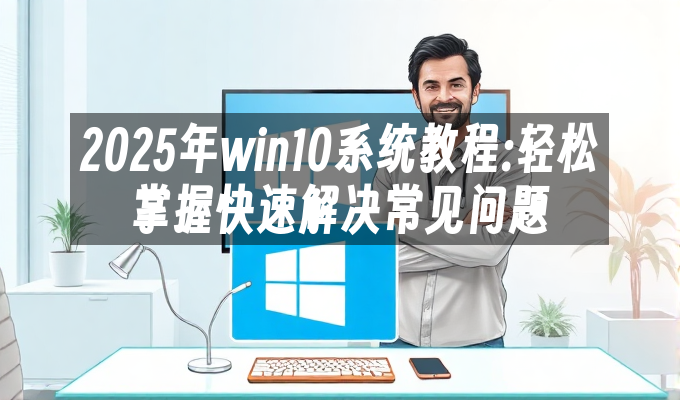
Windows 10使用指南:解决常见问题和优化技巧
嘿,各位朋友们!虽然2025年已经到来,新的Windows版本层出不穷,但不得不说,Windows 10这套系统依然是很多人的心头好。它的稳定性和超强的兼容性,让它在全球范围内都广受欢迎。不过嘛,再好的系统,用久了也难免会遇到点小麻烦。别担心,今天我就来跟大家聊聊,怎么轻松搞定这些常见问题,让你的Windows 10用起来更顺手、更给力!
系统性能优化技巧
谁不想自己的电脑飞快运行呢?以下几个小技巧,亲测有效,能让你的系统焕发新生:
1. **定期更新系统:** 别小看这一点!Windows 10的每次更新,可不仅仅是带来几个新功能那么简单。它们还会悄悄地修复各种安全漏洞和系统缺陷。所以啊,养成定期更新的好习惯,能让你的设备一直保持在最佳状态,稳定又高效。
2. **管理启动项:** 你是不是也遇到过电脑开机慢得像“老牛拉破车”?罪魁祸首很可能就是启动项太多了!打开任务管理器,你会发现很多程序都在偷偷摸摸地跟着系统一起启动。把那些不必要的启动项禁用掉,你会惊喜地发现,电脑开机速度立马快了一大截!
解决网络连接问题
网络连接时不时掉线,或者速度慢得让人抓狂?试试这些方法吧:
1. **重置网络适配器:** 如果你的Wi-Fi总是出问题,重置网络适配器是个非常经典的解决方案。操作起来也特别简单:打开“设置”,找到“网络和Internet”,然后在“状态”里找到“网络重置”选项,点进去跟着提示操作就行了。有时候,一个简单的重置就能解决大问题!
2. **手动配置IP地址:** 当网络连接总是飘忽不定的时候,手动配置一下IP地址,可能会让你的网络连接变得更稳定。你可以在“网络和共享中心”里找到这项设置。虽然听起来有点专业,但跟着教程一步步来,其实并不难。说不定,你的网络顽疾就这么治好了呢!
解决蓝屏故障
蓝屏,简直是电脑用户最头疼的噩梦之一!不过别慌,以下几招或许能帮你化解危机:
1. **检查硬件兼容性:** 很多时候,蓝屏故障都和硬件不兼容有关。尤其是你刚换了新显卡、新内存,或者加了什么新的外设之后,一定要检查一下它们的驱动程序是不是和Windows 10“合得来”。如果“八字不合”,那蓝屏就很容易找上门了。
2. **使用系统还原:** 如果不幸遭遇了严重的蓝屏问题,Windows自带的系统还原功能简直就是救命稻草!它可以把你的系统恢复到之前某个正常运行的时间点。这就像是给系统吃了颗“后悔药”,能快速帮你摆脱困境,让电脑恢复正常。强烈推荐大家在系统稳定的时候,定期创建还原点。
文件管理技巧
文件管理得好,工作效率自然高!这里有两个小技巧,帮你把文件整理得井井有条:
1. **使用OneDrive同步:** Windows 10内置的OneDrive功能,简直是云端同步文件的神器!你只需要把重要的文件拖拽到OneDrive文件夹里,它们就能自动同步到云端。这样一来,无论你在哪里,用什么设备,都能轻松访问和共享你的文件,再也不怕文件丢失了。
2. **数据备份与还原:** 咱们辛辛苦苦做出来的文件,万一不小心删除了,那可就欲哭无泪了!所以,一定要利用Windows 10的“文件历史记录”功能,设置定期备份。这样即使真的发生了意外,你也能轻松找回那些宝贵的数据。有备无患,总是没错的!
拓展知识
1. **掌握一些小技巧,可以让您的Windows 10使用体验更上一层楼**
2. **常用快捷键:** 熟练掌握一些Windows 10的快捷键,绝对能让你的工作效率蹭蹭往上涨!比如,按下“Windows + L”就能快速锁定电脑,保护你的隐私和数据安全。多用用,你会发现新世界!
3. **Windows Defender:** Windows 10自带的Windows Defender,可不是个摆设!它是一个非常强大的反病毒软件。学会如何使用它,并确保它定期更新,就能有效地保护你的系统不受恶意软件的侵害。给你的电脑穿上“防弹衣”,用起来才更安心嘛!
总结
在这个日新月异的科技时代,Windows 10依然凭借其卓越的稳定性和出色的性能,赢得了无数用户的信赖。今天跟大家分享的这些小方法,无论是提升系统性能,还是解决日常遇到的各种小问题,都希望能给你带来实实在在的帮助。记住,只要咱们定期给系统做做“保养”,合理利用好它的各项功能,你就能轻松应对Windows 10带来的各种挑战,让你的工作和生活都更加顺畅。希望这些建议能帮你充分挖掘设备的潜力,获得更棒的使用体验!
视频号与公众号:私域流量的“牵手”秘籍
嘿,各位做私域运营的朋友们,是不是总觉得视频号和公众号之间有道坎儿?想把视频号的粉丝引到公众号,又想把公众号的读者变成微信好友,但直接在评论区甩链接根本行不通,还容易被和谐。别急,今天咱们就来聊聊那些既合规又巧妙的引流小技巧,手把手教你如何把流量玩转起来,真正实现自己的流量闭环!
视频号评论区,公众号到底怎么“露脸”?
咱们都知道,视频号评论区可不是你想挂链接就能挂的。直接扔个公众号名片或者链接上去,分分钟就被系统“和谐”掉,要么屏蔽,要么折叠,简直是白费力气。所以啊,咱们得动点脑筋,用一些更聪明、更符合规则的方法,让公众号在视频号里也能刷出存在感!
1. **官方主页绑定:最稳妥的“正规军”路线**
要我说啊,这是最靠谱、最官方、也是我个人最推荐的方法!就像是给你的视频号和公众号搭了个专属的直通车,安全又高效。具体怎么做呢?
首先,打开你的视频号,找到右上角那个小人头图标,点进去就到了你的个人主页。接着,你会看到右上角有三个小点点(“...”),点开它,选择“账号管理”。往下滑一滑,你就能找到“绑定公众号”的选项了。按照里面的提示一步步操作,很快就能搞定!
绑定成功后,惊喜就来了!你的视频号主页上会多出一个显眼的公众号入口。这样一来,当你在视频评论区里轻轻一句“想看更多干货?去我主页瞧瞧!”或者“完整内容都在主页的公众号里哦!”,用户就能轻松一点,直接跳到你的公众号了,简直是无缝衔接,体验感超棒!
2. **评论区“暗语”引导:玩转文字游戏**
既然不能明着来,那咱们就玩点“暗语”呗!这可是很多运营高手都在用的技巧,虽然不能直接甩链接,但通过巧妙的语言引导,效果也非常好。你想啊,在自己的视频下面评论或者回复别人的时候,可以这样说:
比如,直接了当的引导:“朋友们,更详细的内容和独家资料,都在我的同名公众号里哦!”或者“想看完整版教程?公众号等你!”
再比如,玩点悬念,勾起大家的好奇心:“想知道这个问题的终极答案吗?去我主页找找线索吧!”或者“关注我的公众号,回复‘福利’,有惊喜等着你!”是不是感觉一下子就有了神秘感,让人忍不住想去一探究竟?
公众号评论区:如何把“路人”变成“好友”?
好啦,把视频号的粉丝引到公众号只是第一步。接下来,更关键的是怎么把这些在公众号里活跃的读者,真正变成你的微信好友,沉淀到咱们的私域流量池里。话说回来,公众号本身并没有直接“加好友”的功能,它更像是个媒体平台,发布信息用的。所以,我们说的“加好友”,其实是指引导他们添加你的个人微信或者企业微信,这样才能建立更深度的连接。下面这些方法,我觉得特别管用,你不妨试试看!
1. **主动私信触达:抓住“黄金时机”**
当读者在你的文章下面评论时,这简直就是天赐良机!他们主动表达了兴趣,你就可以在公众号后台给他们发一条私信。比如,感谢他们的评论,顺便问问他们对某个话题的看法,或者直接抛出你的个人微信,说“如果你对这个话题还有更多想交流的,可以加我微信,咱们深入聊聊!”这种一对一的沟通,建立连接的成功率可是非常高的!
2. **文章末尾“埋伏”引导:润物细无声**
这个方法简单粗暴又有效!在每篇公众号文章的结尾,都固定放上你的个人微信或者企业微信二维码。配上几句引导语,比如“想获取更多独家内容?扫码加我好友!”或者“加入我的社群,一起成长!”。很多读者看完文章意犹未尽,这时候看到你的联系方式,自然而然就会扫码添加了。这就像在文章的末尾,悄悄地放了一扇通往私域的大门。
3. **关键词自动回复:让系统帮你“搭讪”**
这个功能简直是“懒人福音”!你可以在公众号后台设置一些关键词自动回复。比如,当读者在评论区留言“进群”、“资料”或者“联系方式”时,系统就能自动回复你的个人微信、企业微信或者入群指引。这样一来,你不用守着后台,也能高效地把对你有兴趣的读者引导到私域里。是不是很省心?
4. **建立粉丝社群:抱团取暖,增强粘性**
把那些在评论区活跃的读者引导进一个微信群,这可是批量管理粉丝、增强用户粘性的绝佳方式!在群里,你可以分享更多独家内容、组织线上活动、解答疑问,让大家有归属感。我发现,社群里的成员往往会成为你最忠实的粉丝,甚至帮你进行口碑传播。这就像是建立了一个小社区,大家一起交流,共同成长。
总结一下
总而言之,想要把视频号和公众号玩转起来,真正实现流量的闭环,核心真的不在于那些生硬的“挂载”小伎俩,而在于咱们能不能给用户提供实实在在的价值,然后巧妙地引导他们。记住,把那些公域的流量,通过视频号主页、公众号私信、社群互动等等这些路径,一步步地变成你私域里的忠实好友,这才是咱们能够实现长期运营和真正价值转化的王道!希望这些小技巧能帮到你,让你的私域运营之路越走越宽广!












Ollama 可在自己的电脑上下载和运行语言模型,并通过聊天界面、命令行或本地 API 使用。支持 macOS、Windows 与 Linux,模型大小、内存和上下文设置会影响运行体验,也提供独立的云模型入口。

GitHub Desktop 把 Git 仓库的改动对比、提交、分支切换和同步放进桌面窗口,适合不想频繁输入命令的开发者。支持 Windows 与 macOS,可连接 GitHub 仓库并配合编辑器完成日常协作。

Antinote 是 Mac 上的轻量草稿板,支持快捷唤出、清单、计算、单位换算和图片文字识别,也能把内容转到其他笔记工具。要求 macOS 14 以上,适合临时记事和桌面工作中的快速整理。


TCP Viewer 在原生 Mac 界面中提供实时抓包、协议字段、十六进制数据和 TCP/UDP 流查看,也可打开 PCAP 文件。面向 Apple Silicon 与 macOS 15 以上系统,适合定位应用连接和网络通信问题。

Notomo 在 macOS 上为 Apple Notes 补充 Markdown 输入、命令面板、快捷打开、模板与 AI 辅助。笔记仍保存在苹果备忘录中;需要 macOS 15 或更新系统,AI 服务使用自己的供应商配置。

FluxDown 将普通链接、磁力与种子等下载任务放进同一窗口,支持分段下载、续传和队列管理。可在 Windows、macOS、Linux 桌面使用,也提供适合 NAS 与服务器的无界面方案。


LibreOffice桌面版提供Writer、Calc、Impress等办公组件,可本地处理文档并交换Office格式。了解实际功能、商用许可、兼容性检查和企业支持的区别。



Ollama 可在自己的电脑上下载和运行语言模型,并通过聊天界面、命令行或本地 API 使用。支持 macOS、Windows 与 Linux,模型大小、内存和上下文设置会影响运行体验,也提供独立的云模型入口。
GitHub Desktop 把 Git 仓库的改动对比、提交、分支切换和同步放进桌面窗口,适合不想频繁输入命令的开发者。支持 Windows 与 macOS,可连接 GitHub 仓库并配合编辑器完成日常协作。

Golden 8 是 Benthic Software 的 Windows Oracle 数据库客户端,提供多标签 SQL 编辑、关联查询辅助、结果表格与导出。连接前需要安装与软件位数一致的 Oracle Client,可先使用 30 天试用版。

LibreOffice桌面版提供Writer、Calc、Impress等办公组件,可本地处理文档并交换Office格式。了解实际功能、商用许可、兼容性检查和企业支持的区别。


