


电脑先装Windows再装macOS双系统教程

Windows 11 是微软全新操作系统,现代化界面,流畅操作体验,适用于学习、工作与日常生活。它更偏向把系统状态查看和常用调节动作放在一起,适合需要持续观察和微调设备状态的场景。
先安装Windows再装macOS双系统,需先备份数据并确认硬件兼容性,使用OpenCore作为引导器。首先安装Windows并预留未分配空间,再通过OpenCoreUSB启动安装macOS至指定分区。安装完成后,将OpenCore文件复制到主硬盘EFI分区,并在BIOS中设为第一启动项,禁用SecureBoot和CSM。最终通过OpenCore菜单实现双系统切换,期间需正确配置config.plist、Kexts及ACPI补丁以确保稳定运行。
先安装Windows再装macOS双系统,需先备份数据并确认硬件兼容性,使用OpenCore作为引导器。首先安装Windows并预留未分配空间,再通过OpenCore USB启动安装macOS至指定分区。安装完成后,将OpenCore文件复制到主硬盘EFI分区,并在BIOS中设为第一启动项,禁用Secure Boot和CSM。最终通过OpenCore菜单实现双系统切换,期间需正确配置config.plist、Kexts及ACPI补丁以确保稳定运行。
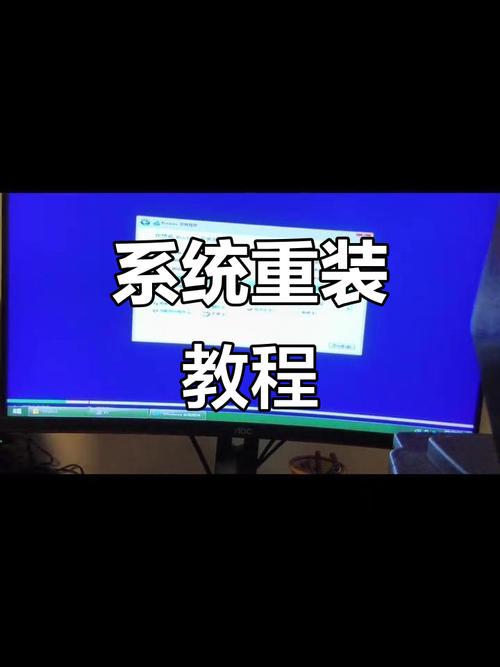
在电脑上先安装 Windows 再安装 macOS 双系统,这本身就是一场与硬件和引导机制的深度对话。核心思路是:先让 Windows 在它最熟悉的“地盘”安顿下来,然后我们再引导 macOS 在剩余的空间里“开疆拓土”,最后通过一个强大的第三方引导器(通常是 OpenCore)来同时管理这两个操作系统,让它们和平共处,随时切换。这个过程需要耐心和细致,但绝非不可能。
解决方案
要实现电脑先装 Windows 再装 macOS 的双系统,以下是详细的步骤和一些关键的注意事项:
数据备份与硬件兼容性检查:
- 备份所有重要数据。 这是第一步,也是最重要的一步。任何安装过程都可能导致数据丢失。
- 确认硬件兼容性。 Hackintosh(非苹果硬件安装macOS)对硬件有严格要求。你需要仔细检查你的CPU、主板芯片组、GPU、网卡、声卡等是否被macOS支持,或者是否有对应的驱动(Kexts)。Dortania的OpenCore安装指南是你的圣经。如果你的硬件兼容性不好,后续的安装将寸步难行。
准备安装介质:
- Windows 安装盘: 如果你已经安装了Windows,可以跳过这一步。如果没有,你需要制作一个Windows安装USB。
- macOS 安装盘(OpenCore USB): 这是最复杂的部分。
- 你需要一台运行macOS的电脑(真实的Mac或一个已有的Hackintosh,甚至是一个macOS虚拟机)来下载最新的macOS安装程序。
- 使用
createinstallmedia命令将macOS写入USB驱动器。 - 关键一步: 在这个USB的EFI分区中,配置OpenCore引导器。这包括:
- 下载最新版OpenCore。
- 根据你的硬件配置,生成一个
config.plist文件。这个文件是OpenCore的“大脑”,决定了如何引导macOS。 - 收集必要的Kexts(如Lilu, WhateverGreen, VirtualSMC, AppleALC, 你的以太网/Wi-Fi驱动等)。
- 准备ACPI补丁(SSDTs),用于电源管理、USB端口映射等。
- 将这些文件正确地放置在USB的EFI分区中。
硬盘分区规划:
- 如果你尚未安装Windows,在安装Windows时,为macOS预留出足够的未分配空间(建议至少100-150GB)。
- 如果你已经安装了Windows,可以使用Windows的磁盘管理工具,从现有分区中压缩出一块未分配空间。切记不要删除Windows的EFI分区,Windows需要它来启动。
安装 Windows:
- 从Windows安装USB启动。
- 将Windows安装在你规划好的分区上。让Windows自动创建它的EFI分区。这一步相对简单,但确保你选择了正确的分区,不要误删其他数据。
安装 macOS:
- 重启电脑,进入BIOS/UEFI设置,确保USB设备优先启动。
- 从你制作好的OpenCore macOS安装USB启动。
- 在OpenCore引导菜单中,选择“Install macOS [版本号]”。
- 进入macOS恢复界面后,打开“磁盘工具”。
- 找到你为macOS预留的“未分配空间”,将其格式化为APFS格式(如果你的macOS版本支持)。
- 退出磁盘工具,继续安装macOS到你刚格式化的APFS分区。
- 安装过程会多次重启,每次重启都需要你再次从OpenCore USB启动,并选择对应的macOS安装选项(例如,“macOS Installer”或“macOS Boot”)。
配置 OpenCore 引导器(Post-Installation):
- macOS安装完成后,你仍然需要通过OpenCore USB来启动macOS。为了实现脱离USB启动,你需要将OpenCore安装到你的主硬盘的EFI分区。
- 在macOS中,使用EFI挂载工具(如MountEFI或Clover Configurator自带的挂载功能)挂载你主硬盘上的EFI分区。
- 将OpenCore USB的EFI分区中的OpenCore文件夹(通常是
EFI/OC和EFI/BOOT)复制到主硬盘的EFI分区中。 - 调整BIOS/UEFI设置: 进入BIOS/UEFI,将OpenCore的引导项(通常显示为你的硬盘型号或“OpenCore”)设置为第一启动项。确保禁用Secure Boot和CSM(兼容性支持模块),并根据需要调整VT-d等虚拟化设置。
至此,你的电脑应该能够通过OpenCore引导菜单,自由选择启动Windows或macOS了。这个过程中的每一步都可能遇到各种意想不到的问题,需要你耐心查阅OpenCore文档和社区论坛。
为什么选择先安装 Windows?这对后续 macOS 安装有何影响?
选择先安装 Windows,这其实是出于一种务实的考虑。Windows在处理硬盘分区和引导方面,相对来说比较“霸道”或者说不那么灵活。它习惯于自己创建并管理EFI分区,并且在安装过程中,如果检测到非Windows引导器,可能会直接覆盖掉。如果先安装macOS,然后Windows再进来,Windows可能会把macOS的引导器(哪怕是OpenCore的占位符)给破坏掉,导致macOS无法启动。
而macOS,特别是通过OpenCore引导的macOS,在引导机制上更具适应性。它能够更好地适应已经存在的Windows EFI分区,并在其旁边或内部共存。当Windows已经建立好自己的引导环境后,我们再通过OpenCore介入,将OpenCore的引导文件放置在Windows的EFI分区内(或者创建一个新的EFI分区,但通常更推荐前者),这样OpenCore就能同时发现并引导Windows和macOS。
这种顺序安装,最大的影响在于简化了初期分区和引导的复杂性。它避免了Windows对macOS引导文件的潜在破坏,使得后续OpenCore的配置工作可以更专注于macOS本身的兼容性和优化,而不是修复被Windows“误伤”的引导问题。当然,这要求我们在安装macOS时,要特别小心地选择分区,确保不影响Windows的运行。
如何确保硬件兼容性并准备 macOS 安装盘?
确保硬件兼容性是Hackintosh成功的基石,就像盖房子先得有块好地基。你不能指望一个完全不兼容的硬件组合能跑起来。
硬件兼容性检查:
- CPU: Intel的i系列处理器(Sandy Bridge及更新)通常兼容性良好。AMD处理器也可以,但配置会更复杂。
- 主板: 主要看芯片组,Intel 100/200/300/400/500/600/700系列芯片组的主板通常支持。BIOS/UEFI设置是关键,需要禁用CSM、Secure Boot,开启XHCI Hand-off等。
- GPU: AMD Radeon RX系列显卡(RX 4XX/5XX/5XXX/6XXX)通常是免驱的,即插即用。NVIDIA显卡在macOS High Sierra之后基本不再支持(除了某些特定型号和旧版macOS)。集成显卡(Intel HD Graphics)通常也能驱动,但性能有限。
- 网卡/声卡: 大部分板载Intel或Realtek网卡/声卡都有对应的Kexts。Wi-Fi/蓝牙模块则需要特别注意,Intel的Wi-Fi/蓝牙需要额外安装驱动,或者直接更换为兼容的博通(Broadcom)模块。
- SSD/NVMe: 大部分现代SSD/NVMe都兼容,但某些PCIe 4.0的NVMe可能需要特定Kexts或补丁。
最佳实践: 访问Dortania的OpenCore安装指南。这是一个权威且更新及时的资源,它会根据你的CPU架构(Intel Haswell, Coffee Lake, Comet Lake等)提供详细的硬件兼容性列表和推荐配置。
准备 macOS 安装盘(OpenCore USB):
- 获取 macOS 安装程序: 在一台Mac或macOS虚拟机上,从App Store下载你想要安装的macOS版本(例如Monterey, Ventura, Sonoma)。
- 制作启动盘:
- 插入一个16GB或更大的USB驱动器。
- 打开“终端”应用程序。
- 使用
createinstallmedia命令:sudo /Applications/Install\ macOS\ [你的macOS版本].app/Contents/Resources/createinstallmedia --volume /Volumes/[你的USB名称] --nointeraction
例如:
sudo /Applications/Install\ macOS\ Sonoma.app/Contents/Resources/createinstallmedia --volume /Volumes/MyUSB --nointeraction - 这会将macOS安装程序写入USB。
- 配置 OpenCore:
- 安装程序写入完成后,USB驱动器会有一个名为
EFI的隐藏分区。你需要挂载它(可以使用diskutil list找到它,然后sudo diskutil mount /dev/diskXsY)。 - 下载最新版OpenCorePkg。
- 根据Dortania指南,创建
EFI/OC目录结构,并放置以下内容:config.plist: 这是核心配置文件,需要根据你的硬件详细配置。- Kexts: 放置在
EFI/OC/Kexts目录,例如Lilu.kext,WhateverGreen.kext,VirtualSMC.kext,AppleALC.kext,IntelMausiEthernet.kext等。 - ACPI: 放置在
EFI/OC/ACPI目录,例如SSDT-PLUG.aml,SSDT-EC-USBX.aml等。 - Drivers: 放置在
EFI/OC/Drivers目录,例如OpenRuntime.efi,HfsPlus.efi。 - Tools: 放置在
EFI/OC/Tools目录,例如OpenShell.efi(可选)。
- 特别注意
config.plist: 这是一个JSON或XML格式的文件,你需要使用ProperTree等工具进行编辑。其中包含SMBIOS(模拟Mac型号)、引导参数、Kexts加载顺序、ACPI补丁加载等关键信息。一个错误的config.plist会导致无法引导。
- 安装程序写入完成后,USB驱动器会有一个名为
这个过程需要细致的配置和对Hackintosh原理的理解。多参考Dortania指南,它会一步步教你如何根据你的具体硬件来配置OpenCore。
安装后如何配置引导,实现 Windows 和 macOS 的无缝切换?
安装完 macOS 之后,实现双系统无缝切换的关键在于正确地配置和安装 OpenCore 到你的主硬盘 EFI 分区,并让 BIOS/UEFI 识别它作为主要的引导器。
将 OpenCore 复制到主硬盘 EFI:
- 挂载 EFI 分区: 在 macOS 系统中,你需要挂载你主硬盘上的 EFI 分区。这个分区通常是隐藏的。
- 打开“终端”。
- 输入
diskutil list,找到你的主硬盘(例如disk0),然后找到它的EFI分区(通常是disk0s1,类型为EFI)。 - 输入
sudo mount -t msdos /dev/diskXsY /Volumes/EFI(将diskXsY替换为你的EFI分区标识符,例如disk0s1)。 - 如果成功,桌面或Finder侧边栏会出现一个名为“EFI”的卷。
- 复制 OpenCore 文件: 将你之前制作安装盘时,USB驱动器EFI分区中的
EFI文件夹(包含BOOT和OC子文件夹)完整地复制到你主硬盘的EFI分区根目录。如果EFI分区中已经有Windows的EFI文件夹,不要覆盖它,而是将你的OpenCoreEFI文件夹放在旁边。最终结构应该是/Volumes/EFI/EFI/BOOT和/Volumes/EFI/EFI/OC。 - 卸载 EFI 分区: 复制完成后,在终端输入
sudo umount /Volumes/EFI。
- 挂载 EFI 分区: 在 macOS 系统中,你需要挂载你主硬盘上的 EFI 分区。这个分区通常是隐藏的。
配置 BIOS/UEFI 引导项:
- 重启电脑,进入 BIOS/UEFI 设置界面。
- 设置启动顺序: 找到“Boot Options”或“启动项”设置。将你的主硬盘(通常会显示为硬盘型号或“OpenCore”)设置为第一启动项。有些主板可能需要你手动添加一个引导项,指向EFI分区中的
EFI/OC/OpenCore.efi文件。 - 关键 BIOS/UEFI 设置:
- 禁用 CSM (Compatibility Support Module): 这确保你的系统以UEFI模式启动,而不是传统的BIOS模式。
- 禁用 Secure Boot (安全启动): OpenCore无法在安全启动开启的环境下工作。
- 开启 XHCI Hand-off: 这对USB设备的兼容性至关重要。
- 关闭 Fast Boot (快速启动): 有时会干扰引导。
- VT-d: 根据你的CPU和OpenCore配置,可能需要启用或禁用。Dortania指南会明确说明。
- SATA Mode: 设置为AHCI模式。
- 内存 XMP Profile: 可以启用以获得最佳内存性能。
- 保存并退出 BIOS/UEFI。
OpenCore 引导菜单:
- 现在,你的电脑应该会直接启动到 OpenCore 的引导菜单。
- 在这个菜单中,你会看到多个选项,通常包括:
macOS [版本号](或macOS):用于启动 macOS。Windows(或Windows Boot Manager):用于启动 Windows。Reset NVRAM:用于重置NVRAM,解决一些引导问题。
- 选择你想要启动的操作系统即可。OpenCore 会记住你上次的选择,下次会自动引导。
config.plist的持续优化:- 即使系统能启动了,你可能还需要继续优化
config.plist。例如,启用HiDPI、修复睡眠问题、调整电源管理、配置正确的USB端口映射等。 - SMBIOS: 确保你的
config.plist中的SMBIOS信息与你的硬件匹配且合理。不正确的SMBIOS可能导致iMessage/FaceTime无法登录,或影响系统稳定性。 - Kexts: 确保所有必要的Kexts都已加载,并且版本是最新的。
- ACPI 补丁: 针对你的主板和CPU,可能需要添加额外的ACPI补丁来解决特定的硬件功能问题。
- 即使系统能启动了,你可能还需要继续优化
这个过程就像是给你的电脑安装了一个高级的“交通指挥官”,它能准确地引导流量(启动指令)到正确的目的地(操作系统)。通过不断地调试和优化,你最终能实现一个稳定、高效的双系统环境。
常见问题与故障排除:为什么我的双系统无法启动?
双系统安装,尤其是Hackintosh部分,出现问题是常态,而不是例外。当你的双系统无法启动时,通常可以从以下几个方面进行排查:
黑屏或卡在苹果Logo/OpenCore日志界面:
config.plist配置错误: 这是最常见的原因。一个小小的拼写错误、错误的引导参数、不兼容的Kexts或ACPI补丁都可能导致无法启动。- 解决方案: 仔细检查
config.plist,特别是Kernel -> Add中的Kexts顺序和启用状态,ACPI -> Add中的SSDTs,以及Booter -> Patch、DeviceProperties、UEFI -> Drivers等。使用OpenCore Configurator或ProperTree等工具检查语法和逻辑。
- 解决方案: 仔细检查
- Kexts问题: Kexts版本过旧、缺失或不兼容。
- 解决方案: 确保所有Kexts都是最新版本,并且与你安装的macOS版本兼容。例如,Lilu和WhateverGreen是核心Kexts,它们必须正确加载。
- ACPI补丁问题: 错误的SSDTs可能导致系统崩溃或无法识别硬件。
- 解决方案: 移除所有自定义SSDTs,只保留Dortania指南推荐的基础SSDTs,然后逐一添加并测试。
- 显卡问题: 显卡驱动未加载,或显卡本身不兼容。
- 解决方案: 检查
config.plist中DeviceProperties下的显卡注入参数。如果是AMD免驱卡,确保WhateverGreen.kext已加载。如果是Intel集显,确保ig-platform-id设置正确。尝试使用安全模式启动(在OpenCore引导菜单中按空格键,选择安全模式)。
- 解决方案: 检查
OpenCore引导菜单中看不到macOS或Windows:
- EFI文件放置错误: OpenCore文件没有正确复制到主硬盘的EFI分区。
- 解决方案: 重新挂载EFI分区,检查
EFI/BOOT/BOOTx64.efi和EFI/OC/OpenCore.efi是否存在,并且EFI/OC文件夹结构完整。
- 解决方案: 重新挂载EFI分区,检查
config.plist中扫描策略错误:Misc -> Scan -> ScanPolicy设置不正确,导致OpenCore无法扫描到操作系统。- 解决方案: 尝试将
ScanPolicy设置为0(扫描所有可引导项),然后逐步调整。
- 解决方案: 尝试将
- HfsPlus.efi或OpenRuntime.efi缺失/错误: 这些是OpenCore引导macOS所需的核心驱动。
- 解决方案: 确保它们存在于
EFI/OC/Drivers目录中,并在config.plist的UEFI -> Drivers中启用。
- 解决方案: 确保它们存在于
- EFI文件放置错误: OpenCore文件没有正确复制到主硬盘的EFI分区。
BIOS/UEFI设置问题:
- 启动顺序错误: 没有将OpenCore设置为第一启动项。
- 解决方案: 进入BIOS/
- 启动顺序错误: 没有将OpenCore设置为第一启动项。

















火山引擎是字节跳动旗下企业级云与AI服务平台。聚焦大模型核心能力,依托字节自研豆包多模态大模型,凭借火山方舟一站式平台,提供模型精调、推理部署、智能应用搭建等全链路服务,结合高性能AI算力,助力各行业快速落地大模型数字化与智能化应用。








AirBuddy 3 是面向 macOS 的蓝牙外设增强工具,可集中查看 AirPods、Beats 与苹果设备电量,提供快速连接、播放控制、电量提醒、桌面小组件和多台 Mac 外设接力等功能。

AirServer macOS版可把 Mac 转换为无线投屏接收端,通过 AirPlay 或 Google Cast 接收手机、平板和电脑画面,并支持多设备同时连接、高清镜像及会话录制,适合家庭娱乐、课堂教学、会议演示和应用展示。



Autodesk Maya 是面向影视、电视、动画和游戏行业的专业三维制作软件,集多边形与 NURBS 建模、角色绑定、关键帧和动作捕捉动画、Bifrost 特效模拟、材质开发及 Arnold 渲染于一体,

AirServer Windows版可把电脑变成AirPlay、Google Cast和Miracast无线投屏接收端,适合会议演示、课堂教学及家庭大屏分享。发送设备通常无需另装客户端,并可同时接收和智能排列多个镜像会话。