


Eclipse Che在线编辑器安装教程
EclipseChe是一个云端的EclipseIDE,通过浏览器就能访问。现在已经有很多功能,基本能满足日常开发,不过要想用的顺手,还需要不断完善。其原理是通过Docker镜像在服务器根据需要建立多个独立的Workspace,Workspace里可以配置和建立项目。官方提供多个现成的Workspace,方便开发和调试。这样就可以保证开发人员的开发环境都一致了,而且不用在本地装任何开发环境,对比较慢的机器是个福音。官网:http://www.eclipse.org/che/,里有一些截图。
Eclipse Che 是一个云端的 Eclipse IDE,通过浏览器就能访问。现在已经有很多功能,基本能满足日常开发,不过要想用的顺手,还需要不断完善。
其原理是通过 Docker 镜像在服务器根据需要建立多个独立的 Workspace,Workspace 里可以配置和建立项目。官方提供多个现成的 Workspace,方便开发和调试。这样就可以保证开发人员的开发环境都一致了,而且不用在本地装任何开发环境,对比较慢的机器是个福音。
官网:http://www.eclipse.org/che/,里有一些截图。
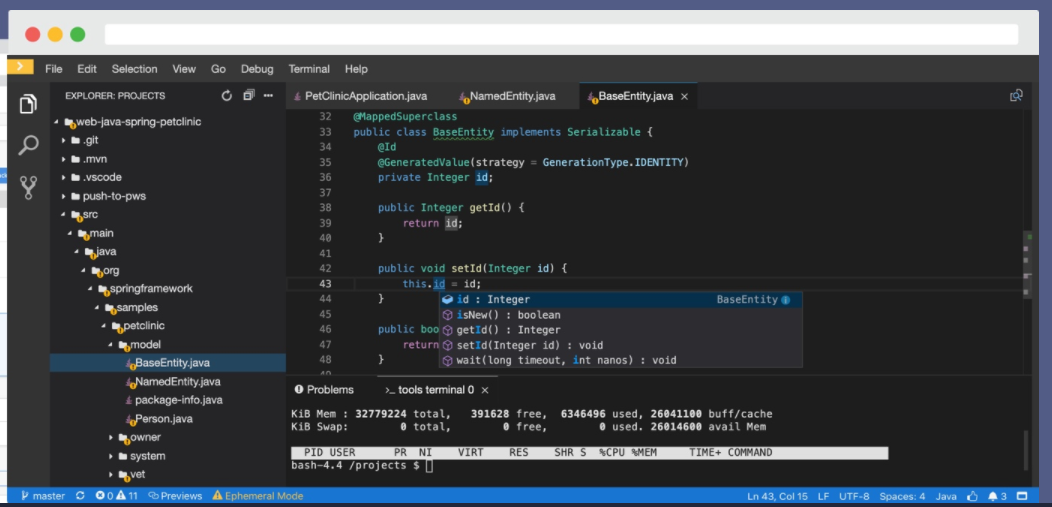
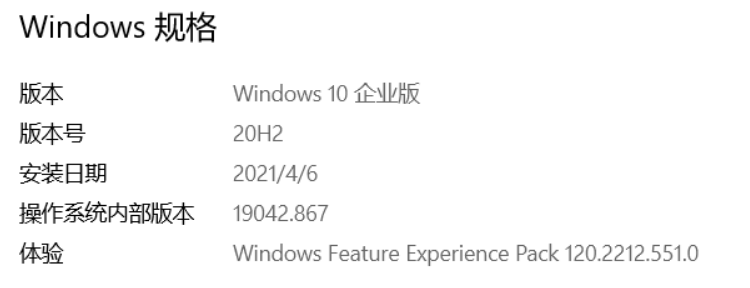
本来打算在 Windows 系统下配置 Eclipse Che 的,但是试了好久都没有成功,环境是 Windows10 + DockerToolbox,不过在 CentOS7 虚拟机下配置成功了。
配置环境:CentOS 7.x,Docker 19.03.120x01:下载eclipse-che代码语言:javascript代码运行次数:0运行复制cd /tmpwget https://ftp.jaist.ac.jp/pub/eclipse/che/eclipse-che-4.0.0-RC11.zipunzip eclipse-che-latest.zipmv 解压目录 /usr/eclipse-che0x02:安装 jdk8
代码语言:javascript代码运行次数:0运行复制yum install -y java-1.8.0-openjdkyum install -y java-1.8.0-openjdk-devel本人还是比较喜欢安装oracle jdk,下载地址:
https://pan.baidu.com/s/18QGn2Tc2kDNJVflqwfgghA上传JDK安装包并解压
在系统根目录下创建名称为java的文件夹
代码语言:javascript代码运行次数:0运行复制[root@localhost /]# mkdir java执行以下命令选择要上传的安装包
代码语言:javascript代码运行次数:0运行复制[root@localhost java]# rz -y执行解压命令
代码语言:javascript代码运行次数:0运行复制[root@localhost java]# tar -xzvf jdk-8u161-linux-x64.tar.gz 配置环境变量
以root身份登录操作系统,执行命令:
代码语言:javascript代码运行次数:0运行复制[root@localhost java]# vim /etc/profile输入“i”进入编辑模式,在文件结尾增加如下环境参数:
代码语言:javascript代码运行次数:0运行复制# set Java environmentJAVA_HOME=/java/jdk1.8.0_161PATH=$JAVA_HOME/bin:$PATHCLASSPATH=.:$JAVA_HOME/lib/dt.jar:$JAVA_HOME/lib/tools.jarexport JAVA_HOMEexport PATHexport CLASSPATH按ESC键退出编辑模式,输入“:wq”进行保存
重新编译文件使更改生效,执行如下命令
代码语言:javascript代码运行次数:0运行复制[root@localhost jdk1.8.0_161]# source /etc/profile检查JDK安装是否成功
代码语言:javascript代码运行次数:0运行复制[root@localhost jdk1.8.0_161]# java -versionjava version "1.8.0_161"Java(TM) SE Runtime Environment (build 1.8.0_161-b12)Java HotSpot(TM) 64-Bit Server VM (build 25.161-b12, mixed mode)[root@localhost jdk1.8.0_161]# javac用法: javac //省略 0x03:关闭防火墙
代码语言:javascript代码运行次数:0运行复制systemctl stop firewalld.servicesystemctl disable firewalld.service由于 Che 必须使用用户 ID=1000 的用户,所以要新建一个在 docker 组下的用户才能新建项目。
代码语言:javascript代码运行次数:0运行复制groupadd dockeradduser dkpasswd dkusermod -aG docker dk因为创建的用户dk的用户ID不一定是1000,所有需要修改dk用户ID,查看dk用户的ID,先登录到dk用户,输入以下命令
代码语言:javascript代码运行次数:0运行复制# id查看linux所用用户的ID
代码语言:javascript代码运行次数:0运行复制# cat /etc/passwd修改某个用户的ID
代码语言:javascript代码运行次数:0运行复制# usermod -u 1000 dk设置的用户ID必须不被其他用户占用,否则报错
代码语言:javascript代码运行次数:0运行复制[root@localhost eclipseche]# usermod -u 1000 dkusermod:UID “1000”已经存在0x05:添加 Docker 主机地址
192.168.1.56 是我的主机地址,可以使用如下命令查看
代码语言:javascript代码运行次数:0运行复制[root@localhost eclipseche]# ifconfig编辑.bashrc
代码语言:javascript代码运行次数:0运行复制# vim /home/dk/.bashrc添加:
代码语言:javascript代码运行次数:0运行复制export DOCKER_MACHINE_HOST="192.168.1.56"保存退出。运行以下命令
代码语言:javascript代码运行次数:0运行复制# . ./.bashrc# systemctl daemon-reload# service docker restart启动
代码语言:javascript代码运行次数:0运行复制su dk. ./.bashrc/usr/eclipse-che/bin/che.sh start启动日志
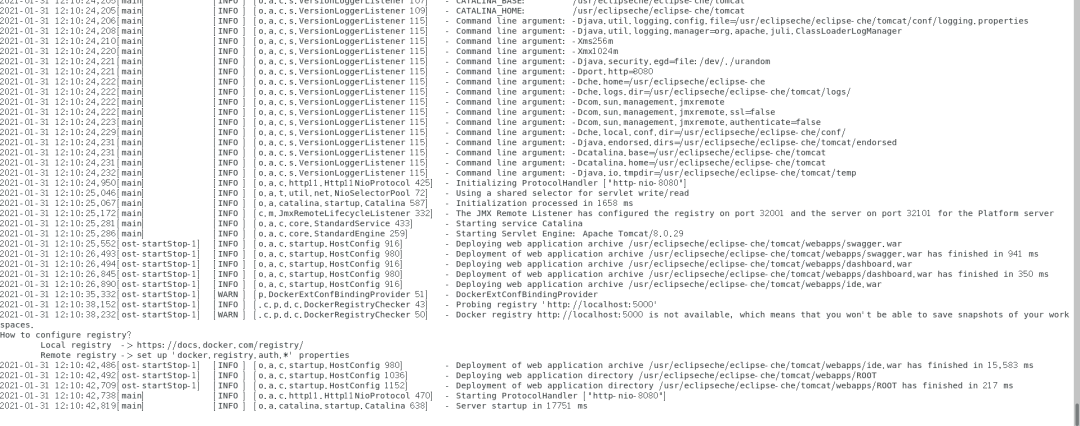
访问界面
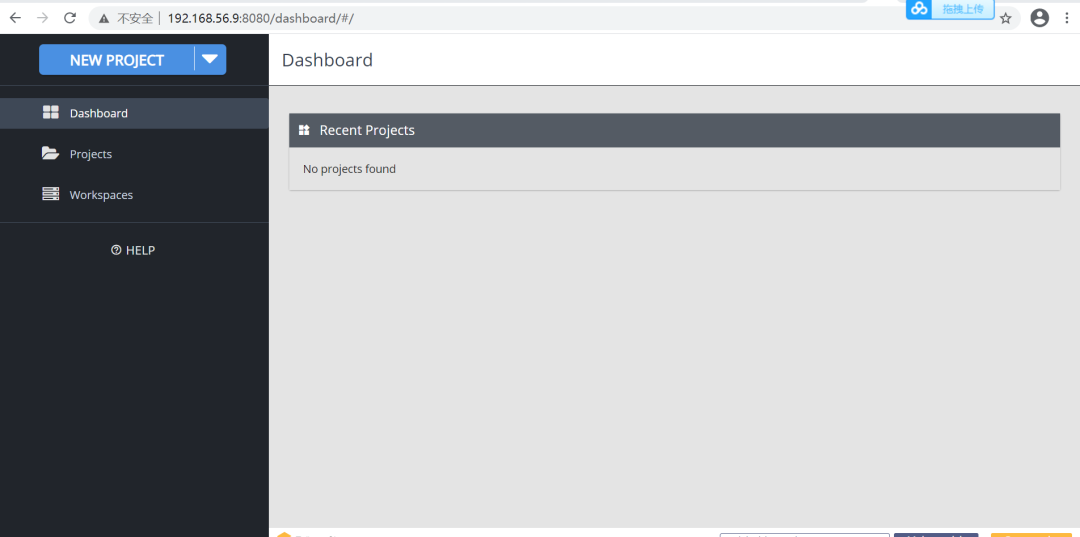
0x06:配置私有仓库(可选)
私有仓库还没配置成功,先把步骤放在这里作为参考。
下载私有库 registry
代码语言:javascript代码运行次数:0运行复制docker pull registrydocker run -d -p 5000:5000 --restart=always --name registry registry:2配置
代码语言:javascript代码运行次数:0运行复制/usr/eclipse-che/conf/che.properties添加:
代码语言:javascript代码运行次数:0运行复制docker.registry.auth.url=192.168.1.56重启 che
代码语言:javascript代码运行次数:0运行复制参考:https://ld246.com/article/1453010849218
喜欢,在看












火山引擎是字节跳动旗下企业级云与AI服务平台。聚焦大模型核心能力,依托字节自研豆包多模态大模型,凭借火山方舟一站式平台,提供模型精调、推理部署、智能应用搭建等全链路服务,结合高性能AI算力,助力各行业快速落地大模型数字化与智能化应用。








AirBuddy 3 是面向 macOS 的蓝牙外设增强工具,可集中查看 AirPods、Beats 与苹果设备电量,提供快速连接、播放控制、电量提醒、桌面小组件和多台 Mac 外设接力等功能。

AirServer macOS版可把 Mac 转换为无线投屏接收端,通过 AirPlay 或 Google Cast 接收手机、平板和电脑画面,并支持多设备同时连接、高清镜像及会话录制,适合家庭娱乐、课堂教学、会议演示和应用展示。

火山引擎是字节跳动旗下企业级云与AI服务平台。聚焦大模型核心能力,依托字节自研豆包多模态大模型,凭借火山方舟一站式平台,提供模型精调、推理部署、智能应用搭建等全链路服务,结合高性能AI算力,助力各行业快速落地大模型数字化与智能化应用。

PixTV 是一款在浏览器中使用的 AI 视觉内容创作平台,提供图片、视频、音频、文字生成、AI 分镜、局部重绘、提示词反推和无限画布等工具,适合短剧、漫剧、广告及社交媒体内容制作。


Autodesk Maya 是面向影视、电视、动画和游戏行业的专业三维制作软件,集多边形与 NURBS 建模、角色绑定、关键帧和动作捕捉动画、Bifrost 特效模拟、材质开发及 Arnold 渲染于一体,