


TP-Link路由器设置教程及安装指南
答案:设置TP-Link路由器需先连接电源、宽带线和电脑,登录管理界面192.168.1.1或192.168.0.1,设置宽带拨号方式(PPPoE/DHCP/静态IP),配置Wi-Fi名称与密码,保存重启后测试上网。常见误区包括WAN/LAN口接反、账号密码错误、电脑IP未自动获取,需逐一排查。优化信号应将路由器放高处、远离干扰,选择空闲信道,区分2.4G与5G频段使用。定期升级固件、启用QoS可提升稳定性与速度。高级功能如访客网络、家长控制、端口转发、DDNS等可增强安全与远程访问能力。
答案:设置TP-Link路由器需先连接电源、宽带线和电脑,登录管理界面192.168.1.1或192.168.0.1,设置宽带拨号方式(PPPoE/DHCP/静态IP),配置Wi-Fi名称与密码,保存重启后测试上网。常见误区包括WAN/LAN口接反、账号密码错误、电脑IP未自动获取,需逐一排查。优化信号应将路由器放高处、远离干扰,选择空闲信道,区分2.4G与5G频段使用。定期升级固件、启用QoS可提升稳定性与速度。高级功能如访客网络、家长控制、端口转发、DDNS等可增强安全与远程访问能力。
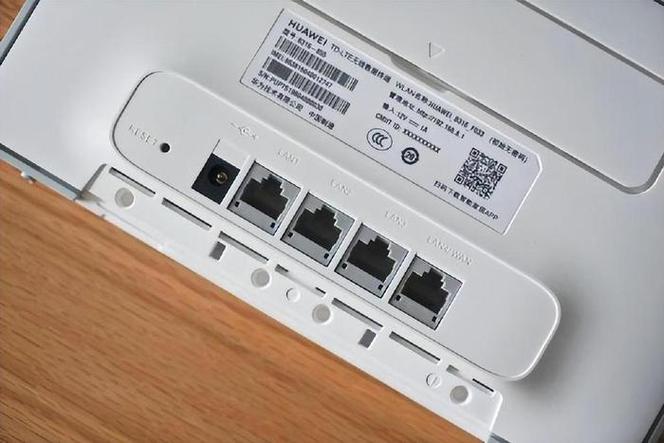
TPLink路由器设置这事儿,说白了,就是把路由器和你的宽带连接起来,再把家里的设备通过Wi-Fi或网线连上它,让大家都能上网。核心步骤就那么几点:接好线,登录路由器界面,然后跟着引导把上网方式和Wi-Fi密码一设,基本上就搞定了。听起来简单,但里面有些小细节,稍不注意可能就会卡壳,不过别担心,一步步来总能搞定。
解决方案
要让你的TPLink路由器顺利工作,我们通常会按这个流程走:
物理连接,这是基础。
- 电源线: 找到路由器包装里的电源适配器,一头插路由器背后的电源接口,另一头插家里的电源插座。确保路由器指示灯亮起,这表示它通电了。
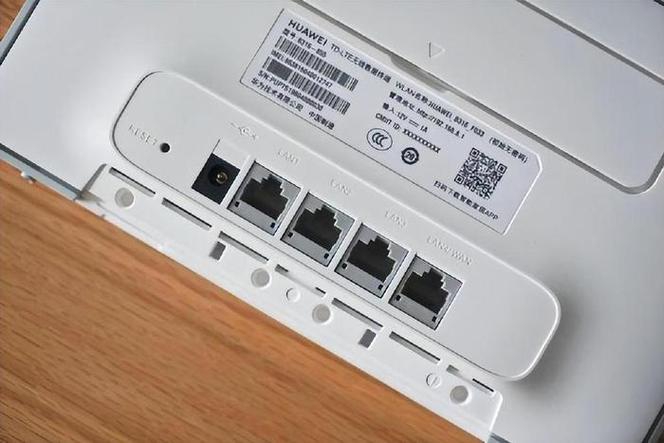
- 宽带线(WAN口): 这根线非常关键。如果你家是光纤入户,那这根线通常是从光猫(或宽带运营商提供的其他设备)的LAN口出来,然后插到TPLink路由器的WAN口(通常颜色不同,或者有“WAN”标识)。如果你是直接的网线入户(现在比较少见),那这根线就直接插到WAN口。
- 电脑连接(LAN口): 拿一根网线,一头插到你电脑的网口,另一头插到TPLink路由器的任意一个LAN口(通常有1、2、3、4的编号)。如果你想用Wi-Fi设置,那这步可以跳过,直接用手机或电脑搜索路由器默认的Wi-Fi名称连接。
登录路由器管理界面。
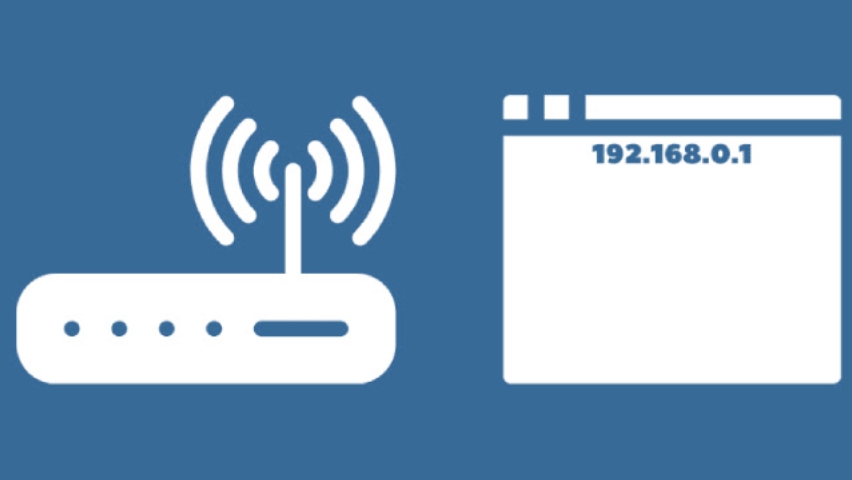
- 物理连接完成后,打开你的电脑浏览器(比如Chrome、Edge),在地址栏输入TPLink路由器的默认管理地址。这个地址通常是
192.168.1.1或192.168.0.1。如果你不确定,可以翻看路由器底部的标签,上面会写明“管理页面”或“登录IP”。 - 回车后,浏览器会提示你输入登录密码。如果是全新路由器,一般会让你首次设置一个管理员密码,或者默认密码是admin/admin,也可能直接是空白,让你创建新密码。强烈建议设置一个复杂且好记的密码,这关系到你的网络安全。
- 物理连接完成后,打开你的电脑浏览器(比如Chrome、Edge),在地址栏输入TPLink路由器的默认管理地址。这个地址通常是
运行快速设置向导。
- 登录成功后,大多数TPLink路由器都会自动跳出一个“快速设置向导”。这个向导会一步步引导你完成最主要的配置。
- 上网方式选择: 这是最核心的一步。
- 宽带拨号(PPPoE): 如果你家里是ADSL或光纤宽带,每次上网需要输入宽带账号和密码,那通常就是选这个。你需要在这里输入运营商给你的宽带账号和密码。
- 动态IP(DHCP): 如果你的宽带是直接从上级路由器或光猫获取IP地址上网的(比如光猫已经拨号了,你只是用TPLink做二级路由),那就选这个。它会自动获取IP,无需输入账号密码。
- 静态IP: 这种情况比较少见,一般是企业用户或特殊网络环境才用,需要手动输入IP地址、子网掩码、网关和DNS服务器地址。
- 无线设置: 向导会让你设置Wi-Fi名称(SSID)和Wi-Fi密码。建议设置一个容易识别的名称和足够复杂的密码,比如大小写字母、数字和符号的组合,至少8位。
- 设置完成: 向导通常会提示你保存设置并重启路由器。重启后,你的TPLink路由器就应该能正常工作了。
检查与测试。
- 路由器重启后,尝试用手机或电脑连接你刚刚设置的新Wi-Fi名称,输入密码。
- 连接成功后,打开浏览器访问几个网站,看看是否能正常上网。如果能,恭喜你,设置成功!
- 如果不能,别急,通常是上网方式选错了,或者宽带账号密码输错了,可以重新登录路由器界面,再次运行快速设置向导或手动检查相关设置。
TPLink路由器初次安装,有哪些常见误区和检查步骤?
初次安装TPLink路由器,我个人觉得最容易犯的错误就是“想当然”和“看错接口”。我记得我第一次自己装路由器的时候,就因为没仔细看说明,把宽带线插到了LAN口,结果折腾了半天都没网,后来才发现是接口插错了。这种低级错误,相信不少新手都遇到过。
所以,为了避免走弯路,这里有几个常见的误区和对应的检查步骤:
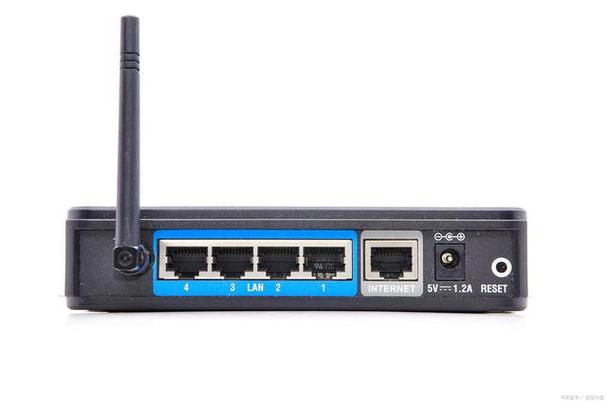
- WAN/LAN口混淆: 这是最常见的错误。记住,从光猫或入户宽带线出来的那根线,一定要插到路由器的WAN口(通常只有一个,颜色或标识不同)。而连接电脑的网线,则插到LAN口(通常有多个,编号1、2、3、4)。如果插错了,路由器根本无法从外部网络获取IP地址,自然也就上不了网。
- 检查: 仔细查看路由器接口旁边的标识,确保线缆插对位置。WAN口通常是蓝色,LAN口是黄色,但这不是绝对的,以标识为准。
- 宽带账号密码输错: 特别是PPPoE拨号方式,如果账号或密码输错一个字母或数字,路由器就无法拨号成功。运营商给的账号密码往往比较长,容易手滑。
- 检查: 重新登录路由器管理界面,进入“网络参数”或“WAN口设置”,仔细核对你输入的宽带账号和密码。可以尝试在文本编辑器里输入一遍,确认无误后再复制粘贴进去。
- 电脑IP地址设置问题: 有时候电脑的IP地址被手动设置成了静态IP,这可能会导致它无法从路由器获取到正确的IP地址。
- 检查: 确保电脑(或手机)的网络适配器设置为“自动获取IP地址”和“自动获取DNS服务器地址”。在Windows系统里,可以在“网络和共享中心”->“更改适配器设置”里找到对应的网卡,右键“属性”->“Internet协议版本4(TCP/IPv4)”->“属性”,选择“自动获取”。
- 路由器指示灯状态不正常: 路由器面板上通常有很多指示灯,它们的状态能反映路由器的工作情况。
- 检查:
- 电源指示灯: 常亮表示正常通电。
- 系统指示灯: 通常是闪烁状态,表示系统正常运行。如果常亮或不亮,可能路由器有问题。
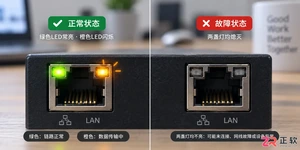
- WAN口指示灯: 正常连接并有数据传输时会闪烁。如果一直不亮或常亮不闪,说明WAN口连接有问题或未拨号成功。
- LAN口指示灯: 对应连接的设备,有设备连接并正常工作时会亮起或闪烁。
- Wi-Fi指示灯: 常亮或闪烁表示无线功能正常开启。
- 检查:
- 光猫未正常工作: 如果你前面接了光猫,而光猫本身没有正常拨号或故障,TPLink路由器也无法上网。
- 检查: 观察光猫的指示灯,确保光信号灯(LOS)不亮,光猫的宽带或Internet指示灯正常亮起或闪烁。如果光猫本身就有问题,需要先解决光猫的问题。
我个人经验是,遇到问题时,先从物理连接开始检查,然后是路由器设置,最后再看电脑端。这个顺序能帮你快速定位问题。
如何优化TPLink路由器Wi-Fi信号和网络速度?
搞定基础设置后,我们自然会希望Wi-Fi信号更好,网速更快。TPLink路由器在出厂设置下通常表现不错,但通过一些小调整,确实能让体验更上一层楼。我平时在家折腾网络,发现以下几点特别管用:
- 路由器摆放位置,玄学但有效。
- 高处: Wi-Fi信号是向下扩散的,所以把路由器放在房间的制高点,比如书架顶部,能有效扩大覆盖范围。
- 空旷: 尽量避免放在柜子里、墙角或金属物体后面。墙壁、家具甚至人体都会阻碍信号传播,尤其是承重墙,简直是Wi-Fi杀手。我以前把路由器藏在电视柜里,信号差得要命,拿出来放桌上立马就好多了。
- 远离干扰源: 微波炉、无绳电话、蓝牙设备等都可能对2.4GHz频段的Wi-Fi信号产生干扰。尽量让路由器远离这些设备。
- Wi-Fi信道选择,避开拥堵。
- 2.4GHz频段的Wi-Fi有13个信道,但其中不重叠的只有1、6、11(或1、5、9、13)。如果你周围邻居的路由器都挤在同一个信道上,那你的Wi-Fi体验肯定会变差。
- 检查: 可以用手机上的Wi-Fi分析工具(比如Wi-Fi Analyzer App)扫描周围的Wi-Fi网络,看看哪个信道使用最少,然后手动把你的路由器Wi-Fi信道切换到那个空闲的信道。5GHz频段的信道更多,干扰相对较少,但穿墙能力不如2.4GHz。
- 设置: 登录路由器管理界面,在“无线设置”或“Wi-Fi设置”里找到“信道”选项,手动选择一个。
- 频段选择与设备连接。
- 现在的TPLink路由器大多是双频或三频的,支持2.4GHz和5GHz。
- 2.4GHz: 穿墙能力强,覆盖范围广,但速度相对慢,干扰多。适合隔墙较多、设备离路由器较远的场景。
- 5GHz: 速度快,干扰少,但穿墙能力弱,覆盖范围小。适合设备离路由器近、对速度要求高的场景,比如看高清视频、玩游戏。
- 建议: 可以把2.4GHz和5GHz的Wi-Fi名称设置成不同的,然后根据设备和使用场景手动选择连接。比如手机在客厅就连5G,卧室就连2.4G。
- 固件升级,别忽视。
- 路由器固件就像电脑的操作系统,厂商会定期发布新版本,修复bug、提升性能,甚至增加新功能。
- 操作: 登录路由器管理界面,在“系统工具”或“固件升级”里检查是否有新版本。升级前务必备份好配置,并确保升级过程中不要断电。
- QoS(服务质量)设置,优先保障。
- 如果你家里有人玩游戏、有人看视频、有人下载,QoS功能可以让你给特定的设备或应用设置优先级。比如,把游戏设备的优先级调高,就能减少游戏时的延迟。
- 设置: 在路由器管理界面找到“QoS”或“带宽控制”选项,根据提示进行配置。
我个人觉得,最重要的还是路由器的位置和信道选择。这两点搞好了,Wi-Fi体验通常会有立竿见影的改善。至于固件升级,虽然不是每次都有明显感知,但它能确保你的路由器处于最佳工作状态,也值得定期检查。
TPLink路由器高级功能有哪些实用配置建议?
TPLink路由器除了基本的上网功能,其实还藏着不少高级功能,用好了能极大提升网络的安全性和便利性。这些功能可能不常用,但一旦你需要,它们就能派上大用场。我平时会根据不同的需求去启用它们,比如家里来客人或者远程访问家里的设备。
- 访客网络,隔离更安全。
- 场景: 当家里有朋友来访,他们需要上网,但你又不想把主网络的Wi-Fi密码告诉他们,或者担心他们连接后访问你内网的共享设备。
- 作用: 访客网络可以创建一个独立的Wi-Fi网络,它与你的主网络是隔离的,访客设备只能上网,无法访问你内网的电脑、NAS等设备。你还可以为访客网络设置独立的密码、带宽限制,甚至设定有效时间。
- 设置: 在“无线设置”或“访客网络”菜单下,启用并配置访客网络名称和密码即可。
- 家长控制,管理孩子上网。
- 场景: 家里有孩子,想控制他们上网的时间段,或者限制他们访问某些不健康的网站。
- 作用: 家长控制功能允许你基于时间段、MAC地址或域名对连接到路由器的设备进行上网管理。比如,可以设置孩子在晚上10点后无法上网,或者无法访问某些视频网站。
- 设置: 通常在“家长控制”或“上网控制”菜单下,添加需要控制的设备,然后配置规则。
- 端口转发(Port Forwarding)/DMZ主机,远程访问和游戏加速。
- 场景: 你想从外网访问家里内网的设备(比如NAS、IP摄像头),或者玩某些联机游戏时需要开放特定端口。
- 作用:
- 端口转发: 将外部网络对路由器特定端口的访问请求,转发到内部网络的特定设备的特定端口上。比如,你设置外部8080端口转发到内部NAS的80端口,就能通过外网IP:8080访问家里的NAS。
- DMZ主机: 将内网某个设备的IP地址完全暴露在公网上,所有来自外部网络的请求都会直接发送到这台设备。这虽然方便,但安全性较低,不建议常用,除非你非常清楚你在做什么。
- 设置: 在“转发规则”或“虚拟服务器”菜单下配置端口转发。DMZ通常在“DMZ主机”菜单下,输入内网设备的IP地址即可。
- 动态DNS(DDNS),固定你的动态IP。
- 场景: 如果你家宽带的公网IP地址是动态变化的(大多数家庭宽带都是这样),但你又想通过域名而不是IP地址来远程访问家里的服务(比如NAS、个人网站)。
- 作用: DDNS服务可以将你的动态公网IP地址与一个固定的域名绑定。当你的公网IP变化时,路由器会自动通知DDNS服务商更新解析记录,这样你就可以通过域名持续访问家里的服务。
- 设置: 在“DDNS”菜单下,选择一个支持的DDNS服务商(如花生壳、No-IP),输入你的DDNS账号信息即可。
这些高级功能虽然配置起来稍微复杂一点,但它们能解决很多特定场景下的痛点。我个人觉得,端口转发和DDNS对于有远程访问需求的用户来说简直是神器,而访客网络则能很好地平衡便利性和安全性。在配置这些功能时,务必仔细阅读路由器的帮助文档,确保每一步都正确无误。








火山引擎是字节跳动旗下企业级云与AI服务平台。聚焦大模型核心能力,依托字节自研豆包多模态大模型,凭借火山方舟一站式平台,提供模型精调、推理部署、智能应用搭建等全链路服务,结合高性能AI算力,助力各行业快速落地大模型数字化与智能化应用。








AirBuddy 3 是面向 macOS 的蓝牙外设增强工具,可集中查看 AirPods、Beats 与苹果设备电量,提供快速连接、播放控制、电量提醒、桌面小组件和多台 Mac 外设接力等功能。

AirServer macOS版可把 Mac 转换为无线投屏接收端,通过 AirPlay 或 Google Cast 接收手机、平板和电脑画面,并支持多设备同时连接、高清镜像及会话录制,适合家庭娱乐、课堂教学、会议演示和应用展示。

火山引擎是字节跳动旗下企业级云与AI服务平台。聚焦大模型核心能力,依托字节自研豆包多模态大模型,凭借火山方舟一站式平台,提供模型精调、推理部署、智能应用搭建等全链路服务,结合高性能AI算力,助力各行业快速落地大模型数字化与智能化应用。

PixTV 是一款在浏览器中使用的 AI 视觉内容创作平台,提供图片、视频、音频、文字生成、AI 分镜、局部重绘、提示词反推和无限画布等工具,适合短剧、漫剧、广告及社交媒体内容制作。


Autodesk Maya 是面向影视、电视、动画和游戏行业的专业三维制作软件,集多边形与 NURBS 建模、角色绑定、关键帧和动作捕捉动画、Bifrost 特效模拟、材质开发及 Arnold 渲染于一体,