


MMD模型导入指南:如何将blend格式角色完美导入MMD?
将Blender模型导入MMD需经FBX中间格式导出,并在PMXEditor中重命名骨骼、调整层级、重建物理、适配材质与表情,因MMD依赖特定骨骼命名和独立物理系统,直接导入会导致变形或物理失效,必须手动转换ShapeKeys为Morph并重设Toon/SPH贴图以确保正确显示。
将Blender模型导入MMD需经FBX中间格式导出,并在PMXEditor中重命名骨骼、调整层级、重建物理、适配材质与表情,因MMD依赖特定骨骼命名和独立物理系统,直接导入会导致变形或物理失效,必须手动转换Shape Keys为Morph并重设Toon/SPH贴图以确保正确显示。
将Blender(.blend)格式的角色模型导入MMD(MikuMikuDance)并使其完美运行,这从来都不是一个“一键搞定”的事情。简单来说,你不能直接导入,它需要一个细致的转换和适配过程,核心在于将Blender模型导出为MMD兼容的格式(通常是FBX或DAE作为中间桥梁),再通过专门的MMD模型编辑器(如PMXEditor)进行深度编辑和调整,才能最终在MMD中正常使用。这个过程涉及骨骼、权重、材质、物理以及表情等多个方面的重建与适配。
解决方案
要将Blender模型完美导入MMD,这套流程是我个人实践下来比较稳妥的:
1. Blender模型准备与优化: 在Blender里,模型本身的质量是基础。
- 网格清理: 确保模型是闭合的(manifold),没有多余的顶点、边、面,以及重复的面。可以使用“Merge by Distance”清理重复顶点,检查法线方向是否统一且正确(Shift+N重算外侧法线)。多边形数量尽量控制在一个合理范围,过高的面数会影响MMD的性能。
- 骨骼与权重: 这是重中之重。Blender中的骨骼必须已经完成绑定,并且权重涂刷要精细。MMD对骨骼变形非常敏感,任何权重瑕疵都会在动画中暴露无遗。确保每个顶点都被正确加权到它应该跟随的骨骼上,特别是关节处。
- 材质简化: Blender的PBR材质系统远比MMD复杂。你需要在Blender中将所有材质简化为漫反射(Diffuse)纹理。如果使用了复杂的节点材质,最好烘焙(Bake)出漫反射、法线、高光等贴图。透明材质需要有Alpha通道。
- 应用所有变换: 在导出前,确保所有对象的缩放、旋转、位置变换都已应用(Ctrl+A -> All Transforms)。这能避免导入后模型尺寸或方向错乱。
2. 从Blender导出为中间格式: 我通常选择FBX格式,它在骨骼和动画信息传输方面表现较好。
- 选择模型所有需要导出的部分(包括网格、骨骼、纹理)。
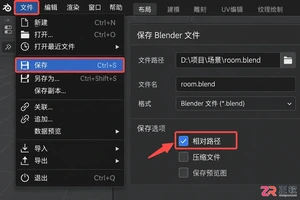
- 文件 > 导出 > FBX (.fbx)。
- 导出设置:
- Path Mode(路径模式): 选择“Copy”,并勾选“Embed Media”,这样纹理会随FBX文件一起打包,避免丢失。
- Limit To(限制到): 勾选“Selected Objects”,只导出你选中的部分。
- Scale(缩放): MMD默认单位是米,Blender默认也是米,但有时导出后会偏大或偏小,需要根据实际情况调整,通常保持1.0即可,若导入后过大或过小,在PMXEditor中调整。
- Armature(骨架): 勾选“Add Leaf Bones”可能会导致多余的骨骼,通常不勾选。保持默认的“Primary Bone Axis”和“Secondary Bone Axis”。
- Bake Animation(烘焙动画): 如果模型带有动画,可以勾选,但我们主要关注模型本身,所以不勾选也无妨。
3. 使用PMXEditor进行深度编辑: 这是将模型适配MMD的关键步骤,也是最耗时、最考验耐心的地方。
- 导入FBX: 打开PMXEditor,导入你刚刚导出的FBX文件。导入时可能会有一些警告,通常可以忽略,或者根据提示调整。
- 骨骼重命名与层级调整: 这是MMD模型适配的核心。MMD有自己一套标准的骨骼命名和层级结构,例如“センター”(中心)、“上半身”、“足D”(腿IK)等。你需要手动将Blender导出的骨骼重命名为MMD标准名称,并调整它们的父子关系和显示层级。不匹配的骨骼名称会导致MMD动作数据无法正确应用。
- 物理刚体与关节设置(刚体・Joint): 别指望Blender里设好的物理能直接带过去,那是想多了。MMD的物理系统(刚体和关节)是完全独立的,你需要在PMXEditor中从头开始为头发、裙摆、配饰等设置刚体和关节。这需要对MMD物理系统有一定理解,包括刚体形状、质量、摩擦力、反弹力,以及关节的连接方式、旋转限制等。这是决定模型动态表现的关键。
- 材质与纹理适配:
- 在PMXEditor的“材质”窗口中,重新分配纹理贴图。
- 调整材质的漫反射、环境光、高光、边缘光等属性。
- MMD模型通常会用到
toon.bmp或toon.png来模拟卡通渲染效果,需要为每个材质指定合适的Toon贴图。 SPH和SPA贴图用于模拟反射和高光,可以根据需要添加。- 调整透明度(Alpha),确保半透明材质正确显示。
- 表情(モーフ/Morph)设置: Blender的Shape Keys需要手动或半自动地转换为MMD的表情。这通常意味着你需要在PMXEditor中创建新的表情,然后通过顶点编辑或导入Blender中预设的形状关键帧数据(如果FBX支持)来设置。常见的表情包括眼睛开闭、嘴型(あ、い、う、え、お)、眉毛变化等。
- 显示面板(表示枠)设置: 在PMXEditor中,你可以创建自定义的显示面板,将常用的骨骼和表情组织起来,方便在MMD中操作。
- 模型信息(情報)填写: 填写模型名称、作者、版权信息等。
4. 在MMD中测试与迭代: 将PMXEditor保存的模型(.pmx)导入MMD,加载一个标准动作数据(VMD),观察模型的表现。
- 检查骨骼变形是否正常,有没有穿模、断裂。
- 检查物理效果是否自然,有没有穿模、抖动、卡顿。
- 检查表情是否能正确切换。
- 根据测试结果,回到PMXEditor中进行调整,直到满意为止。这个过程往往需要多次反复。
为什么我的Blender模型导入MMD后总是变形或物理效果不对?
这几乎是每个初次尝试者都会遇到的“经典”问题。说实话,这事儿真没那么简单,它背后隐藏着Blender和MMD这两种软件在设计哲学上的根本差异。
首先,变形问题,这通常源于几个方面:
- 骨骼与权重的不匹配: 这是最常见的。Blender的骨骼系统非常灵活,你可以随意命名、构建层级。但MMD对骨骼有近乎“洁癖”的标准:特定的骨骼名称(比如“センター”、“上半身”、“足D”等)和固定的层级关系,是MMD内置动作数据能正确驱动模型的基础。如果你Blender导出的骨骼没有经过PMXEditor的适配和重命名,MMD的动作数据根本不知道该去驱动哪根骨头,结果就是模型像面条一样扭曲,或者某个部位完全不动。此外,Blender中权重涂刷的瑕疵,比如某个顶点被分配给了错误的骨骼,或者权重总和不是1,都会在MMD中被放大,导致关节处出现奇怪的凹陷或凸起。
- 模型缩放与单位: 尽管Blender和MMD都以米为单位,但在导出和导入过程中,有时会出现微小的缩放差异,这会导致模型在MMD中过大或过小,进而影响物理计算的准确性,甚至导致变形。
- 法线问题: 有时候,一个小小的法线翻转(模型内部的面朝向外部,或者外部的面朝向内部)就能让你抓狂半天。在MMD中,错误的法线会导致模型某些部分看起来是透明的,或者出现奇怪的阴影。
其次,物理效果不对,这个原因更直接:
- MMD物理系统是独立的: 这是核心概念。Blender里你可能给裙子加了布料模拟,或者给头发做了动力学,但这些信息在导出FBX时,是不会被MMD识别并继承的。MMD有自己一套独特的“刚体”(Rigid Body)和“关节”(Joint)物理系统。你需要完全在PMXEditor中,为模型上所有需要物理效果的部件(如头发、裙摆、领带、配饰等)手动创建刚体,并用关节将它们连接起来,设置它们的质量、摩擦力、碰撞组、旋转限制等属性。
- 刚体与骨骼的权重关联: 即使你设置了刚体,如果刚体所关联的骨骼权重涂刷不当,或者刚体与模型网格的碰撞体积设置不合理,都会导致物理效果不自然,比如裙子穿模、头发乱飞或者僵硬不动。我见过不少人,就是卡在物理设置上,然后就放弃了。
简单来说,Blender和MMD是两个不同语言体系的软件,直接导入就像你把一份英文合同直接扔给一个只会说中文的律师,他肯定得懵。你必须扮演“翻译”的角色,把Blender的“语言”转换成MMD能理解的“语言”。
如何处理Blender的材质和纹理,使其在MMD中正确显示?
Blender的材质系统和MMD的完全是两码事。Blender用的是基于物理的渲染(PBR),可以模拟光线与物体复杂的交互;而MMD的材质系统则相对简单,更偏向卡通渲染,它主要依赖漫反射、环境光、高光、边缘光以及特殊的Toon和SPH/SPA贴图。所以,在Blender里设置的华丽PBR材质,在MMD里是无法直接复现的,你需要进行一番“降维打击”和适配。
材质简化与烘焙:
- 漫反射(Diffuse)纹理: 这是最基础的。确保你的模型每个部分都有一个清晰的漫反射纹理。如果Blender中使用了复杂的节点网络来生成颜色,你最好将其烘焙(Bake)成一张独立的图片文件。例如,将“Combined”或“Diffuse Color”烘焙到一张新的UV贴图上。
- 法线贴图(Normal Map): 如果模型有细节,但面数不高,法线贴图可以提供额外的细节信息。虽然MMD原生支持法线贴图的能力有限,但在PMXEditor中可以作为
SPH或SPA的一种应用方式,或者直接作为纹理导入,效果可能不明显。但为了通用性,烘焙出来总没错。 - 高光/金属度贴图: Blender的Metallic/Roughness工作流在MMD中没有直接对应。你需要将其转换为MMD能理解的高光(Specular)和环境光(Ambient)属性,或者通过
SPH/SPA贴图来模拟。如果模型有闪亮的部分,可以考虑烘焙一张高光贴图,然后在PMXEditor中作为SPH或SPA使用。
纹理路径与嵌入:
- 在Blender导出FBX时,务必选择“Copy”路径模式并勾选“Embed Media”。这样,所有用到的纹理图片都会被打包到FBX文件内部,避免导入PMXEditor时出现“纹理丢失”的红色方块。
PMXEditor中的材质设置:
- 分配纹理: 导入PMXEditor后,进入“材质”窗口。你会看到模型的所有材质列表。点击每个材质,在右侧的“纹理”部分,重新加载对应的漫反射纹理图片。
- 调整材质属性:
- 漫反射/环境光/高光颜色: 根据纹理和模型风格调整这些RGB颜色值。
- 透明度(Alpha): 如果模型有透明部分(比如玻璃、蕾丝),确保纹理带有Alpha通道。在PMXEditor中,你需要调整材质的Alpha值,并可能需要勾选“双面渲染”或“背面剔除”选项,以确保透明效果正确。
- 边缘光(Edge): MMD模型通常会有边缘线,可以调整边缘的粗细和颜色。
- Toon贴图(卡通渲染): MMD模型的一大特色是卡通渲染效果,这通过Toon贴图实现。在PMXEditor中,每个材质都可以指定一个
toon.bmp或toon.png文件。这些文件定义了光照下颜色的渐变方式,模拟卡通阴影。你可以使用MMD自带的Toon贴图,或者自定义。这是让模型看起来更像MMD风格的关键。 - SPH/SPA贴图(球体/环境贴图): 这两种贴图用于模拟反射和高光效果。
- SPH(Spherical Map): 通常用于模拟球形反射,比如眼睛的高光、金属的反光。它是一张特殊的图片,MMD会根据法线方向和视角,从这张图片中采样颜色。
- SPA(Sphere Map): 类似于SPH,但通常用于更平坦表面的高光或环境反射。
- 你可以将Blender中烘焙的高光贴图或者一些环境反射图转换为SPH/SPA格式,然后在PMXEditor中指定给相应的材质。
总之,从Blender到MMD,材质是一个从复杂到简化的过程,重点在于将Blender的视觉效果“翻译”成MMD能理解和渲染的属性,并利用MMD特有的Toon和SPH/SPA系统来增强表现力。
MMD模型骨骼和表情的转换有什么特别之处?
骨骼和表情,是赋予MMD模型生命的关键。Blender的灵活性在这里反而成了双刃剑,因为MMD对这两者有着相当严格的“规矩”。
骨骼的特别之处:
标准骨骼命名: 这是MMD最独特也最“麻烦”的地方。MMD的动作数据(VMD文件)是基于一套预设的、日文命名的骨骼体系来工作的。例如:
センター(Center): 模型中心,用于整体移动。グルーブ(Groove): 位于中心下方,用于身体重心调整和扭动。上半身(Upper Body)、上半身2(Upper Body 2): 用于躯干的弯曲。首(Neck)、頭(Head): 头部骨骼。目(Eye): 眼睛骨骼。左腕(Left Arm)、右腕(Right Arm): 手臂骨骼。左足(Left Leg)、右足(Right Leg): 腿部骨骼。左足IK(Left Leg IK)、右足IK(Right Leg IK): 腿部反向动力学骨骼,用于方便地控制腿部移动。つま先(Toe): 脚尖骨骼。 你Blender里不管怎么命名,到了PMXEditor里,都得老老实实地一个一个对照着改过来。不改?那标准动作数据加载上去,模型就原地“抽搐”或者完全不动。
骨骼层级与功能: MMD骨骼不仅名字有讲究,它们的父子关系和功能也相对固定。比如,
センター是所有骨骼的根骨骼;グルーブ通常是センター的子骨骼;上半身是グルーブ的子骨骼,以此类推。MMD还有一些特殊功能的骨骼,比如D骨(Deform,变形骨骼)和IK骨(Inverse Kinematics,反向动力学骨骼),它们在Blender中可能只是普通的骨骼,但在PMXEditor里需要被明确标记为IK目标或变形骨骼,并设置好IK链的长度和目标。隐藏骨骼与显示组: MMD模型为了方便用户操作,通常会将一些用于物理驱动或辅助变形的骨骼隐藏起来,只在特定的“显示面板”(表示枠)中显示。你需要在PMXEditor中设置这些骨骼的显示状态和所属的显示组。
表情(モーフ/Morph)的特别之处:
Blend Shape到Morph的转换: Blender的“Shape Keys”(形状键)是实现表情动画的基础。MMD的“モーフ”(Morph)概念与之类似,但并非完全兼容。在Blender中创建的Shape Keys,在导出FBX时通常会作为蒙皮数据的一部分被导出。然而,PMXEditor无法直接识别并转换为可用的MMD表情。你需要:
- 手动创建: 在PMXEditor中,为每个表情(比如“眨眼”、“张嘴A”、“悲伤”)手动创建一个新的モーフ。
- 顶点编辑或导入: 然后,通过导入Blender中对应Shape Key的顶点位置数据(这通常需要一些脚本或插件的辅助,或者非常细致的手动调整),将这些形状变化应用到MMD模型的顶点上。这通常是最耗时且需要精度的部分。
- UV、骨骼、材质Morph: MMD的モーフ不仅仅是顶点位置的变化,还可以是UV坐标的变化(比如眼睛瞳孔的移动)、骨骼位置/旋转的变化(比如头发的摆动)、甚至是材质属性的变化(比如衣服颜色的切换)。Blender的Shape Keys主要针对顶点,所以其他类型的Morph需要你在PMXEditor中额外设置。
标准表情: 像骨骼一样,MMD社区也有一些约定俗成的表情名称和类型,例如:
- 目(眼睛):
まばたき(眨眼)、笑い(笑眼)、にこり(眯眼) 等。 - 口(嘴巴):
あ(A音)、い(I音)、う(U音)、え(E音)、お(O音)、∧(倒三角嘴)、□(方嘴) 等。
- 目(眼睛):












火山引擎是字节跳动旗下企业级云与AI服务平台。聚焦大模型核心能力,依托字节自研豆包多模态大模型,凭借火山方舟一站式平台,提供模型精调、推理部署、智能应用搭建等全链路服务,结合高性能AI算力,助力各行业快速落地大模型数字化与智能化应用。








AirBuddy 3 是面向 macOS 的蓝牙外设增强工具,可集中查看 AirPods、Beats 与苹果设备电量,提供快速连接、播放控制、电量提醒、桌面小组件和多台 Mac 外设接力等功能。

AirServer macOS版可把 Mac 转换为无线投屏接收端,通过 AirPlay 或 Google Cast 接收手机、平板和电脑画面,并支持多设备同时连接、高清镜像及会话录制,适合家庭娱乐、课堂教学、会议演示和应用展示。



Autodesk Maya 是面向影视、电视、动画和游戏行业的专业三维制作软件,集多边形与 NURBS 建模、角色绑定、关键帧和动作捕捉动画、Bifrost 特效模拟、材质开发及 Arnold 渲染于一体,

AirServer Windows版可把电脑变成AirPlay、Google Cast和Miracast无线投屏接收端,适合会议演示、课堂教学及家庭大屏分享。发送设备通常无需另装客户端,并可同时接收和智能排列多个镜像会话。