


3ds Max导入带骨骼FBX完整教程(含下载设置)
答案:导入带骨骼的FBX文件需正确设置单位、轴向和导入选项。首先确认3dsMax单位与源文件一致,导入时选择正确预设,在FBX导入选项中勾选骨骼、蒙皮和动画,设置轴转换为Y-Up或Z-Up以匹配源软件,检查模型比例、方向、骨骼层级及动画播放,必要时重置XForm、优化关键帧并调整蒙皮权重。
答案:导入带骨骼的FBX文件需正确设置单位、轴向和导入选项。首先确认3ds Max单位与源文件一致,导入时选择正确预设,在FBX导入选项中勾选骨骼、蒙皮和动画,设置轴转换为Y-Up或Z-Up以匹配源软件,检查模型比例、方向、骨骼层级及动画播放,必要时重置XForm、优化关键帧并调整蒙皮权重。
3ds Max导入带骨骼的FBX文件,这事儿听起来简单,不就是“文件”菜单里点个“导入”嘛。但实际操作中,它远不是点几下鼠标那么轻松写意。说实话,每次遇到带骨骼的FBX,我心里都捏一把汗,因为这玩意儿就像个薛定谔的猫,你永远不知道它导入后是完美无瑕,还是缩成一团、骨骼错位,甚至干脆变成一堆散乱的顶点。核心在于,它需要你对FBX格式的特性、3ds Max的导入选项,以及源文件的一些“脾气”有清晰的理解,才能确保骨骼、蒙皮和动画数据能完整且正确地被识别。这可不是什么黑科技,更多的是一种经验积累和对细节的把控。
解决方案
要正确地将带骨骼的FBX文件导入3ds Max,关键在于导入时的设置,以及对源文件导出逻辑的理解。
启动3ds Max并准备导入:
- 打开3ds Max。如果你当前场景有内容,并且不打算替换它们,确保场景是空的或者你已经保存了当前工作。
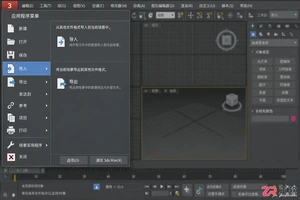
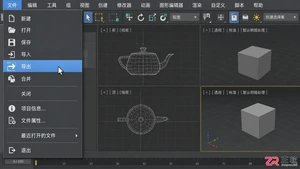
- 选择菜单栏的
文件 (File)>导入 (Import)>导入 (Import)。 - 在弹出的文件浏览器中,找到并选择你的
.fbx文件,然后点击打开 (Open)。
核心步骤:FBX导入选项设置:
- 这时会弹出
FBX导入选项 (FBX Import Options)对话框,这是整个过程的重中之重。 - 预设 (Preset): 一般选择
Autodesk Media & Entertainment预设,它通常能满足大多数情况。但如果你是从特定软件(如Maya、MotionBuilder)导出,也可以尝试选择对应的预设。 - 包含 (Include):
- 文件内容 (File Content):
添加 (Add):将FBX内容添加到当前场景中,不会影响现有对象。这是最常用的选项。更新 (Update):如果场景中已有同名对象,会尝试更新它们。这个慎用,容易出问题。重新缩放 (Rescale):会根据场景单位自动调整导入对象的比例。这个选项很关键,但有时也会是麻烦的根源。
- 几何体 (Geometry): 确保
平滑组 (Smoothing Groups)、切线和双切线 (Tangents and Binormals)、顶点颜色 (Vertex Color)等选项根据你的需求勾选。通常保持默认即可。 - 骨骼/蒙皮 (Bones/Skins): 这是导入带骨骼模型的关键! 务必确保
骨骼 (Bones)和蒙皮 (Skins)都被勾选。如果你的模型有蒙皮(权重),这个选项是让蒙皮数据被识别的必要条件。 - 动画 (Animation): 如果FBX文件包含动画,确保
动画 (Animation)被勾选。下面的烘焙动画 (Bake Animation)、重采样 (Resample)、开始/结束时间 (Start/End Time)等选项,根据你的需求调整。通常,如果动画复杂或想确保兼容性,可以勾选烘焙动画。 - 灯光 (Lights) / 摄像机 (Cameras) / 音频 (Audio): 根据你的场景需求选择是否导入。
- 文件内容 (File Content):
- 单位 (Units):
文件单位转换 (File Units Conversion):这里是导入后模型大小出错的常见原因。自动 (Automatic):让3ds Max尝试自动匹配单位。转换为 (Convert To):你可以手动选择将FBX文件中的单位转换为3ds Max当前场景的单位。强烈建议: 导入前,先确认3ds Max的单位设置(自定义 (Customize)>单位设置 (Unit Setup)),然后尝试将FBX文件转换为与3ds Max系统单位一致的单位,这样能最大程度避免比例问题。
- 高级选项 (Advanced Options):
- 轴转换 (Axis Conversion):
上轴 (Up Axis):这是另一个导致模型导入后方向不对(躺下或侧翻)的常见原因。3ds Max默认是Z轴向上。如果你的源文件是Y轴向上(如Maya),这里需要选择Y-Up,让3ds Max在导入时自动转换。如果你不确定,可以尝试导入后看效果,再撤销重试。
- 三角化 (Triangulate): 除非你明确知道需要将所有多边形转换为三角形,否则通常不勾选。保持四边面结构通常对后续编辑更有利。
- 变形器 (Deformers): 确保
蒙皮 (Skins)和混合形体 (Blend Shapes)都被勾选,以正确导入模型的变形信息。
- 轴转换 (Axis Conversion):
- 点击
确定 (OK): 导入过程开始。如果文件较大,可能需要一些时间。
- 这时会弹出
导入后检查:
- 比例: 检查模型大小是否正确。如果太大或太小,问题很可能出在单位设置上。
- 方向: 模型是否站立正确,没有侧翻或倒下。这通常是轴转换的问题。
- 骨骼: 骨骼是否完整,层次结构是否正确。选中模型,进入修改面板,看
Skin修改器是否挂载,如果骨骼没有正确连接到蒙皮,模型可能无法随骨骼变形。 - 动画: 拖动时间轴,检查动画是否播放正常。
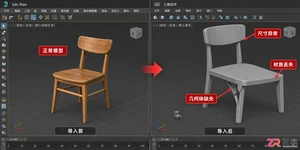
为什么我的FBX导入后模型比例不对,骨骼错乱,或者动画丢失了?
这几乎是每个3D艺术家都遇到过的“老大难”问题。每次碰到,心里都得骂一句:“这FBX格式怎么就这么不稳定呢?”但其实,这锅不能全让FBX背,更多时候是我们在导出或导入时的“想当然”和“不细致”造成的。
1. 单位不匹配:万恶之源 这是最最常见,也最容易被忽视的问题。你想想,你在Maya里用的是厘米,结果3ds Max默认是英寸,那导入的模型不就直接缩水2.54倍了吗?或者反过来,直接放大。更要命的是,有些软件在导出FBX时,内部单位可能跟界面显示的不一样,这就更增加了复杂性。
- 解决方法: 在3ds Max里,导入前先去
自定义 (Customize)>单位设置 (Unit Setup)里,把系统单位设置 (System Unit Setup)和显示单位比例 (Display Unit Scale)都调成你常用的单位,比如厘米或米。然后,在FBX导入选项里,尝试将文件单位转换 (File Units Conversion)设置为转换为 (Convert To)你当前场景的单位。如果还是不对,那可能需要回到源软件,看看它导出时的单位设置。
2. 轴向不一致:模型躺平或倒立 3ds Max默认是Z轴向上,但很多其他软件(比如Maya、Blender)是Y轴向上。当你从一个Y轴向上的软件导出FBX,再直接导入到Z轴向上的3ds Max时,模型不躺平才怪。骨骼也会跟着一起躺平,导致蒙皮变形错误。
- 解决方法: 在FBX导入选项的
高级选项 (Advanced Options)>轴转换 (Axis Conversion)里,把上轴 (Up Axis)从默认的Z-Up改成Y-Up。通常这样就能解决方向问题。
3. FBX版本不兼容:老版本不认新特性,新版本不理老规矩 FBX格式本身也在不断迭代。用太旧的导出器导出,可能无法包含新版本的功能(比如一些高级蒙皮或动画特性);反之,用太新的导出器导出,而导入方版本太旧,也可能出现解析错误。
- 解决方法: 如果导入反复出问题,尝试在源软件导出时,选择一个兼容性更广的FBX版本(比如FBX 2014或2016)。这就像软件更新一样,有时候“稳定版”比“最新版”更靠谱。
4. 导出时遗漏关键数据:骨骼、蒙皮或动画没勾选
这听起来有点傻,但真的会发生。我在赶项目的时候,脑子一热,导出FBX时忘了勾选 Skins 或 Animation,结果导入后模型是有了,但骨骼没跟来,或者动画没了。
- 解决方法: 导出和导入时,都仔细检查
骨骼/蒙皮 (Bones/Skins)和动画 (Animation)选项是否被勾选。
5. 源文件自身问题:模型有坏点,骨骼层级混乱 有时候问题不在FBX本身,而是源文件就有点“脏”。比如模型有破面、重叠顶点,或者骨骼层级混乱、命名不规范,这些都可能导致导入后出现奇奇怪怪的问题。
- 解决方法: 在源软件中,导出前对模型进行清理,比如统一法线、删除历史记录、冻结变换、重置XForm(如果源软件有类似功能)、优化骨骼层级和命名。
从其他软件导出FBX时,有哪些需要特别注意的设置才能确保导入3ds Max不出问题?
如果你是那个“输出者”,那么你肩上的担子可不轻。一个高质量的FBX导出,能让后续的3ds Max导入工作事半功倍,避免很多不必要的返工。这就像盖房子,地基打好了,后面才稳。
1. 单位统一性:
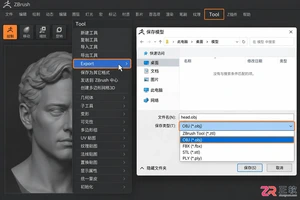
- 核心: 在导出前,确保你的源软件(如Maya、Blender、ZBrush等)的场景单位和3ds Max的单位设置保持一致,或者至少你知道它们之间的换算关系。
- 操作: 在源软件的“单位设置”或“项目设置”中,将工作单位设置为厘米、米或英寸等,并确保模型是按这个单位尺寸建模的。如果模型已经建好,但单位不对,可以尝试整体缩放模型到正确尺寸,然后冻结变换/重置变换(如Maya的Freeze Transformations,Blender的Apply Scale)。
2. 轴向匹配:
- 核心: 3ds Max默认Z轴向上。如果你的源软件是Y轴向上,那么在导出FBX时,尽量选择将其“上轴”设置为Z轴,或者至少记住它是Y轴向上,以便在3ds Max导入时进行调整。
- 操作: 很多软件的FBX导出器会有
Up Axis或Forward Axis选项。如果可以,将其设置为Z-Up。
3. 烘焙动画:
- 核心: 如果你的模型带有动画,并且动画是通过骨骼约束、表达式、IK解算器等方式生成的,那么在导出FBX时,强烈建议勾选
烘焙动画 (Bake Animation)。这会将每一帧的骨骼变换数据直接写入FBX文件,确保动画的完整性和兼容性。 - 操作: 在导出选项中找到
Animation部分,勾选Bake Animation,并设置好动画的开始和结束帧范围。
4. 包含关键数据:
- 核心: 确保你需要的几何体、骨骼、蒙皮(Skins)、混合形体(Blend Shapes/Morph Targets)、动画等数据都被勾选并包含在FBX文件中。
- 操作: 导出器通常会有
Include或Embed选项。仔细检查,不要遗漏任何重要部分。
5. 清理场景:
- 核心: 导出前,清理源场景中的冗余数据。这包括:
- 删除不必要的历史记录(Maya)。
- 删除隐藏的、不需要的对象(如辅助线、旧的摄像机/灯光)。
- 删除未使用的材质或纹理。
- 确保骨骼层级清晰,没有循环引用或断裂。
- 操作: 这需要一些手动清理工作。干净的源文件能大大减少导出和导入的麻烦。
6. 嵌入媒体(可选):
- 核心: 如果你的模型有纹理,可以选择
嵌入媒体 (Embed Media)。这会将纹理文件直接打包到FBX文件中,方便传输,但会增加FBX文件的大小。 - 操作: 根据你的需求决定是否勾选。如果文件很大,或者纹理是单独管理,可以不勾选,但导入3ds Max后需要手动重新链接纹理。
导入带骨骼的FBX文件后,如何优化或进一步处理骨骼和动画数据?
即使FBX文件成功导入了,这也不代表你的工作就此结束。很多时候,导入只是个开始,后续的优化和处理才能让这些数据真正为你的项目所用。这就像你买了一辆进口车,虽然能开,但可能还需要根据本地路况和个人习惯进行一些微调。
1. 重置XForm (Reset XForm):解决缩放和轴向的“后遗症”
- 问题: 导入后,模型可能看起来大小正常,但如果其
变换 (Transform)值(特别是缩放 (Scale))不是100%,或者轴心点和方向不对,后续的修改器、动画或导出到其他软件时就可能出问题。 - 操作:
- 选中导入的模型对象(包括骨骼的根节点)。
- 进入
实用程序 (Utilities)面板(右侧工具栏的锤子图标)。 - 点击
更多 (More...),找到并选择XForm 重置 (Reset XForm),然后点击添加重置XForm (Add Reset XForm)。 - 这会在对象上添加一个
XForm修改器。右键点击该修改器,选择塌陷到 (Collapse To)>是 (Yes)。
- 效果: 这会将对象的当前变换“烘焙”到其顶点数据中,使其缩放变为100%,旋转变为0,并重置轴心点。这能有效解决很多潜在的变换问题。
2. 骨骼层级和命名规范化:为动画重定向做准备
- 问题: 导入的骨骼可能命名混乱,或者层级结构不符合3ds Max常用的动画系统(如Biped或CAT)。这会给后续的动画编辑、重定向或与现有骨骼绑定带来麻烦。
- 操作:
- 检查层级: 使用
选择并链接 (Select and Link)工具(工具栏的链条图标)或层次 (Hierarchy)面板(第三个图标)来检查骨骼的父子关系。如果发现错误,手动调整链接。 - 批量重命名: 如果骨骼命名不规范(比如“Bone001”、“Joint123”),可以使用
工具 (Tools)>重命名对象 (Rename Objects)工具进行批量重命名,使其符合可读性或你项目的命名约定(例如“B_Pelvis”、“B_Spine01”)。 - 适配Biped/CAT: 如果你打算使用3ds Max的Biped或CAT系统进行动画,你可能需要将导入的骨骼链接到Biped或CAT骨骼上,或者将Biped/CAT骨骼对齐到导入的骨骼上,然后使用
Motion Capture或Retargeting功能进行动画重定向。这通常涉及到骨骼的尺寸调整和对齐。
- 检查层级: 使用
3. 动画轨道编辑与优化:
- 问题: 导入的动画可能过于“烘焙”,导致关键帧过多,难以编辑;或者动画曲线不够平滑。
- 操作:
- 打开曲线编辑器: 选中带有动画的对象或骨骼,右键选择
曲线编辑器 (Curve Editor)或轨迹视图 (Track View)。 - 清理关键帧: 如果关键帧过于密集,可以使用
过滤 (Filter)功能选择特定的动画轨道,然后使用减少关键点 (Reduce Keys)工具来优化关键帧数量,同时尽量保持动画的视觉效果。 - 调整动画曲线: 在曲线编辑器中,你可以手动调整动画曲线的切线(Tangents),使其动画更平滑或更有力。
- 动画层(Animation Layers): 3ds Max的动画层功能允许你在导入的动画之上添加新的动画层,进行非破坏性的修改或叠加新的动作。这对于调整细节或混合多个动画非常有用。
- 打开曲线编辑器: 选中带有动画的对象或骨骼,右键选择
4. 蒙皮权重调整:
- 问题: 即使蒙皮数据成功导入,但模型在某些关节处的变形可能不自然,出现穿插或拉伸。
- 操作:
- 选中模型,进入
修改 (Modify)面板,找到Skin修改器。 - 点击
编辑封套 (Edit Envelopes)或绘制权重 (Paint Weights)。 - 使用权重工具(如
权重工具 (Weight Tool)、绘制权重工具 (Paint Weight Tool))手动调整顶点对骨骼的影响权重,直到变形满意为止。这通常需要耐心和细致的观察。
- 选中模型,进入
**5.














火山引擎是字节跳动旗下企业级云与AI服务平台。聚焦大模型核心能力,依托字节自研豆包多模态大模型,凭借火山方舟一站式平台,提供模型精调、推理部署、智能应用搭建等全链路服务,结合高性能AI算力,助力各行业快速落地大模型数字化与智能化应用。








AirBuddy 3 是面向 macOS 的蓝牙外设增强工具,可集中查看 AirPods、Beats 与苹果设备电量,提供快速连接、播放控制、电量提醒、桌面小组件和多台 Mac 外设接力等功能。

AirServer macOS版可把 Mac 转换为无线投屏接收端,通过 AirPlay 或 Google Cast 接收手机、平板和电脑画面,并支持多设备同时连接、高清镜像及会话录制,适合家庭娱乐、课堂教学、会议演示和应用展示。



Autodesk Maya 是面向影视、电视、动画和游戏行业的专业三维制作软件,集多边形与 NURBS 建模、角色绑定、关键帧和动作捕捉动画、Bifrost 特效模拟、材质开发及 Arnold 渲染于一体,

AirServer Windows版可把电脑变成AirPlay、Google Cast和Miracast无线投屏接收端,适合会议演示、课堂教学及家庭大屏分享。发送设备通常无需另装客户端,并可同时接收和智能排列多个镜像会话。